
Como Definir um Limite de FPS na Sua GPU no Windows 11


 7 min. read
  Published on
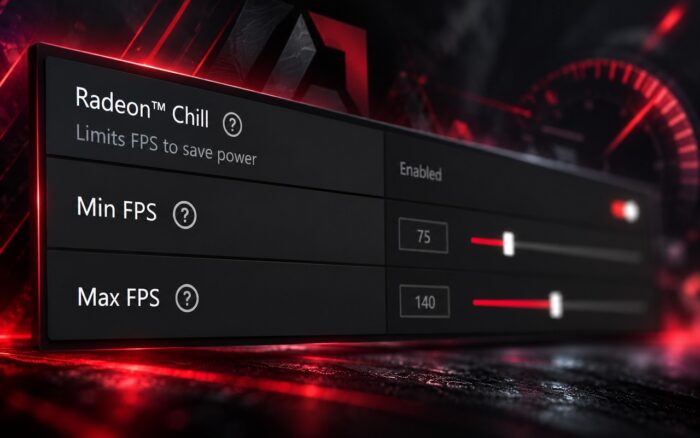
Definir um limite de FPS na sua GPU pode ajudar a reduzir as temperaturas da placa de vídeo, diminuir o consumo de energia e evitar a renderização desnecessária de quadros durante os jogos. Quer você use uma placa de vídeo NVIDIA, AMD ou Intel, você pode limitar a taxa de quadros por meio do software da GPU, das configurações do jogo ou de ferramentas de terceiros.
Como defino um limite de FPS na minha GPU?
1. Defina um limite de FPS usando o NVIDIA Control Panel
Se você tem uma placa de vídeo NVIDIA GeForce, o NVIDIA Control Panel permite definir uma taxa de quadros máxima para todos os jogos ou aplicativos individuais.
Siga estas etapas para configurar o limite de FPS:
- Clique com o botão direito em uma área vazia da área de trabalho e selecione NVIDIA Control Panel.
- Expanda 3D Settings e selecione Manage 3D settings.
- Abra a guia Global Settings para limitar a taxa de quadros em todos os jogos compatíveis.
- Como alternativa, selecione Program Settings e escolha um jogo específico.
- Role para baixo e localize Max Frame Rate.
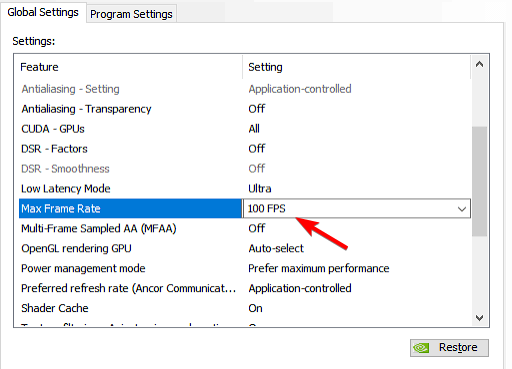
- Altere a configuração de Off para On.
- Digite o limite de FPS de sua preferência, como 60, 120 ou 144.
- Clique em OK e selecione Apply para salvar as alterações.
O novo limite deve entrar em vigor quando você iniciar um jogo compatível. A documentação de configurações 3D da NVIDIA explica como o limitador de taxa de quadros funciona.
2. Limite o FPS usando o AMD Software: Adrenalin Edition
As placas de vídeo AMD Radeon oferecem o Radeon Chill e, em modelos compatíveis, o Frame Rate Target Control (FRTC). Ambos os recursos podem restringir as taxas de quadros, embora funcionem de maneiras diferentes.
Para definir um limite de FPS por meio do Radeon Chill, siga estas etapas:
- Abra o AMD Software: Adrenalin Edition no menu Iniciar.
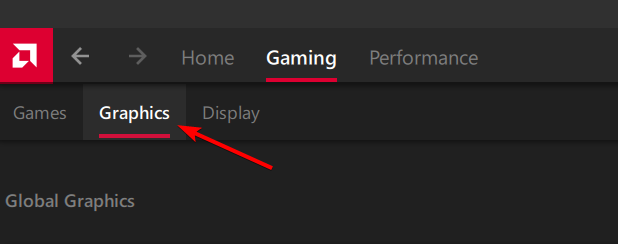
- Navegue até Gaming e abra Graphics.
- Encontre Radeon Chill e ative-o.
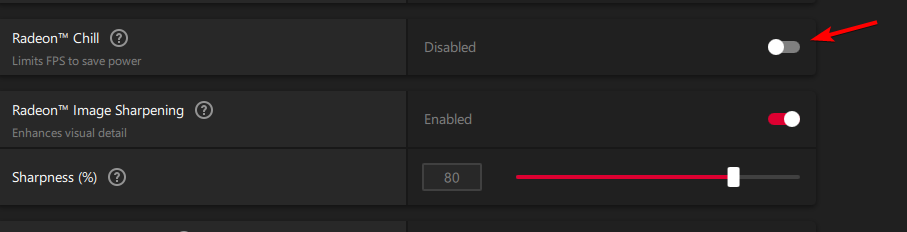
- Defina Min FPS e Max FPS para os valores de sua preferência.
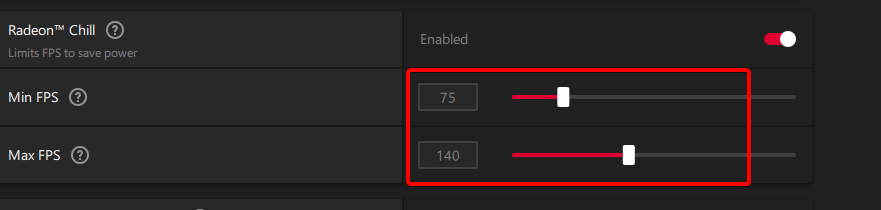
- Para manter um limite quase fixo de 60 FPS, defina ambos os valores para 60, se a sua versão permitir.
- Como alternativa, abra o perfil de um jogo individual em Gaming para aplicar um limite específico do jogo.
- Feche a janela de configurações e inicie o jogo.
O Radeon Chill pode reduzir o FPS durante períodos de menor movimento para economizar energia. Se a sua GPU for compatível com o FRTC, você também pode procurar em Global Graphics > Advanced > Frame Rate Target Control um limite máximo de FPS mais convencional.
O guia de configuração do Radeon Chill da AMD explica as configurações disponíveis e como elas interagem com outros recursos da Radeon.
3. Defina um limite de FPS usando o Intel Graphics Software
As placas de vídeo Intel Arc e certas GPUs integradas Intel suportam a limitação de FPS por meio do Intel Graphics Software.
Veja como configurar isso:
- Abra o Intel Graphics Software no menu Iniciar.
- Selecione Graphics no menu de navegação.
- Escolha Global Settings ou selecione um perfil de jogo específico.
- Localize a opção FPS Limiter.
- Ative o limitador e insira o FPS desejado.
- Aplique as alterações e inicie o jogo para verificar se o limite funciona.
A Intel inclui um limitador de FPS no seu software gráfico mais recente, mas a disponibilidade depende do seu hardware e dos drivers.
Se o seu sistema não tiver essa opção, experimente um limitador de FPS do jogo ou utilize o RivaTuner Statistics Server.
4. Limite o FPS com o RivaTuner Statistics Server
O RivaTuner Statistics Server (RTSS) oferece um limitador de FPS que funciona com muitas placas de vídeo NVIDIA, AMD e Intel. É particularmente útil quando o software da GPU não tem essa opção ou quando um jogo ignora a configuração no nível do driver.
Siga estes passos:
- Baixe e instale o RivaTuner Statistics Server do Guru3D.
- Inicie o RTSS no menu Iniciar.
- Localize o campo Framerate limit na janela do aplicativo.
- Insira o limite pretendido, como 60 ou 120.
- Para limitar um jogo específico, clique em Add e selecione o arquivo executável correspondente.
- Selecione o perfil de jogo recém-adicionado e configure o seu limite de FPS.
- Mantenha o RTSS em execução em segundo plano enquanto joga.
O RTSS suporta limites de FPS globais e específicos por aplicativo. Também pode instalá-lo juntamente com o MSI Afterburner para monitorar o desempenho da GPU.
5. Defina um limite de FPS nas configurações do jogo
Muitos jogos modernos incluem um limitador de FPS integrado, permitindo controlar o FPS sem alterar as configurações do driver da GPU.
Pode configurá-lo com estes passos:
- Inicie o jogo que pretende configurar.
- Abra Settings e navegue até Graphics, Video ou Display.
- Encontre Frame Rate Limit, Max FPS ou uma opção com nome semelhante.
- Selecione o limite de FPS pretendido.
- Salve as configurações e reinicie o jogo, se necessário.
Quando um jogo oferece um limitador de FPS próprio e confiável, experimente-o primeiro. Um limite integrado no jogo pode, por vezes, proporcionar um melhor ritmo de quadros ou menor latência de entrada do que um limitador externo, dependendo de como o programador o implementa.
Definir um limite de FPS na GPU pode ajudar a controlar as temperaturas, reduzir o ruído das ventoinhas e manter um desempenho de jogo mais consistente. Os usuários de NVIDIA e AMD podem configurar limites através do respetivo software gráfico, enquanto os usuários de Intel podem utilizar o Intel Graphics Software em hardware compatível.
Se o desempenho nos jogos permanecer anormalmente baixo, verifique se a sua GPU está mostrando 0% de uso e certifique-se de que o sistema utiliza a placa de vídeo dedicada em vez dos gráficos integrados. Em sistemas com múltiplas GPUs, também deve investigar por que a sua segunda GPU não é detectada, pois isso pode afetar o desempenho nos jogos.
Perguntas frequentes
Limitar o FPS reduz a temperatura da GPU?
Sim. Limitar o FPS pode reduzir a utilização da GPU, o consumo de energia e a geração de calor quando a placa de vídeo, de outra forma, renderizaria mais quadros. A redução da temperatura depende do jogo e do hardware.
Posso definir um limite de FPS global para todos os jogos?
Sim. O NVIDIA Control Panel, o AMD Software e o Intel Graphics Software oferecem controles globais de taxa de quadros em hardware compatível. O RTSS também fornece um limitador global de FPS para aplicações compatíveis.
É melhor limitar o FPS pela GPU ou pelo jogo?
Experimente primeiro o limitador de FPS integrado do jogo. Se o jogo não oferecer um ou se ele apresentar baixo desempenho, considere o limitador de taxa de quadros do driver da GPU ou o RTSS.
Limitar o FPS aumenta o input lag?
Pode, dependendo do limitador, das configurações de VSync e da carga de trabalho da GPU. No entanto, um limite de FPS bem configurado também pode melhorar a consistência dos quadros e, às vezes, reduzir a latência quando impede que a GPU atinja a utilização total.
Posso limitar o FPS sem VSync?
Sim. O NVIDIA Max Frame Rate, o Radeon Chill, o limitador de FPS da Intel e o RTSS podem limitar o FPS sem exigir VSync. No entanto, um limite de taxa de quadros por si só não garante que o screen tearing desapareça.


Leia a nossa página de divulgação para descobrir como pode ajudar o Windows Report a sustentar a equipe editorial. Read more


Improve this guide



User forum
0 messages