
Como verificar a versão do PHP no WordPress, Linux, Ubuntu, Windows, XAMPP e cPanel


 8 min. read
  Published on
Duas vulnerabilidades críticas de PHP colocaram websites e aplicações com configurações de servidor vulneráveis em risco. Identificadas como CVE-2026-109618 e CVE-2026-109619, as vulnerabilidades podem permitir que atacantes não autenticados executem código malicioso remotamente. Veja como verificar a versão do PHP do seu website e determinar se necessita de uma atualização de segurança urgente.
Como Verificar a Versão do PHP no Website
Se pretender verificar a versão do PHP do seu website, comece pelo painel de alojamento. Este mostra a configuração de PHP atribuída ao seu website, e não uma versão separada instalada no seu computador.
- Inicie sessão na sua conta de alojamento web.
- Abra o painel de controlo do seu alojamento.
- Procure por PHP Manager, Select PHP Version ou MultiPHP Manager.
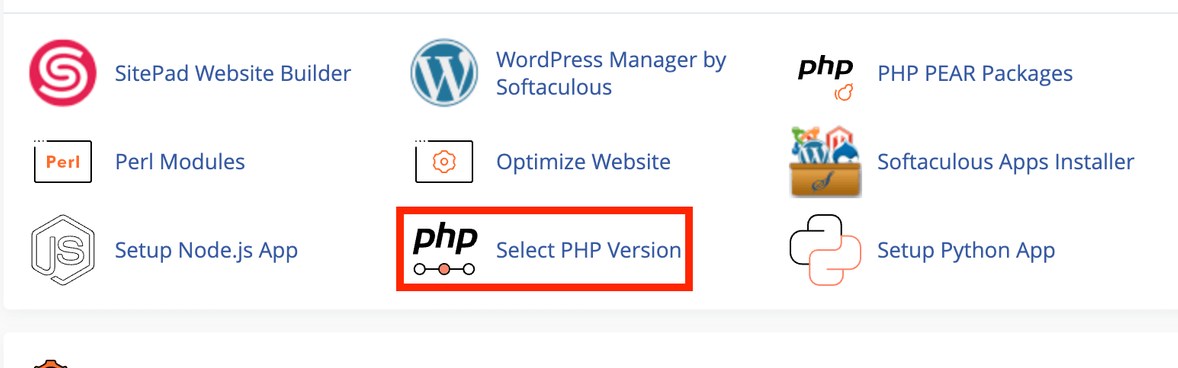
- Selecione o domínio do seu website.
- Verifique a versão do PHP atribuída ao mesmo.
Se gerir um VPS ou um servidor dedicado, utilize SSH para inspecionar a configuração de PHP do servidor web. Lembre-se de que o PHP da linha de comandos e a versão do PHP que serve os pedidos do website podem ser diferentes.
Como Verificar a Versão do PHP no WordPress
O WordPress oferece uma forma integrada de verificar a versão do PHP do seu website sem instalar outro plugin.
- Inicie sessão no painel de administração do WordPress.
- Navegue até Tools > Site Health.
- Abra o separador Info.
- Expanda a secção Server.
- Encontre a entrada PHP version.
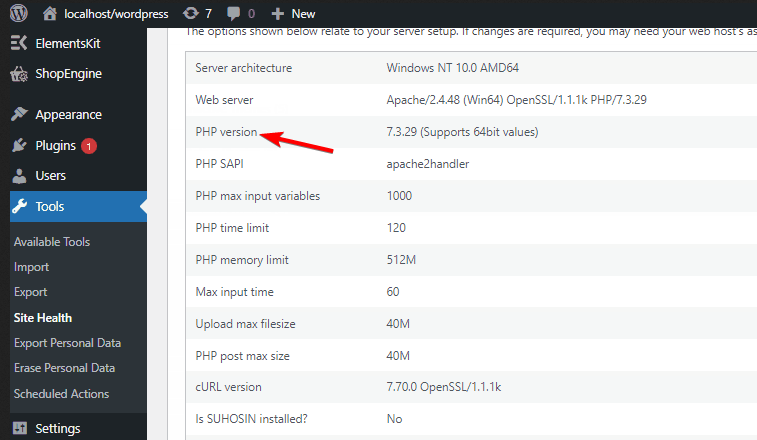
O WordPress também apresenta outros detalhes do servidor que podem ajudar a diagnosticar problemas de compatibilidade. Pode consultar a documentação oficial do Site Health do WordPress para obter informações adicionais.
Se gerir vários websites WordPress, verifique cada instalação separadamente. Domínios diferentes podem utilizar versões do PHP diferentes, mesmo quando partilham a mesma conta de alojamento.
Como Verificar a Versão do PHP no cPanel
O cPanel oferece várias ferramentas para verificar e gerir versões do PHP. As opções exatas dependem da configuração do seu fornecedor de alojamento.
- Inicie sessão no cPanel.
- Abra Software > MultiPHP Manager, se disponível.
- Localize o seu domínio.
- Verifique a versão do PHP atribuída ao mesmo.
Alguns fornecedores de alojamento disponibilizam, em alternativa, Select PHP Version ou uma página de configuração de PHP separada. Se não encontrar estas opções, contacte o seu fornecedor de alojamento.
Pode também consultar o guia oficial do MultiPHP Manager do cPanel.
Como Verificar a Versão do PHP no Linux
Os utilizadores de Linux podem verificar a versão do PHP instalada diretamente a partir do terminal.
- Abra o Terminal.
- Execute o seguinte comando
php -vA saída mostra a versão do PHP utilizada pelo executável de linha de comandos, juntamente com informações de compilação.
Para verificar qual o executável PHP que está a ser utilizado, execute:
which phpEm sistemas que utilizam múltiplas versões do PHP, pode ter executáveis separados para diferentes lançamentos. A versão da linha de comandos também pode ser diferente da versão do PHP configurada para o Apache ou PHP-FPM.
Como Verificar a Versão do PHP no Ubuntu
Os utilizadores do Ubuntu podem usar o mesmo comando básico para verificar a instalação do PHP.
php -vPara verificar se os pacotes do PHP estão instalados, execute:
dpkg -l | grep phpIsto lista os pacotes instalados cujos nomes contêm php. Pode revelar as versões do PHP instaladas e componentes relacionados.
Se o seu servidor Ubuntu alojar um website, verifique também o pacote PHP que serve a web. Por exemplo, os módulos PHP-FPM e do Apache podem ter nomes de pacote separados.
Pode inspecionar os serviços PHP-FPM utilizando:
systemctl list-units --type=service | grep phpAs versões dos pacotes podem ser diferentes dos números de versão upstream do PHP porque as distribuições Linux podem fazer backport de correções de segurança. Consulte o boletim de segurança da sua distribuição antes de concluir que um pacote permanece vulnerável.
Como Verificar a Versão do PHP no Windows
Os utilizadores do Windows podem verificar o PHP através do Prompt de Comando ou do PowerShell, desde que o PHP esteja instalado e disponível no PATH do sistema.
- Abra o menu Iniciar.
- Pesquise por Prompt de Comando ou PowerShell.
- Abra a aplicação.
- Introduza este comando.
php -vSe o PHP estiver instalado e configurado corretamente, o Windows apresenta a sua versão.
Se o Windows indicar que o php não é reconhecido, o PHP pode não estar instalado ou o diretório do executável pode não estar incluído na variável de ambiente PATH. Também pode navegar até à pasta de instalação do PHP e executar php.exe -v
Como Verificar a Versão do PHP no CMD
Pode verificar a versão do PHP utilizando o Prompt de Comando do Windows com um único comando.
php -vPara localizar o executável do PHP, execute:
where phpSe aparecerem várias instalações do PHP, o primeiro executável encontrado através do PATH é normalmente o que é utilizado quando executa php -v
Este método verifica a instalação da linha de comandos. Não confirma automaticamente qual a versão do PHP utilizada por um site IIS ou por outro servidor web local.
Como Verificar a Versão do PHP no XAMPP
O XAMPP inclui o PHP, pelo que pode verificar a sua versão através do executável de linha de comandos integrado.
- Abra o Explorador de Ficheiros.
- Navegue até à pasta de instalação do XAMPP, normalmente
C:xampp - Abra a pasta
php. - Localize o php.exe.
- Abra o Prompt de Comando e execute o seguinte comando, ajustando o caminho se necessário.
C:xamppphpphp.exe -vTambém pode abrir o XAMPP Control Panel e iniciar o Apache para testar o seu site local.
Para uma verificação através do navegador, crie um ficheiro PHP temporário na raiz de documentos do seu site com o seguinte conteúdo:
<?php
echo PHP_VERSION;
Guarde-o como php-version.php e abra http://localhost/php-version.php no seu navegador.
Elimine o ficheiro imediatamente após a verificação. Não publique uma página de informações do PHP num site público, pois pode expor detalhes sobre o seu servidor.
Como Verificar a Versão do PHP no Linux e no Windows se o PHP Estiver Instalado
Se não tiver certeza se o PHP está instalado, experimente primeiro o comando de versão.
No Linux, abra o Terminal e execute:
php -vNo Windows, abra o Prompt de Comando e execute:
php -vSe o PHP estiver instalado e disponível por meio do PATH, o comando exibirá a versão. Caso contrário, você poderá receber um erro indicando que o comando não foi encontrado.
No Ubuntu, você pode verificar os pacotes instalados com dpkg -l | grep php. No Windows, procure uma pasta de instalação do PHP já existente ou verifique seu ambiente de desenvolvimento, como o XAMPP.
A ausência do comando não significa necessariamente que seu site não tenha PHP. O servidor de hospedagem pode executar o PHP remotamente, mesmo quando o PHP não está instalado no seu computador pessoal.
Quais versões do PHP corrigem as vulnerabilidades de segurança mais recentes?
A equipe do PHP lançou versões corrigidas para CVE-2026-109618 e CVE-2026-109619 em 21 de outubro de 2026. Essas falhas podem permitir a execução remota de código sem autenticação em sistemas vulneráveis. <Cite refs={[“turn283929search4″,”turn283929search8”]}/>
| Ramo do PHP | Versão corrigida |
|---|---|
| PHP 8.5 | 8.5.12 |
| PHP 8.4 | 8.4.27 |
| PHP 8.3 | 8.3.36 |
| PHP 8.2 | 8.2.35 |
Se o seu site executar uma versão anterior em um desses ramos, atualize-o para a versão corrigida correspondente ou para uma versão corrigida posterior. O PHP 8.1 e versões anteriores não são mais suportados pelo projeto PHP upstream. Algumas distribuições e fornecedores oferecem correções backportadas; portanto, verifique os avisos de segurança deles.
O que fazer depois de verificar a versão do PHP
Se o seu site usar uma versão afetada, faça backup dos arquivos e do banco de dados antes de atualizar o PHP. Use o painel da sua hospedagem ou entre em contato com o provedor de hospedagem se não puder gerenciar a versão por conta própria. Após a atualização, teste as páginas, os formulários, os plugins e as integrações importantes do site. Se o site usar um serviço de hospedagem gerenciada, confirme se o runtime do PHP que serve as páginas recebeu a correção.


Leia a nossa página de divulgação para descobrir como pode ajudar o Windows Report a sustentar a equipe editorial. Read more


Improve this guide



User forum
0 messages