
Como iniciar sessão na sua conta do Discord [Site, aplicação e código QR]


 7 min. read
  Published on
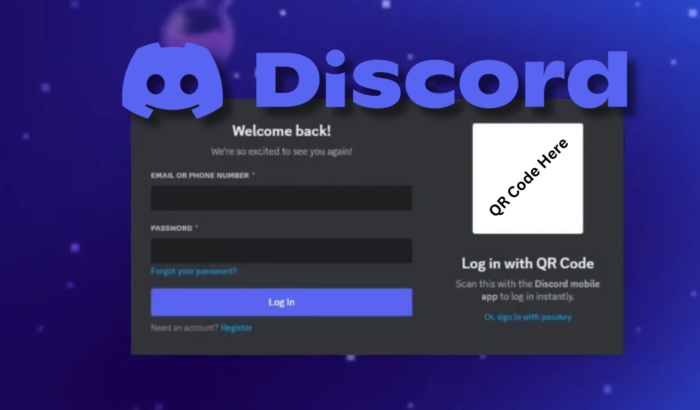
Ao entrar no Discord, você tem acesso aos seus servidores, mensagens diretas, lista de amigos e canais de voz. Você pode entrar pelo aplicativo para desktop, por um navegador web ou pelo aplicativo móvel do Discord usando as credenciais associadas à sua conta. Se você ativou a autenticação de dois fatores, o Discord também pode pedir que você verifique sua identidade antes de concluir o login. Neste guia, você aprenderá a entrar na sua conta do Discord, seja pela web ou pelo aplicativo móvel.
Como Entrar no Discord no Computador
Você pode acessar o Discord pelo navegador ou pelo aplicativo para desktop no Windows e no macOS. As duas opções usam a sua conta do Discord já existente.
- Abra o site oficial do Discord.
- Digite o endereço de e-mail ou o número de telefone associado à sua conta.
- Digite a sua senha do Discord.
- Conclua qualquer CAPTCHA ou verificação de segurança solicitada.
- Se solicitado, conclua a autenticação de dois fatores usando seu aplicativo autenticador, chave de segurança ou outro método disponível.
- Após a verificação, o Discord abre a sua conta e carrega os seus servidores e conversas.
Se você preferir o aplicativo para desktop, abra o Discord e siga o mesmo processo de login. Você pode baixar o aplicativo para desktop do Discord aqui.
Como Entrar no Discord no Aplicativo Móvel
O aplicativo móvel do Discord permite acessar conversas, comunidades e canais de voz pelo celular. Você pode usar a mesma conta no desktop e no celular.
- Abra o aplicativo do Discord no seu celular Android ou iPhone.
- Toque em Log In.
- Digite o e-mail ou número de telefone cadastrado.
- Digite a sua senha e continue.
- Conclua qualquer verificação de segurança solicitada pelo Discord.
- Aguarde o carregamento dos seus servidores e mensagens.
Se você já estiver conectado a outra conta, abra o seu perfil ou as configurações da conta e procure a opção de troca de conta. O menu exato pode variar conforme a versão do aplicativo.
Entrar no Discord Usando um Código QR
O Discord também oferece suporte ao login com código QR em sessões de desktop compatíveis. Esse método pode economizar tempo quando você já está conectado no aplicativo móvel.
- Abra o Discord no computador e escolha a opção de login com código QR, se ela for exibida.
- Abra o aplicativo móvel do Discord onde você já está conectado.
- Abra o seu perfil ou as configurações da conta e encontre a opção Scan QR Code, se disponível.
- Escaneie o código QR exibido no computador.
- Analise a solicitação de login com atenção e aprove-a somente se você a tiver iniciado.
Nota: Nunca escaneie nem aprove um código QR de login do Discord inesperado. Alguém pode usar um código malicioso para enganar você e fazer com que autorize o acesso à sua conta.
Esqueceu a sua senha do Discord?
Se você não conseguir se lembrar da sua senha, redefina-a pela página de login oficial do Discord. Se você usa um gerenciador de senhas, verifique se ele salvou as credenciais corretas.
- Acesse a página de login do Discord.
- Digite o e-mail da sua conta.
- Selecione Forgot your password?.
- Verifique a sua caixa de entrada para encontrar o e-mail de redefinição de senha do Discord.
- Siga o link e crie uma senha nova e forte.
- Volte ao Discord e entre usando a senha atualizada.
Se você não conseguir acessar o endereço de e-mail registrado, tente recuperar essa conta de e-mail primeiro. O Discord pode exigir que você use o site de suporte oficial se não conseguir concluir a recuperação da conta.
Login do Discord não funciona? Tente estas correções
A solução certa depende se o Discord rejeita suas credenciais, não carrega ou bloqueia a verificação. Execute estas verificações antes de reinstalar o aplicativo.
- E-mail ou senha incorretos: Verifique se há erros de digitação e confirme que está usando a conta certa. Redefina sua senha se necessário.
- Código de verificação rejeitado: Insira o código atual do seu aplicativo autenticador. Verifique se a hora do seu dispositivo está definida automaticamente, pois configurações de hora incorretas podem afetar os códigos gerados.
- Autenticação de dois fatores indisponível: Use um código de backup ou outro método de recuperação configurado anteriormente. Se nenhum funcionar, entre em contato com o Suporte do Discord.
- Discord travado ao carregar: Verifique sua conexão com a internet e reinicie o aplicativo. Você também pode tentar entrar por um navegador.
- O login no navegador continua falhando: Abra o Discord em uma janela privada ou limpe os cookies e o cache do site. Desative temporariamente as extensões que possam interferir no login.
- O aplicativo para desktop não abre: Atualize o Discord e reinicie o computador. Se o problema continuar, reinstale o aplicativo usando a página oficial de download.
- Login bloqueado ou conta desativada: Leia a mensagem exibida pelo Discord e siga as instruções. Se você acredita que a restrição é um engano, entre em contato com o Suporte do Discord.
Antes de continuar a solução de problemas, verifique a página de status do Discord para problemas de serviço relatados. Se o Discord estiver passando por uma interrupção, alterar sua senha ou reinstalar o aplicativo pode não ajudar. Também temos guias detalhados para ajudar você a corrigir problemas comuns do Discord, incluindo falhas ao carregar mensagens diretas, chamadas de voz/vídeo que não funcionam e login que não funciona no navegador.
Resumindo
Entrar na sua conta do Discord dá acesso às suas comunidades e conversas em dispositivos desktop e móveis. Se você não conseguir entrar, comece verificando suas credenciais, o método de verificação e o status do serviço do Discord antes de tentar correções mais complexas.
Perguntas frequentes relacionadas ao login do Discord
1. Posso usar a mesma conta do Discord no desktop e no celular?
Sim. Entre com a mesma conta em ambos os dispositivos para acessar seus servidores, amigos e mensagens.
2. Posso entrar no Discord sem senha?
O Discord pode oferecer login por código QR em sessões de desktop compatíveis. Caso contrário, use suas credenciais normais ou as opções de login exibidas pelo Discord.
3. Por que o Discord está pedindo um código de autenticação de dois fatores?
A autenticação de dois fatores adiciona outra verificação de segurança após a senha. Insira o código do seu aplicativo autenticador configurado ou use outro método de verificação compatível.
4. O que devo fazer se não tiver mais acesso ao meu aplicativo autenticador?
Tente um código de backup ou outro método de recuperação configurado anteriormente. Se você não conseguir acessar nenhum método compatível, entre em contato com o Suporte do Discord para obter orientação.
5. O login do Discord é gratuito?
Sim. Entrar no Discord é gratuito, embora a plataforma ofereça assinaturas e recursos pagos opcionais.


Leia a nossa página de divulgação para descobrir como pode ajudar o Windows Report a sustentar a equipe editorial. Read more


Improve this guide




User forum
0 messages