
Como iniciar sessão na conta PayPal [aplicação, site e código QR]


 8 min. read
  Published on

O início de sessão no PayPal permite-lhe fazer transações, consultar o histórico de pagamentos, cartões associados e outras funcionalidades da conta. Se pretender iniciar sessão na sua conta PayPal, saiba que tal pode ser feito através de um navegador ou da aplicação móvel oficial, dependendo da sua preferência. Neste guia, abordamos os passos para iniciar sessão na sua conta PayPal no website e na aplicação, diferentes formas de recuperação de conta e formas de corrigir problemas comuns de início de sessão.
Como iniciar sessão no PayPal?
Iniciar sessão através do website
O website do PayPal permite-lhe aceder à sua conta sem instalar qualquer software. Antes de introduzir as suas credenciais, verifique se está a visitar o domínio oficial do PayPal.
- Abra o seu navegador e visite a página oficial de início de sessão do PayPal.
- Introduza o seu endereço de e-mail registado ou número de telemóvel.
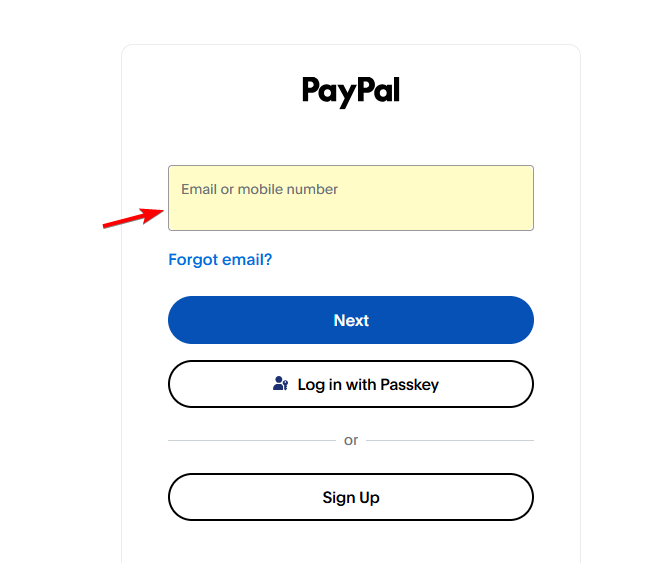
- Selecione Next e siga as instruções apresentadas no ecrã.
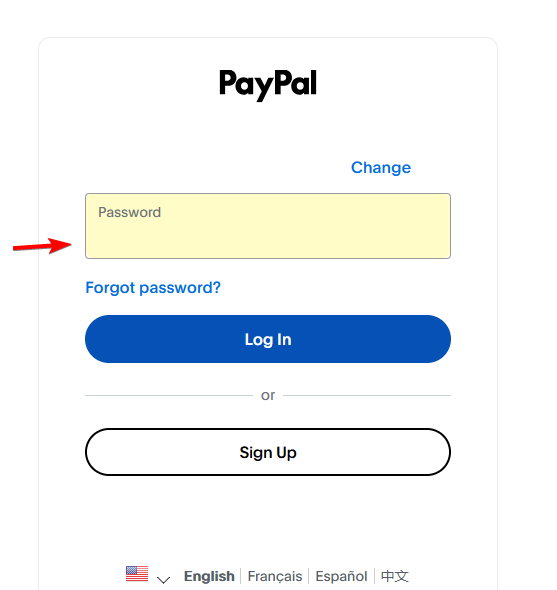
- Introduza a sua palavra-passe, se solicitado.
- Conclua qualquer verificação de segurança solicitada.
- Aguarde até o PayPal abrir o painel da sua conta.
Depois de iniciar sessão, pode consultar transações, gerir métodos de pagamento, enviar dinheiro e aceder às definições da conta.
Como iniciar sessão no PayPal através da aplicação móvel
A aplicação PayPal oferece uma forma conveniente de gerir pagamentos no Android e no iPhone. Dependendo do seu dispositivo e das definições da conta, poderá também ter acesso ao início de sessão biométrico ou a chaves de acesso (passkeys).
- Abra a Google Play Store (Android) ou a Apple App Store (iOS).
- Pesquise por PayPal e instale a aplicação oficial (Android | iOS).
- Abra a aplicação e toque em Log In.
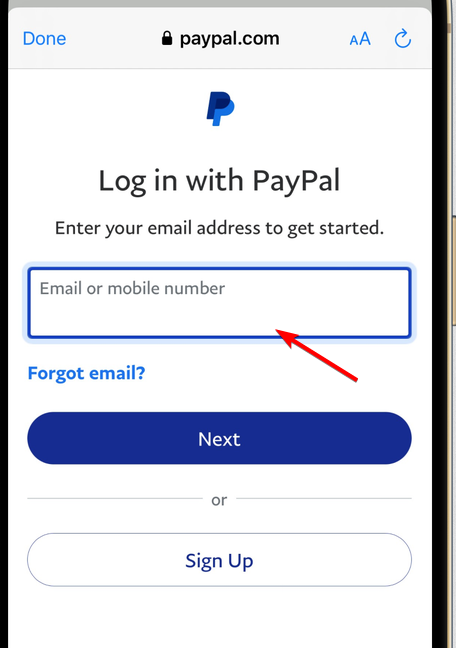
- Introduza o seu endereço de e-mail registado ou número de telemóvel.
- Siga as instruções para introduzir a sua palavra-passe ou utilize um método de início de sessão disponível.
- Conclua qualquer verificação de segurança.
Depois de iniciar sessão, pode consultar transações, enviar ou receber dinheiro e gerir os métodos de pagamento associados. Se for suportado, ative o reconhecimento de impressões digitais ou o reconhecimento facial para um acesso futuro mais conveniente.
Como iniciar sessão no PayPal através de um código QR
O PayPal permite que utilizadores elegíveis iniciem sessão nas suas contas num computador, digitalizando um código QR com o telemóvel. Para utilizar este método, certifique-se de que tem a versão mais recente da aplicação PayPal instalada e de que ativou a autenticação biométrica, como o Face ID, o Touch ID ou o reconhecimento de impressões digitais, se necessário.
Utilizar a aplicação PayPal para digitalizar o código QR
- Abra o PayPal no seu computador e clique em Log In.
- Abra a versão mais recente da aplicação PayPal no seu telemóvel.
- Toque no ícone de código QR no canto superior direito, se disponível.
- Aponte a câmara do seu telemóvel para o código QR apresentado no seu computador.
- Siga as instruções e verifique a sua identidade utilizando o método biométrico ativado, se solicitado.
- Assim que a autenticação estiver concluída, o PayPal deverá redirecionar o navegador do seu computador para a sua conta com sessão iniciada.
Utilizar a câmara do seu telemóvel para digitalizar o código QR
Também pode digitalizar o código QR com a câmara integrada do telemóvel, desde que o dispositivo suporte este método.
- Aceda à página de início de sessão do PayPal no seu computador.
- Abra a câmara do telemóvel e aponte-a para o código QR apresentado.
- Toque na faixa ou ligação que aparece para abrir a aplicação PayPal.
- Siga as instruções para verificar a sua identidade com o Face ID, Touch ID, reconhecimento de impressão digital ou outro método disponível.
- Após a autenticação bem-sucedida, o navegador no computador deverá abrir a sua conta PayPal.
Dicas para iniciar sessão com o código QR do PayPal
- Atualize a aplicação: Instale a versão mais recente da aplicação PayPal antes de tentar iniciar sessão.
- Ative a autenticação biométrica: Configure um método biométrico suportado se o PayPal o exigir para iniciar sessão.
- Verifique o código QR: Digitalize apenas códigos apresentados durante uma tentativa de início de sessão iniciada por si.
- Mantenha o telemóvel por perto: Pode ser necessário aprovar o pedido ou concluir uma verificação adicional.
- Tente outro método de início de sessão: Se o início de sessão com código QR não estiver disponível, utilize o endereço de e-mail ou o número de telemóvel registado.
Nota: as opções de início de sessão com código QR podem variar consoante o dispositivo, a conta e a região. Se não vir a opção de código QR, utilize o método de início de sessão padrão ou consulte o Centro de Ajuda oficial do PayPal. todas as regiões. Digitalize apenas códigos durante tentativas de início de sessão iniciadas por si.
Como corrigir problemas de início de sessão no PayPal
Os problemas de início de sessão no PayPal podem ocorrer devido a credenciais incorretas, problemas de verificação, aplicações desatualizadas ou erros do navegador. Experimente estas correções para identificar a causa.
- Verifique os seus dados de início de sessão: Confirme se o seu endereço de e-mail ou número de telemóvel está correto. Verifique se a palavra-passe tem erros de digitação.
- Redefina a sua palavra-passe: Utilize o processo de recuperação oficial se o PayPal rejeitar a sua palavra-passe.
- Verifique as suas mensagens de verificação: Procure os códigos de segurança na caixa de entrada de SMS, na caixa de entrada de e-mail e na pasta de spam.
- Solicite outro código com cuidado: Se um código não chegar, aguarde um pouco antes de solicitar outro.
- Atualize a aplicação PayPal: Instale a versão mais recente a partir da loja oficial de aplicações do seu dispositivo.
- Limpe a cache e os cookies do navegador: Os dados de sites armazenados podem, por vezes, interferir com o início de sessão. Limpe os dados e tente novamente.
- Tente outro navegador: Utilize um navegador atualizado para verificar se uma extensão ou definição do navegador está a causar o problema.
- Conclua as verificações de segurança: O PayPal pode solicitar uma verificação adicional se detetar atividade invulgar na conta.
Dica: Nunca partilhe a sua palavra-passe ou os códigos de verificação com alguém que afirme prestar suporte.
O início de sessão no PayPal dá-lhe acesso através do site oficial ou da aplicação móvel, com opções de recuperação de conta disponíveis quando o início de sessão falha. Utilize as páginas oficiais do PayPal, conclua as verificações de segurança com cuidado e evite partilhar as suas credenciais. Também pode consultar o nosso guia sobre como corrigir problemas comuns do PayPal. Também pode ler o nosso guia sobre como corrigir o PayPal que não funciona no Steam para obter dicas de resolução de problemas específicas da plataforma.
Perguntas frequentes relacionadas com o início de sessão no PayPal
1. Como inicio sessão no PayPal sem palavra-passe?
Algumas contas podem suportar chaves de acesso ou outros métodos de início de sessão. Caso contrário, utilize o processo de recuperação de palavra-passe do PayPal.
2. Posso iniciar sessão no PayPal com o meu número de telemóvel?
Sim, se o início de sessão com número de telemóvel for suportado para a sua conta. Também pode utilizar o endereço de e-mail registado.
3. Porque não consigo iniciar sessão na minha conta PayPal?
Credenciais incorretas, problemas de verificação, software desatualizado ou verificações de segurança podem impedir o acesso. Experimente os passos de resolução de problemas indicados acima.
4. Posso iniciar sessão no PayPal sem a aplicação?
Sim. Visite o site oficial do PayPal num navegador compatível e inicie sessão aí.
5. Como recupero a minha conta PayPal se me esqueci do meu e-mail?
Visite o Centro de Ajuda do PayPal e siga as orientações de recuperação de conta. Poderá precisar de informações adicionais para identificar a sua conta.
6. É seguro iniciar sessão no PayPal num computador público?
Utilizar um dispositivo pessoal de confiança é mais seguro. Se utilizar um computador público, não guarde a sua palavra-passe e termine sessão completamente no final.


Leia a nossa página de divulgação para descobrir como pode ajudar o Windows Report a sustentar a equipe editorial. Read more


Improve this guide


User forum
0 messages