
Como corrigir o erro ESP-DIST-001 do Fortnite no PC, PS5, Xbox e Nintendo Switch 2


 8 min. read
 Published on
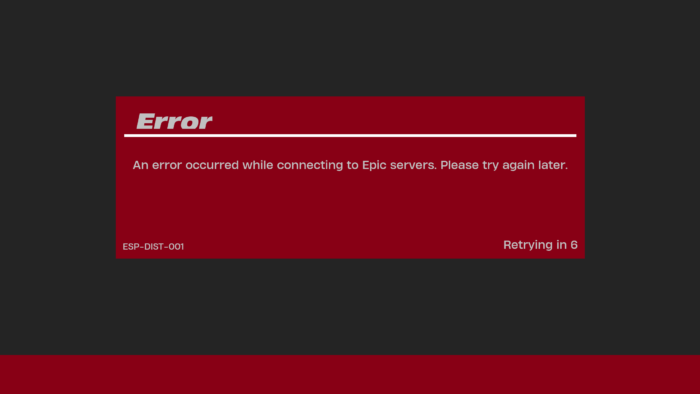
Se você tem encontrado o erro ESP-DIST-001 do Fortnite, entendemos que isso é bastante frustrante. Os jogadores que se deparam com esse erro específico do Fortnite podem ter dificuldade para entrar no jogo. Se você está vendo esse erro ao iniciar o Fortnite ou ao tentar se conectar, veja como solucioná-lo sem perder tempo com downloads desnecessários.
Como corrigir o erro ESP-DIST-001 do Fortnite
O erro ESP-DIST-001 geralmente aparece com a seguinte mensagem:
Ocorreu um erro ao conectar aos servidores da Epic. Tente novamente mais tarde.
De acordo com a Epic Games, os erros ESP geralmente estão relacionados à conexão. Isso significa que o Fortnite não consegue estabelecer uma conexão confiável com os serviços da Epic. O problema pode envolver uma indisponibilidade, sua conexão de internet, software de segurança ou arquivos de cache local corrompidos.
1. Verifique se os servidores do Fortnite estão fora do ar
Primeiro, verifique se a Epic Games está enfrentando uma indisponibilidade. Problemas no servidor podem acionar o erro ESP-DIST-001 mesmo quando sua conexão com a internet funciona perfeitamente.
- Acesse a página de status público da Epic Games.
- Expanda a seção do Fortnite.
- Verifique Login, Game Services e Matchmaking.
- Se algum serviço indicar uma indisponibilidade, aguarde a Epic resolver.
- Reinicie o Fortnite depois que os serviços voltarem ao normal.
Se tudo estiver operacional, passe para os próximos métodos de solução de problemas.
2. Reinicie o roteador e a conexão de internet
Um problema temporário de rede pode impedir o Fortnite de se conectar aos servidores da Epic.
- Feche completamente o Fortnite.
- Desligue o computador ou console.
- Desconecte o roteador e o modem da tomada.
- Aguarde aproximadamente 30 segundos.
- Reconecte os equipamentos de rede.
- Aguarde a conexão com a internet voltar.
- Inicie o Fortnite novamente.
Se possível, conecte o PC ou console por meio de um cabo Ethernet em vez de Wi-Fi. Você também pode testar um hotspot móvel para verificar se a sua rede habitual está causando o problema. A Epic também recomenda desativar temporariamente VPNs e proxies. Dispositivos Bluetooth próximos podem interferir nos sinais sem fio, então tente desligá-los durante o teste.
3. Limpe o cache do Epic Games Launcher no PC
Dados temporários corrompidos do launcher podem interferir nos serviços da Epic Games. Portanto, vale a pena tentar limpar o cache do launcher antes de reinstalar o Fortnite.
- Feche completamente o Epic Games Launcher.
- Abra o Gerenciador de Tarefas e certifique-se de que o Epic Games Launcher esteja fechado.
- Pressione Windows + R.
- Digite %localappdata% e pressione Enter.
- Abra a pasta EpicGamesLauncher.
- Abra a pasta Saved.
- Exclua as pastas chamadas webcache, webcache_4147 ou webcache_4430, se houver.
- Reinicie o PC e abra o Epic Games Launcher.
O launcher recriará o cache temporário ao iniciar novamente.
4. Execute o Epic Games Launcher como administrador
As permissões do Windows podem, por vezes, interferir com o launcher e os respetivos processos de ligação.
- Feche o Epic Games Launcher.
- Clique com o botão direito do rato no atalho do ambiente de trabalho.
- Selecione Executar como administrador.
- Permita que a aplicação abra.
- Inicie o Fortnite e verifique se o erro persiste.
5. Verifique as definições da firewall e do antivírus
O seu software de segurança pode estar a impedir que o Fortnite ou os seus componentes anti-cheat comuniquem com os servidores da Epic.
- Primeiro, verifique se a Firewall do Windows Defender ou o antivírus de terceiros bloqueou o Fortnite.
- Permita que o Epic Games Launcher e o Fortnite comuniquem através da firewall.
- No Windows, abra Segurança do Windows > Firewall e proteção de rede > Permitir uma aplicação através da firewall. Verifique se as entradas relevantes da Epic Games e do Fortnite estão permitidas na sua rede ativa.
Utiliza o Bitdefender? Verifique isto primeiro.
A Bitdefender reconheceu especificamente um problema ESP-DIST-001 que afeta o Fortnite. A equipa de suporte indica que a versão 27.0.60.341 inclui uma correção que elimina a necessidade de exceções manuais na firewall.
Atualize o Bitdefender antes de alterar as regras da firewall. Se a sua instalação ainda não tiver recebido a correção, siga o guia oficial de resolução de problemas ESP-DIST-001 da Bitdefender.
6. Limpar a cache de DNS no Windows
Se a sua rede estiver a ter dificuldades em resolver os serviços da Epic Games, limpar a cache do DNS é mais um passo útil de resolução de problemas.
- Abra o Menu Iniciar.
- Pesquise por Prompt de Comando.
- Selecione Executar como administrador.
- Introduza o seguinte comando:
ipconfig /flushdns- Prima Enter.
- Reinicie o PC e volte a iniciar o Fortnite.
O Windows deverá confirmar que a cache do DNS Resolver foi limpa com sucesso.
7. Verifique os ficheiros do jogo Fortnite
Se o erro de ligação persistir, verifique se o Fortnite tem ficheiros de instalação corrompidos ou em falta.
- Abra o Epic Games Launcher.
- Selecione Library.
- Encontre o Fortnite.
- Clique no menu de três pontos.
- Selecione Manage.
- Clique em Verify.
- Aguarde que o processo de verificação termine.
- Volte a iniciar o Fortnite.
A Epic Games recomenda ainda ter, no mínimo, 10 GB de espaço livre na unidade que contém o Fortnite.
8. Elimine a pasta local FortniteGame
A Epic recomenda remover a pasta local FortniteGame se os passos de resolução de problemas anteriores falharem. Isto pode ajudar a resolver problemas relacionados com dados locais corrompidos.
- Feche o Fortnite e o Epic Games Launcher.
- Pressione Windows + R.
- Digite %localappdata%.
- Localize a pasta FortniteGame.
- Exclua a pasta.
- Reinicie o computador.
- Abra o Epic Games Launcher como administrador.
- Navegue até a Library e selecione Fortnite.
- Abra Manage e clique em Verify.
O Fortnite recriará os arquivos locais necessários quando for iniciado. Faça backup de quaisquer arquivos de configuração locais personalizados antes de excluir a pasta.
9. Limpe o cache do console
A Epic recomenda especificamente limpar o cache do console para os erros ESP-DIST e ESP-DIST-001.
No PlayStation 5 e PlayStation 4:
- Feche completamente o Fortnite.
- Desligue o PlayStation.
- Aguarde até que o console seja totalmente desligado.
- Entre no Modo de Segurança mantendo pressionado o botão de energia até ouvir o segundo bipe.
- Conecte o controle usando um cabo USB.
- Selecione Clear Cache and Rebuild Database.
- Escolha Clear System Software Cache.
- Reinicie o console e inicie o Fortnite.
No Xbox Series X|S:
- Desligue completamente o Xbox.
- Desconecte o cabo de alimentação.
- Aguarde aproximadamente dois minutos.
- Reconecte o cabo de alimentação.
- Ligue o Xbox.
- Inicie o Fortnite novamente.
No Nintendo Switch e Switch 2:
- Abra System Settings.
- Selecione System.
- No Switch original, abra Formatting Options.
- Selecione Reset Cache.
- Escolha o seu perfil de usuário e confirme.
- No Switch 2, selecione Data-Clear Options > Clear Cache em vez disso.
- Reinicie o console e abra o Fortnite.
Limpar o cache não exclui os jogos baixados nem o progresso salvo do jogo.
10. Altere as configurações de MTU no Nintendo Switch
A Epic também recomenda alterar o valor de MTU para 1500 se o erro continuar no Nintendo Switch.
- Abra System Settings.
- Selecione Internet > Internet Settings.
- Escolha a rede conectada.
- Selecione Change Settings.
- Localize a opção MTU.
- Altere o valor para 1500.
- Salve as configurações e inicie o Fortnite novamente.
11. Reinstale o Epic Games Launcher ou o Fortnite
Considere reinstalar somente depois de esgotar as soluções anteriores. No PC, a Epic recomenda reinstalar o launcher se os problemas de conexão persistirem. Também sugere instalar o Fortnite na mesma unidade que o launcher quando os erros ESP continuarem.
Nos consoles, desinstale o Fortnite nas configurações de gerenciamento de jogos da plataforma e baixe-o novamente. Certifique-se de que o console tenha espaço de armazenamento livre suficiente antes de começar.
É tudo o que temos neste guia para corrigir o erro ESP-DIST-001 do Fortnite. Esperamos que os métodos mencionados acima tenham ajudado você a iniciar o Fortnite e jogar sem problemas. Também temos um guia separado para o erro ESP-INIT-001 do Fortnite e para quando você encontrar os códigos de erro 6, 86 e mais.
Perguntas frequentes relacionadas ao erro ESP-DIST-001 do Fortnite
1. O que significa o erro ESP-DIST-001 do Fortnite?
Geralmente é um erro relacionado à conexão. O Fortnite não consegue estabelecer uma conexão confiável com os serviços da Epic Games.
2. O ESP-DIST-001 é um problema do servidor do Fortnite?
Pode ser. No entanto, problemas de rede local, restrições de firewall e dados de cache corrompidos também podem causá-lo.
3. Uma VPN pode causar o ESP-DIST-001?
Sim. A Epic recomenda desativar VPNs e proxies ao solucionar erros de conexão ESP.
4. O ESP-DIST-001 significa que minha conta do Fortnite foi banida?
Não. O erro não indica banimento da conta. Geralmente aponta para um problema de conexão.
5. Por que o Fortnite ESP-DIST-001 aparece no PS5 e no Xbox?
A Epic recomenda limpar o cache do console primeiro. Se isso não ajudar, faça um ciclo de energia completo.
6. O Bitdefender pode causar o Fortnite ESP-DIST-001?
Sim. A Bitdefender confirmou um problema relacionado ao firewall e lançou uma correção na versão 27.0.60.341.
7. Reinstalar o Fortnite corrigirá o ESP-DIST-001?
Pode ajudar se arquivos de instalação corrompidos forem os responsáveis. No entanto, verifique o status do servidor e sua rede antes de baixar o jogo inteiro novamente.


Leia a nossa página de divulgação para descobrir como pode ajudar o Windows Report a sustentar a equipe editorial. Read more


Improve this guide



User forum
0 messages