
Como Ativar Já a Nova Experiência de Pesquisa do Windows 11


 3 min. read
 Published on
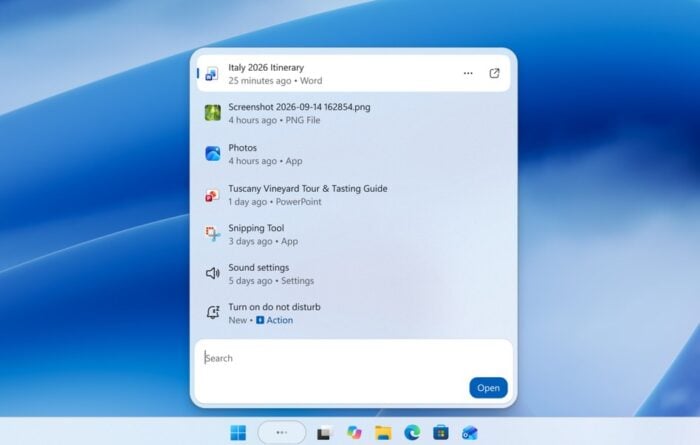
A experiência de Pesquisa reformulada do Windows 11 está a ser implementada gradualmente, mas você não precisa de esperar que a Microsoft a ative no seu PC. Se instalou a atualização mais recente e ainda vê a interface antiga da Pesquisa, o ViVeTool pode ajudar a desbloquear a nova experiência manualmente.
A nova Pesquisa traz uma interface mais limpa e funcionalidades atualizadas, facilitando encontrar o que você precisa sem a confusão visual.
Índice
Como ativar a nova experiência de Pesquisa no Windows 11
Antes de prosseguir, certifique-se de que o seu PC tem a atualização opcional mais recente do Windows 11, a KB5132057. A nova experiência de Pesquisa faz parte da implementação gradual da Microsoft, portanto, apenas instalar a atualização pode não fazer com que ela apareça imediatamente. Tenha em mente que esses IDs podem mudar entre builds do Windows, e forçar recursos experimentais pode causar comportamento inesperado. Veja como ativá-la usando o ViVeTool, juntamente com os IDs de recurso necessários.
1. Baixe e extraia o ViVeTool
- Visite a página de lançamentos do ViVeTool no GitHub.
- Baixe o arquivo ZIP mais recente do ViVeTool disponível.
- Clique com o botão direito no arquivo ZIP baixado e selecione Extrair Tudo.
- Extraia os arquivos para um local simples, como C:ViVeTool.
- Abra a pasta extraída e verifique se o ViVeTool.exe está disponível.
2. Abra o Prompt de Comando como administrador
- Abra o Iniciar e pesquise por Prompt de Comando.
- Clique com o botão direito nele e selecione Executar como administrador.
- Clique em Sim quando o Windows solicitar permissão.
- Digite o seguinte comando e pressione Enter:
cd C:ViVeTool
Se você extraiu o ViVeTool em outro local, substitua o caminho da pasta de acordo.
3. Ative a nova experiência de Pesquisa do Windows
Primeiro, ative o pacote de recursos da atualização de novembro executando este comando:
vivetool /enable /id:61161304
Agora ative a interface reformulada da Pesquisa do Windows usando o seguinte comando:
vivetool /enable /id:58381341
Após cada comando, você deverá ver uma mensagem confirmando que a configuração do recurso foi definida com sucesso. Esses IDs estão atualmente associados à atualização de novembro de 2026 e à Pesquisa reformulada.
4. Reinicie o PC
Assim que ambos os comandos terminarem de executar, reinicie o computador para aplicar as alterações. Após o Windows iniciar, clique no botão Pesquisa na barra de tarefas ou pressione Windows + S.
A interface reformulada da Pesquisa deverá aparecer agora. Se não aparecer, talvez a sua build do Windows ainda não suporte os IDs de recurso, ou a Microsoft pode ter alterado a implementação.
Como desativar a nova experiência de Pesquisa
Se a Pesquisa reformulada causar problemas, você pode desfazer as alterações usando o Prompt de Comando como administrador.
vivetool /disable /id:58381341
Também pode desativar o pacote de funcionalidades de novembro utilizando:
vivetool /disable /id:61161304
Reinicie o PC depois de desativar as funcionalidades para voltar à configuração anterior. Tenha em atenção que a Pesquisa redesenhada ainda está em evolução e não há garantia de que os IDs de funcionalidades do ViVeTool funcionem em todas as compilações do Windows 11. Se os comandos não funcionarem, evite forçar IDs adicionais de compilações não relacionadas.
via: Windows Latest


Leia a nossa página de divulgação para descobrir como pode ajudar o Windows Report a sustentar a equipe editorial. Read more


Improve this guide




User forum
0 messages