
Como corrigir no Windows 11 todos os ficheiros e pastas que se transformaram em ficheiros .exe


 6 min. read
 Published on
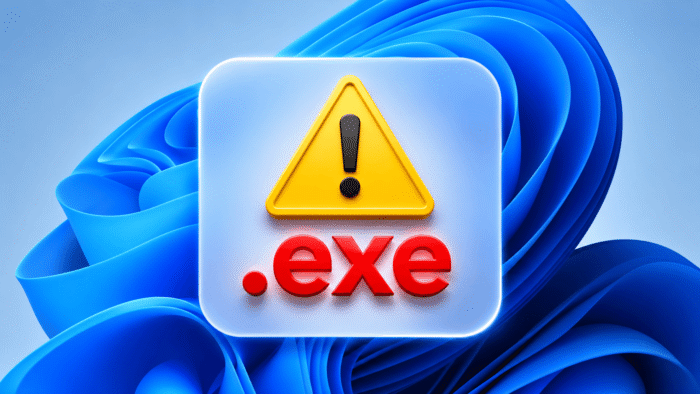
Todas as suas fotografias, documentos, vídeos e pastas aparecem de repente como ficheiros .exe no Windows 11? Isto pode indicar uma infeção por malware, especialmente um vírus de atalhos que oculta os ficheiros originais e cria cópias executáveis falsas. A boa notícia é que poderá conseguir recuperar os seus ficheiros sem reinstalar o Windows.
Porque é que todos os seus ficheiros se transformaram em ficheiros EXE?
Uma infeção por malware é uma das explicações mais prováveis quando vários tipos de ficheiros aparecem subitamente como ficheiros executáveis. Algumas ameaças ocultam os ficheiros originais alterando os respetivos atributos e criam ficheiros .exe com nomes e ícones familiares.
Isto pode fazer com que uma fotografia, um documento ou uma pasta pareça legítima quando, na realidade, é um programa malicioso. Executar esses ficheiros pode comprometer ainda mais o PC.
Antes de tentar efetuar reparações, desligue o PC da Internet e remova as unidades USB externas. Não abra ficheiros .exe suspeitos nem elimine os dados originais.
Eis o que fazer quando todos os ficheiros e pastas se transformam em ficheiros .exe no Windows 11
1. Mostrar ficheiros ocultos e restaurar os respetivos atributos
O malware pode ter ocultado os ficheiros originais em vez de os eliminar permanentemente. Pode tentar restaurar a respetiva visibilidade com o Prompt de Comando.
- Prima Windows + S e procure por Prompt de Comando.
- Selecione Executar como administrador.
- Identifique a unidade que contém os ficheiros afetados.
- Introduza o seguinte comando, substituindo F: pela letra da unidade real.
attrib -h -r -s /s /d F:*.*Exemplo: utilize F: apenas se a unidade afetada aparecer realmente como F: no Explorador de Ficheiros.
Este comando remove os atributos oculto, só de leitura e de sistema dos ficheiros e pastas. Não remove o malware nem restaura ficheiros que tenham sido substituídos.
Assim que o comando terminar, verifique novamente as pastas. Se os documentos originais voltarem a aparecer, copie os ficheiros importantes para um local de cópia de segurança separado e limpo. Não execute executáveis suspeitos.
2. Executar uma análise completa do Microsoft Defender
Em seguida, analise o PC para detetar e remover a infeção.
- Abra as Definições e selecione Privacidade e segurança.
- Clique em Segurança do Windows.
- Abra Proteção contra vírus e ameaças.
- Selecione Opções de análise.
- Escolha Análise completa e clique em Analisar agora.
Permita que a análise termine e coloque em quarentena as ameaças detetadas. Verifique também o Histórico de proteção para rever o que a Segurança do Windows detetou.
3. Utilizar a análise offline do Microsoft Defender
Uma infeção persistente pode continuar ativa enquanto o Windows está em execução. O Microsoft Defender Offline pode analisar o PC fora do ambiente normal do Windows.
- Abra a Segurança do Windows.
- Selecione Proteção contra vírus e ameaças.
- Clique em Opções de análise.
- Escolha Microsoft Defender Antivírus (análise offline).
- Selecione Analisar agora e guarde o seu trabalho.
O Windows será reiniciado e efetuará a análise. O PC deverá reiniciar novamente após a conclusão. Verifique o Histórico de proteção para obter os resultados. Se o BitLocker estiver ativado, mantenha a chave de recuperação disponível antes de reiniciar.
4. Repor as associações de ficheiros EXE danificadas
Se os ficheiros mantiverem as extensões originais, mas o Windows os abrir incorretamente, as associações de aplicações predefinidas poderão estar danificadas.
- Prima Windows + I para abrir as Definições.
- Selecione Aplicações > Aplicações predefinidas.
- Desloque-se para baixo e selecione Repor todas as aplicações predefinidas.
- Confirme a reposição.
Esta ação repõe as definições das aplicações predefinidas. Não irá recuperar ficheiros que o malware tenha substituído por cópias executáveis.
5. Reparar ficheiros de sistema corrompidos do Windows
Se o Windows continuar a comportar-se de forma invulgar após a remoção do malware, execute o Verificador de Ficheiros de Sistema e o DISM.
Abra o Prompt de Comando como administrador e execute os seguintes comandos separadamente.
DISM /Online /Cleanup-Image /RestoreHealthDepois de terminar, execute:
sfc /scannowReinicie o computador depois de ambas as verificações terminarem. Estas ferramentas reparam componentes do sistema do Windows, e não ficheiros pessoais ou infeções por malware.
6. Utilizar o Restauro do Sistema ou repor o Windows
Se o problema começou recentemente, o Restauro do Sistema pode ajudar a devolver o Windows a um estado de funcionamento anterior.
Pesquise por Criar um ponto de restauro, abra a Proteção do Sistema e selecione Restauro do Sistema. Escolha um ponto de restauro criado antes de o problema aparecer.
Se a infeção persistir, considere repor o Windows como último recurso. Primeiro, faça uma cópia de segurança dos ficheiros pessoais recuperados e evite restaurar executáveis suspeitos.
Resumo
Esperamos que os métodos acima mencionados tenham sido úteis para ajudar a corrigir o problema. Caso o Windows Defender detete uma ameaça, mas não consiga removê-la, consulte o nosso guia sobre como corrigir o Windows Defender quando este não consegue remover ameaças de Trojans. Também pode utilizar a Ferramenta de Remoção de Software Malicioso do Windows para verificar se há infeções de malware conhecidas.
Se a infeção danificou componentes do Windows, o nosso guia sobre como reparar ficheiros de sistema corrompidos no Windows 11 pode ajudar. E se o seu PC continuar a apresentar avisos de segurança, veja estas correções para o aviso de estado do PC em risco.
Perguntas frequentes
1. Posso recuperar ficheiros alterados para ficheiros EXE?
Possivelmente. Se o malware apenas ocultou os ficheiros originais, restaurar os respetivos atributos pode torná-los novamente visíveis. Os ficheiros substituídos podem exigir cópias de segurança.
2. Devo eliminar todos os ficheiros EXE?
Não. O Windows e as aplicações instaladas precisam de ficheiros EXE legítimos. Não elimine nada até identificar ficheiros suspeitos e verificar o sistema.
3. O Windows Defender pode remover este vírus?
O Microsoft Defender consegue detetar e remover muitas ameaças de malware. Uma verificação offline pode ajudar com infeções que permanecem ativas durante o funcionamento normal do Windows.
4. Repor o Windows corrige o problema?
Pode remover infeções persistentes, mas também pode apagar dados pessoais. Faça uma cópia de segurança dos ficheiros limpos antes de continuar.
5. E se a minha unidade USB tiver o mesmo problema?
Desligue-a, verifique-a separadamente e evite abrir atalhos ou executáveis suspeitos. Restaure os ficheiros ocultos apenas depois de verificar.


Leia a nossa página de divulgação para descobrir como pode ajudar o Windows Report a sustentar a equipe editorial. Read more


Improve this guide

User forum
0 messages