
Ecrã preto após alterar a resolução no Windows 11: como corrigir


 6 min. read
 Published on
Uma tela preta após uma alteração de resolução geralmente ocorre quando o Windows muda para uma resolução de tela ou taxa de atualização que o monitor não suporta. Você pode corrigir isso revertendo a alteração, reiniciando o driver de vídeo ou iniciando o Windows no modo de vídeo de baixa resolução.
Como corrigir tela preta após alteração de resolução no Windows 11?
1. Aguarde o Windows reverter a resolução
O Windows normalmente reverte automaticamente uma alteração de resolução não confirmada. Se a tela ficar preta imediatamente após alterar a resolução, tente isto primeiro.
- Aguarde aproximadamente 15 segundos sem pressionar nenhuma tecla.
- Verifique se o Windows restaura a resolução anterior.
- Se a tela retornar, abra Configurações > Sistema > Tela.
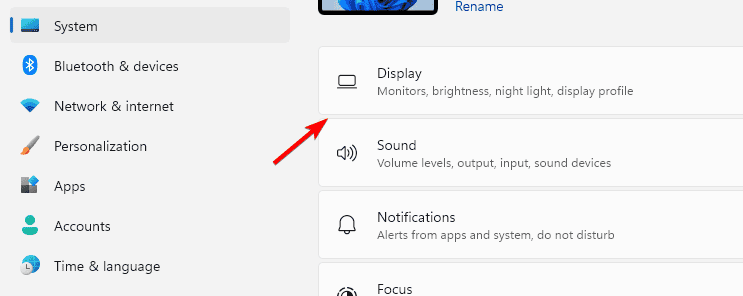
- Em Resolução de vídeo, selecione a resolução recomendada.
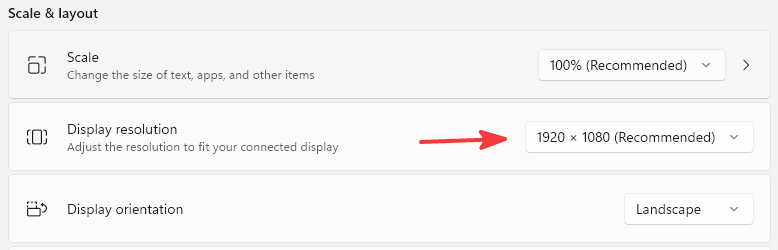
- Clique em Manter alterações depois de confirmar que a tela está funcionando.
Se a tela continuar preta, prossiga para a próxima solução.
2. Reiniciar o driver de vídeo usando um atalho de teclado
O Windows inclui um atalho de teclado que pode recuperar uma tela preta sem reiniciar o computador.
- Pressione Windows + Ctrl + Shift + B simultaneamente.
- Aguarde a tela piscar ou um sinal sonoro.
- Verifique se a área de trabalho aparece.
- Se a tela retornar, abra Configurações > Sistema > Tela e selecione uma resolução compatível.
3. Alterar o modo de exibição
Às vezes, o Windows envia a saída de vídeo para outra tela após uma alteração de resolução. Você pode alternar os modos de exibição sem ver a área de trabalho.
- Pressione Windows + P.
- Pressione P novamente para selecionar o próximo modo de exibição.

- Pressione Enter para aplicar a seleção.
- Aguarde alguns segundos para ver se a tela retorna.
- Repita o processo para percorrer os modos de exibição disponíveis.
Se você usa vários monitores, desconecte os monitores secundários e teste o monitor principal.
4. Iniciar o Windows no modo de vídeo de baixa resolução
Se a tela continuar preta após reiniciar, o Windows pode continuar usando uma configuração de vídeo não suportada. O modo de vídeo de baixa resolução permite iniciar o Windows com configurações de vídeo mais seguras.
- Desligue o computador.
- Ligue-o e interrompa a inicialização mantendo o botão liga/desliga pressionado quando o Windows começar a carregar.
- Repita a interrupção mais uma vez. Na próxima inicialização, o Windows deverá entrar no Reparo Automático.
- Selecione Opções avançadas > Solução de problemas > Opções avançadas > Configurações de Inicialização.

- Clique em Reiniciar.
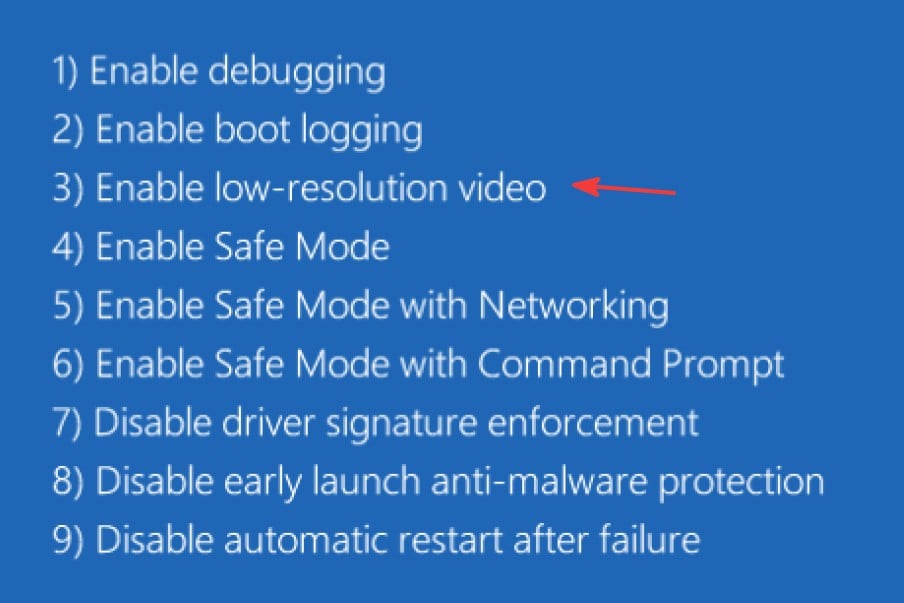
- Pressione 3 ou F3 para selecionar Habilitar vídeo de baixa resolução.
- Assim que o Windows carregar, abra Configurações > Sistema > Tela.
- Selecione a resolução recomendada e reinicie normalmente.
Se o Windows não entrar no Reparo Automático, use uma unidade USB de recuperação do Windows para acessar o ambiente de recuperação.
5. Reinstale o driver de vídeo
Um driver de vídeo com defeito ou incompatível pode impedir o Windows de exibir determinadas resoluções.
Se você conseguir acessar a área de trabalho pelo Modo de Segurança, siga estas etapas:
- Clique com o botão direito em Iniciar e selecione Gerenciador de Dispositivos.

- Expanda Adaptadores de vídeo.
- Clique com o botão direito na placa de vídeo e selecione Desinstalar dispositivo.

- Deixe a caixa de seleção para remover o driver desmarcada inicialmente, se o Windows exibir uma.
- Clique em Desinstalar e reinicie o computador.
- Permita que o Windows reinstale o adaptador de vídeo.
Se a tela preta continuar, instale o driver de vídeo compatível mais recente diretamente do fabricante do PC, NVIDIA, AMD ou Intel.
6. Verifique a taxa de atualização e a conexão do monitor
Uma taxa de atualização incompatível ou uma conexão instável do monitor também pode causar uma tela preta após alterar a resolução.
- Abra Configurações > Sistema > Tela > Tela avançada.

- Selecione o monitor afetado.
- Em Escolher uma taxa de atualização, selecione 60 Hz, se o monitor for compatível.
- Volte para Tela e selecione a resolução recomendada.
- Verifique se o problema desaparece.
Se a tela continuar preta, reconecte o cabo HDMI ou DisplayPort, teste outro cabo ou conecte o computador a outro monitor.
Uma tela preta após uma alteração de resolução geralmente é causada por configurações de tela incompatíveis ou problemas no driver de vídeo. Reiniciar o driver de vídeo ou habilitar o modo de vídeo de baixa resolução deve ajudar.
No entanto, se o monitor escurecer, se você vir uma tela preta com cursor ou se encontrar uma tela preta após alterar a taxa de atualização, talvez seja necessário realizar uma solução de problemas adicional.
Perguntas frequentes
Por que minha tela fica preta depois de alterar a resolução?
Sua tela pode ficar preta porque a resolução ou a taxa de atualização selecionada excede as configurações suportadas pelo monitor. Um driver de vídeo incompatível ou uma conexão de vídeo também pode causar o problema.
Como faço para redefinir a resolução da minha tela quando a tela está preta?
Aguarde o Windows reverter a alteração automaticamente. Se isso não funcionar, pressione Windows + Ctrl + Shift + B para reiniciar o driver de vídeo. Você também pode entrar na Recuperação do Windows e ativar o modo de vídeo de baixa resolução para restaurar o acesso às configurações de vídeo.
Posso corrigir uma tela preta sem reiniciar o meu computador?
Sim. Tente pressionar Windows + Ctrl + Shift + B para recuperar a tela. Você também pode usar Windows + P para alternar os modos de exibição se o Windows estiver enviando a saída de vídeo para a tela errada.
O Modo Seguro corrige uma tela preta causada por alterações de resolução?
O Modo Seguro pode ajudar você a recuperar o acesso ao Windows usando configurações de vídeo básicas. A partir daí, você pode remover um driver de vídeo problemático antes de reiniciar normalmente. No entanto, o modo de vídeo de baixa resolução oferece uma forma mais direta de redefinir a configuração de vídeo.


Leia a nossa página de divulgação para descobrir como pode ajudar o Windows Report a sustentar a equipe editorial. Read more


Improve this guide


User forum
0 messages