
CORREÇÃO: Windows Boot Manager foi bloqueado pela política de segurança atual


 8 min. read
 Published on
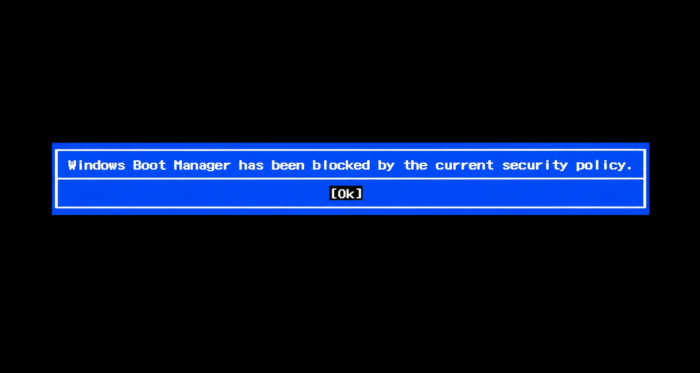
O erro “Windows Boot Manager has been blocked by the current security policy” impede o PC de inicializar o Windows. Normalmente, ele aparece quando o Secure Boot do UEFI não confia mais no carregador de inicialização do Windows instalado ou na configuração de inicialização atual. O problema pode envolver chaves do Secure Boot, configurações incorretas da BIOS, alterações na ordem de inicialização ou firmware desatualizado. Tente as correções abaixo para resolver o erro.
Índice
Como corrigir o erro “Windows Boot Manager has been blocked by the current security policy”
1. Restaurar as chaves padrão do Secure Boot
O Secure Boot depende de certificados confiáveis armazenados no firmware da placa-mãe. Se essas chaves estiverem ausentes, alteradas ou configuradas incorretamente, o firmware poderá bloquear o Windows Boot Manager.
Restaurar as chaves de fábrica do Secure Boot pode ajudar a resolver o problema sem reinstalar o Windows.
- Reinicie o PC e pressione repetidamente a tecla da BIOS. As teclas comuns incluem F2, Delete, Esc ou F10.
- Abra a seção Security, Boot ou Secure Boot.
- Localize a opção Secure Boot Mode e alterne-a para Standard, se disponível.
- Procure por Restore Factory Keys, Install Default Secure Boot Keys ou Reset Secure Boot Keys.
- Selecione a opção e confirme a alteração.
- Verifique se o Secure Boot está ativado e salve as configurações.
- Reinicie o PC e verifique se o Windows inicia normalmente.
Observação: Se o firmware oferecer as opções “Clear Secure Boot Keys” e “Restore/Install Default Keys”, escolha a opção de restauração/instalação. Evite limpar as chaves sem um plano de recuperação.
2. Desativar temporariamente o Secure Boot
Se a restauração das chaves padrão não funcionar, talvez o próprio Secure Boot esteja bloqueando o carregador de inicialização instalado. Desativá-lo temporariamente pode ajudar a determinar se a política de segurança é a responsável.
- Reinicie o PC e entre na BIOS/UEFI.
- Abra a guia Security ou Boot.
- Encontre a opção Secure Boot e defina-a como Disabled.
- Salve as alterações e saia da BIOS.
- Deixe o computador reiniciar.
Se o Windows inicializar com êxito, o problema provavelmente está relacionado à configuração do Secure Boot, às chaves de confiança ou à compatibilidade do carregador de inicialização. Mantenha o Secure Boot temporariamente desativado enquanto realiza as próximas verificações, mas reative-o depois de resolver o problema subjacente.
3. Verificar o modo de inicialização e a prioridade do Windows Boot Manager
Um modo de inicialização ou uma ordem de inicialização incorretos podem fazer com que o sistema carregue a entrada de inicialização errada. Certifique-se de que o PC esteja usando a configuração de inicialização correta do Windows.
- Entre novamente na configuração do BIOS/UEFI.
- Abra o separador Boot.
- Certifique-se de que o modo de arranque está definido como UEFI, e não Legacy ou CSM, se o Windows tiver sido instalado no modo UEFI.
- Encontre Boot Priority ou Boot Order.
- Mova o Windows Boot Manager da unidade do sistema para a primeira posição.
- Guarde as alterações e reinicie o PC.
Agora, verifique se o Windows já carrega. Se o Windows Boot Manager estiver em falta ou o mesmo erro de política de segurança persistir, continue com a Reparação do Arranque.
4. Execute a Reparação do Arranque do Windows
A Reparação do Arranque do Windows pode detetar e corrigir automaticamente certos problemas relacionados com o arranque, incluindo ficheiros de configuração de arranque danificados. Precisará do Ambiente de Recuperação do Windows. Se não aparecer automaticamente, utilize uma unidade USB de instalação do Windows.
- Ligue o PC e interrompa o arranque duas ou três vezes para acionar a Reparação Automática, se estiver disponível.
- Selecione Opções avançadas.
- Navegue para Resolução de problemas > Opções avançadas > Reparação do Arranque.
- Selecione a sua instalação do Windows se lhe for pedido.
- Introduza as credenciais da sua conta, se necessário.
- Deixe a Reparação do Arranque terminar o diagnóstico e a reparação do PC.
- Reinicie e verifique se o Windows Boot Manager funciona.
Se a Reparação do Arranque for concluída, mas o mesmo erro voltar a aparecer, avance para a opção de reparação dos ficheiros de arranque.
5. Reconstrua os ficheiros de arranque do Windows
Se os ficheiros de arranque do Windows estiverem danificados ou em falta, reconstruí-los poderá restaurar o processo de arranque. Utilize esta correção apenas depois de confirmar que o Windows consegue arrancar com o Secure Boot temporariamente desativado.
- Inicie o Windows com o Secure Boot desativado.
- Pesquise por Prompt de Comando.
- Clique com o botão direito do rato e selecione Executar como administrador.
- Introduza o seguinte comando e prima Enter:
mountvol S: /S - Em seguida, introduza este comando para reconstruir os ficheiros de arranque do Windows:
bcdboot %systemroot% /s S: /f UEFI - Aguarde pela mensagem de confirmação a indicar que os ficheiros de arranque foram criados com êxito.
- Reinicie o PC e confirme que o Windows carrega normalmente.
Assim que o Windows arrancar com êxito, volte ao BIOS/UEFI e reative o Secure Boot. Confirme que o sistema está a utilizar o modo UEFI e que o Windows Boot Manager continua a ser a primeira opção de arranque. Se o erro de política de segurança voltar a aparecer, o firmware poderá ainda rejeitar a assinatura do carregador de arranque.
6. Atualize o firmware do BIOS/UEFI
Se o erro continuar a voltar depois de restaurar as chaves e reparar os ficheiros de arranque, a causa poderá ser firmware desatualizado. As atualizações de firmware podem resolver problemas de compatibilidade do Secure Boot e de processamento de certificados.
- Identifique o fabricante e o modelo exato do PC ou da placa-mãe.
- Visite o site de suporte oficial do fabricante.
- Transfira a atualização mais recente do BIOS/UEFI para o seu modelo.
- Leia atentamente as instruções de instalação e os requisitos da atualização.
- Instale a atualização de firmware sem interromper a energia.
- Reinicie o PC e verifique as definições do Secure Boot.
Agora, restaure as definições recomendadas do Secure Boot, certifique-se de que o Windows Boot Manager é a primeira opção de arranque e teste novamente o arranque do Windows. Evite repor as chaves do Secure Boot desnecessariamente depois de atualizar o firmware.
Resumindo
Esperamos que os métodos mencionados acima tenham ajudado você a corrigir o erro “O Gerenciador de Inicialização do Windows foi bloqueado pela política de segurança atual”. Recomendamos sempre começar com métodos simples de solução de problemas antes de avançar para reparos de inicialização mais avançados. Evite limpar as chaves do Secure Boot ou reconstruir os arquivos de inicialização, a menos que seja necessário. Se o Windows ainda não iniciar, tente o Ambiente de Recuperação do Windows ou siga as instruções oficiais de recuperação do Secure Boot.
Para continuar a solucionar problemas, confira os guias relacionados sobre dispositivos USB EFI bloqueados pela política de segurança, falhas do Secure Boot e Secure Boot ativado, mas não ativo.
Perguntas frequentes
1. É seguro desativar o Secure Boot?
Desativar temporariamente o Secure Boot pode ajudar a diagnosticar problemas de inicialização. Reative-o depois de corrigir o problema subjacente para manter a proteção contra malware no nível de inicialização.
2. Este erro apagará os meus arquivos?
Não. O erro em si não apaga os seus arquivos. As correções acima servem para restaurar a funcionalidade de inicialização, não para apagar a sua instalação do Windows.
3. E se nenhuma dessas correções funcionar?
O firmware pode estar bloqueando um certificado de carregador de inicialização mais antigo ou enfrentando um problema no banco de dados do Secure Boot. Talvez você precise de uma correção de firmware específica do fabricante ou do procedimento de recuperação do Secure Boot da Microsoft.


Leia a nossa página de divulgação para descobrir como pode ajudar o Windows Report a sustentar a equipe editorial. Read more


Improve this guide


User forum
0 messages