
Correção: Ocorreu um erro ao tentar exportar a máquina virtual no Hyper-V


 6 min. read
 Published on
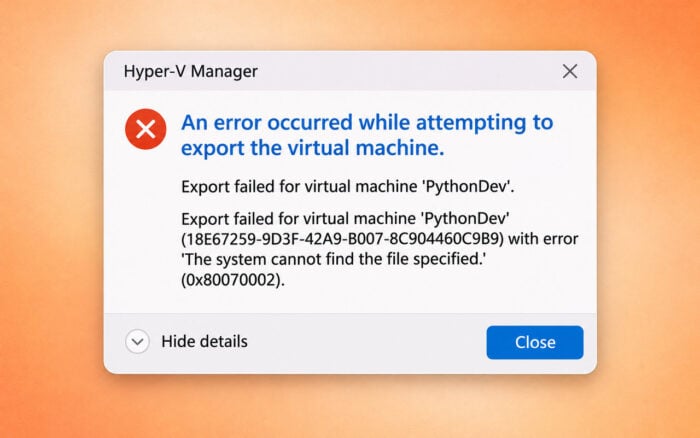
A mensagem “Ocorreu um erro ao tentar exportar a máquina virtual” no Hyper-V impede os utilizadores de exportar máquinas virtuais no Windows 11 e no Windows Server.
O erro ocorre normalmente devido a permissões insuficientes, pontos de verificação danificados, ficheiros de disco virtual em falta ou problemas de armazenamento. A causa exata depende do código de erro associado.
Como posso corrigir o erro “Ocorreu um erro ao tentar exportar a máquina virtual” no Hyper-V?
1. Verifique as permissões da pasta de exportação
O Hyper-V precisa de permissão para aceder aos ficheiros da máquina virtual e escrever dados no destino de exportação. Permissões incorretas podem provocar o erro 0x80070005 (Acesso negado).
Para verificar as permissões:
- Abra o Explorador de Ficheiros e localize a pasta de destino da exportação.
- Clique com o botão direito do rato na pasta e selecione Propriedades.

- Abra o separador Segurança e clique em Avançado.

- Verifique se as contas de serviço do Hyper-V necessárias têm as permissões adequadas.
- Verifique se a pasta de destino permite a escrita de ficheiros.
- Aplique as alterações necessárias e tente novamente a exportação.
2. Verifique e remova pontos de verificação problemáticos
Pontos de verificação danificados ou cadeias de discos virtuais incompletas podem impedir o Hyper-V de exportar uma máquina virtual.
Para verificar os pontos de verificação:
- Abra o Gestor de Hyper-V.
- Selecione a máquina virtual afetada.
- Localize a secção Pontos de verificação.
- Verifique se a máquina virtual tem pontos de verificação existentes.
- Faça uma cópia de segurança da máquina virtual antes de fazer alterações.
- Se já não precisar de um ponto de verificação, clique com o botão direito do rato sobre ele e selecione Eliminar ponto de verificação.
- Aguarde até que o Hyper-V conclua a fusão do disco antes de tentar novamente a exportação.
Não elimine manualmente ficheiros .avhdx através do Explorador de Ficheiros. Estes ficheiros podem conter alterações que o Hyper-V ainda não fundiu no disco virtual principal.
3. Exporte a máquina virtual com o PowerShell
Se o Gestor de Hyper-V não conseguir concluir a exportação, tente utilizar o PowerShell.
Siga estes passos:
- Abra o PowerShell como administrador.

- Crie uma pasta de destino com espaço de armazenamento disponível suficiente.
- Execute o seguinte comando, substituindo o nome da máquina virtual e o caminho de destino pelos seus valores: Export-VM -Name “Windows11VM” -Path “D:HyperVExports”
- Aguarde até a exportação ser concluída.
- Se o comando falhar, verifique a mensagem de erro para obter detalhes mais específicos.
4. Verifique o espaço em disco disponível e os discos rígidos virtuais
O Hyper-V pode falhar ao exportar uma máquina virtual se a unidade de destino não tiver espaço de armazenamento suficiente ou se o disco virtual de origem tiver problemas.
Para investigar:
- Abra o Explorador de Arquivos e verifique o espaço livre na unidade de destino.
- Certifique-se de que o destino possa acomodar os discos da máquina virtual e os arquivos associados.
- Abra o Gerenciador do Hyper-V e selecione a máquina virtual afetada.
- Clique em Configurações e verifique os caminhos para os discos rígidos virtuais.
- Confirme que os arquivos .vhdx existem e que o Hyper-V pode acessá-los.
- Repita a exportação para uma unidade local diferente, se necessário.
Se o Windows relatar erros no sistema de arquivos, investigue a integridade da unidade antes de tentar reparos.
5. Verifique os logs de erro do Hyper-V
Se o erro persistir, o Visualizador de Eventos do Windows pode ajudar a identificar a causa subjacente.
Siga estas etapas:
- Pressione Windows + R, digite eventvwr.msc e pressione Enter.
- Navegue até Logs de Aplicativos e Serviços > Microsoft > Windows.
- Abra Hyper-V-VMMS > Admin.
- Localize os erros que ocorreram quando a exportação falhou.
- Leia a descrição do erro e anote todos os códigos de erro hexadecimais.
Por exemplo, 0x80070002 geralmente indica um arquivo ausente, enquanto 0x80070005 indica um problema de acesso negado. Use os detalhes exatos do erro para determinar qual componente requer atenção.
O erro de exportação do Hyper-V geralmente indica problemas de permissões, pontos de verificação ou armazenamento. Se você ativou recentemente o Hyper-V no Windows 11, verifique a configuração e o destino da exportação. Você também pode solucionar problemas se não conseguir estender um volume no Hyper-V ou se encontrar o erro de Hyper-V não autorizado a se conectar. Se a exportação ainda falhar, use o PowerShell e o Visualizador de Eventos para identificar a causa subjacente.
Perguntas frequentes
Por que o Hyper-V falha ao exportar uma máquina virtual?
O Hyper-V pode falhar devido a permissões incorretas, espaço em disco insuficiente, discos virtuais ausentes, pontos de verificação corrompidos ou erros de armazenamento. O código de erro que acompanha ajuda a identificar a causa.
Posso exportar uma máquina virtual do Hyper-V em execução?
Sim. O Hyper-V oferece suporte à exportação de máquinas virtuais em execução. No entanto, algumas cargas de trabalho podem exigir uma exportação consistente com o aplicativo ou um desligamento planejado para proteger a integridade dos dados.
Excluir um ponto de verificação do Hyper-V exclui a máquina virtual?
Não. Excluir um ponto de verificação pelo Gerenciador do Hyper-V inicia o processo de mesclagem das alterações na cadeia de discos virtuais. No entanto, você deve fazer backup dos dados importantes e evitar excluir manualmente os arquivos de ponto de verificação.
Como corrigir o erro de exportação do Hyper-V 0x80070005?
Verifique as permissões das pastas de origem e de destino, incluindo as permissões que o Hyper-V usa para acessar os arquivos da máquina virtual. Se o destino for um compartilhamento de rede, verifique as permissões de compartilhamento e NTFS.


Leia a nossa página de divulgação para descobrir como pode ajudar o Windows Report a sustentar a equipe editorial. Read more


Improve this guide

User forum
0 messages