
Como Mover o Cache da Otimização de Entrega no Windows 11


 3 min. read
 Published on
Key notes
- Use a política Modificar Unidade de Cache para escolher onde o Windows armazena o cache da Otimização de Entrega.
- Um limite absoluto em GB substitui o limite percentual.
- Essas políticas são compatíveis com o Windows 11 Pro, Enterprise e Education, mas não com o Home.
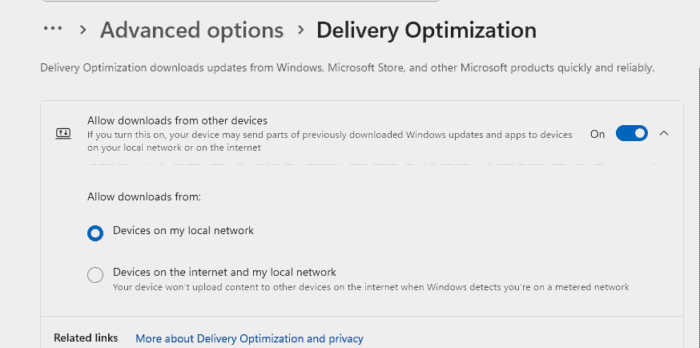
Para mover o cache da Otimização de Entrega para outra unidade no Windows 11, habilite Modificar unidade de cache na Política de Grupo Local e insira o destino, como D:DOCache. Você também pode limitar o tamanho dele com Tamanho máximo absoluto do cache (em GB).
Isso altera onde o Windows gerencia o cache de compartilhamento de atualizações. É diferente de mover a pasta Downloads ou alterar onde os aplicativos da Microsoft Store são instalados. As etapas abaixo são para Windows 11 Pro, Enterprise e Education; a política não é suportada no Home.
1. Definir o novo local do cache
- Entre com uma conta de administrador. Escolha uma unidade local com espaço livre suficiente para os downloads de atualização.
- Pressione Windows + R, digite
gpedit.msce pressione Enter. - Abra Configuração do Computador > Modelos Administrativos > Componentes do Windows > Otimização de Entrega.
- Abra Modificar unidade de cache e selecione Habilitada.
- Insira o destino, por exemplo
D:DOCache, e selecione Aplicar > OK. Substitua D pela unidade que você pretende usar.
A política aceita uma letra de unidade, um caminho de pasta ou uma variável de ambiente. O padrão é a unidade do sistema. Em um PC corporativo ou escolar, pergunte primeiro ao administrador: uma política gerenciada centralmente pode controlar essa configuração.
2. Definir um limite de tamanho do cache
Na mesma pasta de políticas da Otimização de Entrega, escolha um destes limites:
- Tamanho máximo absoluto do cache (em GB): habilite essa política e insira o número máximo de gigabytes que você deseja que o cache use.
- Tamanho máximo do cache (em porcentagem): habilite essa política e insira um valor de 1 a 100. Essa é uma porcentagem do espaço disponível na unidade, não da capacidade total da unidade; o padrão é 20%.
Se ambos os limites forem configurados, o limite absoluto em GB terá precedência. O Windows gerencia o cache e remove conteúdo conforme necessário para permanecer dentro do limite. Definir um limite não reserva essa quantidade de espaço em disco.
O que acontece com os arquivos de cache existentes?
Não trate isso como uma operação de recortar e colar em pastas protegidas do Windows. Definir a política não comprova, por si só, que os arquivos anteriormente armazenados em cache foram movidos. Se o seu objetivo imediato for liberar espaço, siga nosso guia separado para excluir arquivos da Otimização de Entrega.
Para desfazer a alteração local, reabra as políticas que você configurou e selecione Não Configurada. Se uma configuração estiver ausente ou continuar sendo revertida, verifique a edição do Windows e se o dispositivo é gerenciado antes de alterar qualquer outra coisa.
Referências: referência da Otimização de Entrega da Microsoft e suporte à política da Otimização de Entrega.


Leia a nossa página de divulgação para descobrir como pode ajudar o Windows Report a sustentar a equipe editorial. Read more


Improve this guide

User forum
0 messages