
Como fazer backup e restaurar os controladores de impressora no Windows 11


 5 min. read
 Published on
Key notes
- Exporte os controladores de impressora e as filas de impressão para um ficheiro .printerExport antes de migrar os PCs.
- Verifique a disponibilidade da ferramenta e a compatibilidade dos controladores no destino.
- Confirme a importação com uma página de teste do Windows e um documento da sua aplicação habitual.
Para fazer uma cópia de segurança dos controladores de impressora e das filas de impressão, utilize a ferramenta de migração de impressoras do Windows para criar um ficheiro .printerExport e, em seguida, importe esse ficheiro no PC de destino. Verifique se a ferramenta está disponível em ambos os PCs antes de começar. Uma cópia de segurança de impressoras não faz com que um controlador incompatível funcione num sistema diferente.
Antes de mover as impressoras
Mantenha intactos o PC original e a configuração das impressoras até que o PC de destino imprima corretamente. Registe o modelo, o tipo de ligação e o endereço de rede de cada impressora e guarde uma cópia do instalador atual fornecido pelo fabricante. Guarde a exportação num local a que possa aceder depois de reinstalar o Windows, como uma unidade externa.
Prima Windows + R, introduza printbrmui.exe e prima Enter. Se o Windows não conseguir encontrá-lo, não transfira um executável autónomo a partir de um site não oficial. Em vez disso, utilize o método de configuração manual indicado abaixo. A disponibilidade da ferramenta varia consoante a edição e a instalação do Windows.
Exportar controladores de impressora e filas de impressão
No assistente de migração, escolha a opção de exportação, selecione o computador de origem, reveja as impressoras e os controladores listados e, em seguida, guarde o ficheiro de exportação. Verifique o relatório de conclusão para detetar erros antes de confiar na cópia de segurança. A Microsoft documenta este fluxo de trabalho no guia de cópia de segurança e restauro de impressoras.
Em alternativa, abra a Linha de Comandos como administrador. No Explorador de Ficheiros, crie uma pasta com o nome C:PrinterBackup e, em seguida, execute:
"%WINDIR%System32spooltoolsPrintBrm.exe" -b -f "C:PrinterBackupprinters.printerExport"Utilize um nome de ficheiro novo em cada cópia de segurança. Depois de a exportação terminar, copie o ficheiro para a sua unidade externa. O PrintBRM recolhe a configuração das impressoras e os ficheiros dos controladores; não é uma cópia de segurança completa do Windows nem das aplicações complementares do fabricante.
Restaurar a cópia de segurança no PC de destino
Copie o ficheiro de exportação para C:PrinterBackup no PC de destino. Abra o assistente de migração, escolha a opção de importação, selecione o ficheiro e confirme o destino antes de continuar. Se esse PC já tiver impressoras configuradas, faça primeiro uma cópia de segurança da configuração existente.
Para o método da linha de comandos, execute o seguinte numa Linha de Comandos como administrador no PC de destino:
"%WINDIR%System32spooltoolsPrintBrm.exe" -r -f "C:PrinterBackupprinters.printerExport"O parâmetro -b faz a cópia de segurança; -r restaura; -f fornece o caminho do ficheiro. Evite adicionar -o force apenas para eliminar um erro: isso força a substituição dos objetos existentes. Consulte a referência de comandos do PrintBRM da Microsoft para obter a lista completa de parâmetros.
Verificar as impressoras restauradas antes de desativar o PC antigo
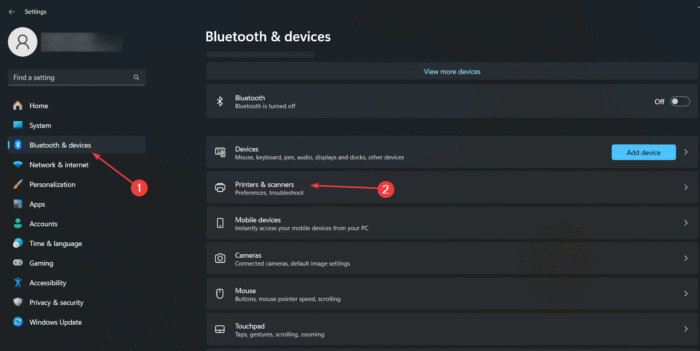
Abra Definições > Bluetooth e dispositivos > Impressoras e scanners, selecione a impressora, abra Propriedades da impressora e escolha Imprimir Página de Teste no separador Geral. A Microsoft recomenda este teste para verificar a comunicação com a impressora.

Imprima também a partir da aplicação que costuma utilizar. Verifique aí o tamanho do papel, a impressão duplex e a impressora selecionada. Se a página de teste funcionar, mas uma aplicação falhar, investigue as definições dessa aplicação em vez de repetir a importação.
Se faltarem impressoras ou se uma importação comunicar erros, verifique no Visualizador de Eventos as entradas do PrintBRM. Confirme que o destino tem um controlador compatível e que cada porta de rede aponta para o endereço correto. A descrição geral do PrintBRM da Microsoft explica por que motivo a arquitetura dos controladores é importante durante a migração.
E se a ferramenta de migração de impressoras não estiver disponível?
Para uma ou duas impressoras, reinstalá-las manualmente pode ser mais simples. No PC de destino, utilize Definições > Bluetooth e dispositivos > Impressoras e scanners > Adicionar dispositivo e, em seguida, obtenha junto do fabricante qualquer controlador específico do modelo ou aplicação de digitalização necessário. Reaplique as preferências que registou e imprima uma página de teste. Mantenha a configuração antiga disponível até que todas as funções necessárias funcionem.


Leia a nossa página de divulgação para descobrir como pode ajudar o Windows Report a sustentar a equipe editorial. Read more


Improve this guide


User forum
0 messages