
Aplicativo Ford não está funcionando? Veja como corrigir


 8 min. read
  Published on
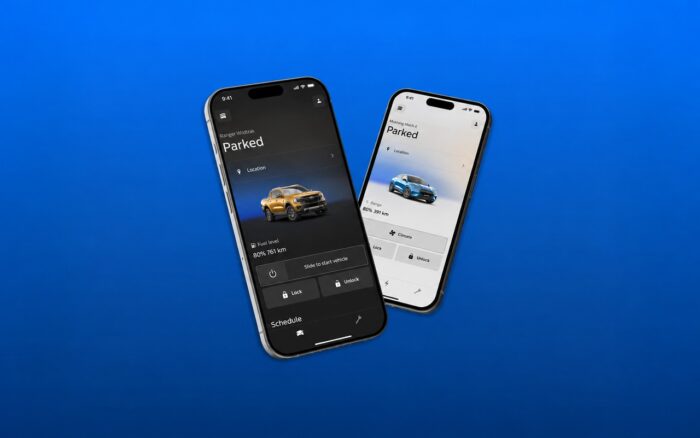
A aplicação Ford não está a funcionar no seu iPhone ou telemóvel Android? Os problemas podem ir desde o bloqueio da aplicação ou a recusa em iniciar sessão até à falha de resposta das funcionalidades de arranque remoto, bloqueio, desbloqueio, carregamento e estado do veículo.
A aplicação Ford, anteriormente designada FordPass, depende tanto da ligação à Internet do telemóvel como da conectividade do veículo. Experimente as correções abaixo para a pôr a funcionar novamente.
O que posso fazer se a aplicação Ford não estiver a funcionar?
1. Experimente estas correções gerais de resolução de problemas
Antes de alterar as definições do veículo, experimente estas correções básicas para resolver problemas comuns da aplicação Ford, incluindo bloqueios, erros de início de sessão e falhas de ligação.
- Verifique a sua ligação à Internet – Alterne entre Wi-Fi e dados móveis para ver se a aplicação estabelece ligação.
- Feche a aplicação à força – Feche completamente a aplicação Ford e volte a abri-la para limpar falhas temporárias.
- Termine e reinicie a sessão – Abra a aplicação Ford, aceda a Conta, termine sessão e inicie sessão novamente para atualizar a sessão.
- Reinicie o telemóvel – Desligue o iPhone ou dispositivo Android, aguarde 30 segundos e volte a ligá-lo.
- Atualize a aplicação Ford – Abra a App Store ou a Google Play Store e instale as atualizações disponíveis.
- Limpe a cache da aplicação – No Android, aceda a Definições > Aplicações > Ford > Armazenamento > Limpar cache para remover ficheiros temporários.
- Verifique as permissões da aplicação – Certifique-se de que a aplicação Ford tem as permissões de Localização e Bluetooth necessárias para as funcionalidades que utiliza.
- Reinstale a aplicação Ford – Elimine e reinstale a aplicação se as outras correções falharem. Mantenha a chave física disponível se utilizar a funcionalidade Phone As A Key.
Se nenhum destes passos funcionar, o problema pode envolver as definições de conectividade do veículo ou os serviços online da Ford.
2. Volte a ligar a aplicação Ford ao seu veículo
Se a aplicação abrir normalmente, mas os comandos remotos ou as informações do veículo não funcionarem, verifique a ligação entre o seu Ford e a aplicação.
- Ligue o seu Ford e deixe-o estacionado num local seguro e bem ventilado.
- Certifique-se de que a Vehicle Connectivity está ativada nas definições do veículo.
- Abra a aplicação Ford.
- Selecione Connect to Vehicle se a opção aparecer.
- Toque em I’ve Started my Vehicle.
- Aceite o pedido de ativação no visor do veículo.
- Regresse à aplicação.
- Selecione Check Connection Status.
Estes passos de ativação aplicam-se quando a aplicação pede para ligar ou reativar o veículo. Se o seu Ford já aparecer como ligado, verifique as definições de conectividade antes de tentar ativá-lo novamente.
Tanto o telemóvel como o veículo precisam de conectividade adequada para as funções remotas funcionarem. O modem incorporado do seu Ford também deve permanecer ativo.
3. Corrija o arranque remoto do Ford que não funciona
Se as outras funcionalidades da aplicação Ford funcionarem, mas o arranque remoto não, o problema poderá estar no veículo e não na aplicação.
- Certifique-se de que iniciou sessão na conta Ford correta.
- Verifique se o veículo entrou no Deep Sleep Mode.
- Abra as definições do veículo.
- Aceda a Vehicle > Remote Start > System, se o seu modelo oferecer este menu.
- Certifique-se de que o Remote Start está ativado.
- Confirme que o capô, as portas e a mala estão completamente fechados.
- Verifique se a luz Check Engine está acesa.
O Deep Sleep Mode, um capô ou porta abertos, as definições de Remote Start desativadas ou determinadas avarias no veículo podem impedir o arranque remoto de funcionar.
Se o veículo entrou no Modo de Suspensão Profunda, ligá-lo e conduzi-lo normalmente pode restaurar a conectividade. Os requisitos exatos dependem do seu modelo Ford.
4. Verifique o modem e as definições de conectividade do seu veículo
Se a app Ford apresentar informações desatualizadas do veículo, não conseguir atualizar o estado ou mostrar repetidamente erros de ligação, o modem incorporado do veículo poderá não estar a comunicar com os servidores da Ford.
- Ligue o veículo num local seguro.
- Abra o menu Settings do veículo.
- Procure Connectivity, Connected Vehicle Features ou a opção equivalente para o seu modelo.
- Certifique-se de que a conectividade do veículo e as definições de partilha de dados necessárias para as funcionalidades da app Ford estão ativadas.
- Se necessário, desloque o veículo para uma área com melhor cobertura de rede móvel.
- Abra a app Ford e atualize o estado do veículo.
Os nomes dos menus variam consoante o modelo do veículo e a versão do SYNC. Alguns veículos Ford também permitem reiniciar o sistema de infoentretenimento, o que pode ajudar com problemas temporários de conectividade.
5. Verifique se os serviços da Ford estão com problemas
Por vezes, a app Ford deixa de funcionar porque os serviços conectados da Ford sofrem uma interrupção ou um problema temporário no servidor.
- Verifique se outras apps que dependem da Internet funcionam no seu telemóvel.
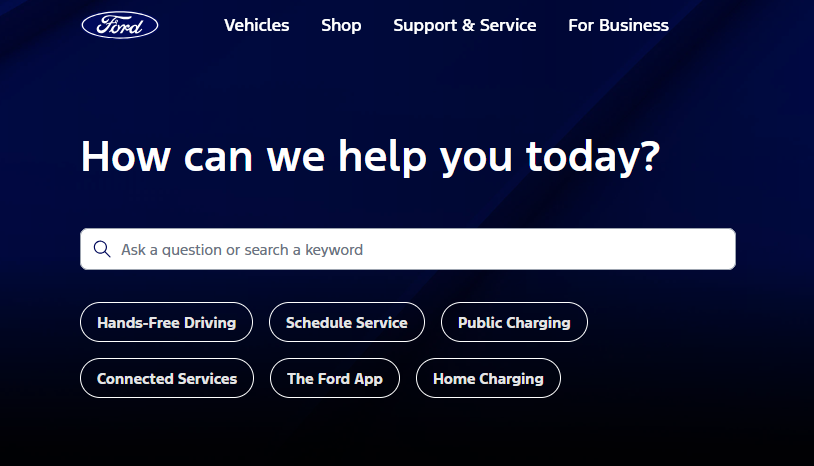
- Visite o Ford Support para obter informações de resolução de problemas.
- Consulte os relatos recentes no Downdetector para possíveis interrupções do serviço.
- Veja se outros proprietários de Ford relatam problemas semelhantes.
- Tente novamente a app Ford depois de a Ford resolver qualquer problema de serviço confirmado.
Se vários utilizadores relatarem os mesmos erros, reinstalar a app ou alterar as definições do veículo pode não ajudar.
6. Contacte o suporte da Ford
Se a app Ford continuar a falhar após a resolução de problemas no telemóvel e no veículo, o suporte da Ford pode ajudar a investigar problemas com a ativação da conta, a conectividade do modem e os comandos remotos.
- Abra a app Ford.
- Aceda a Account.
- Selecione Contact Help, se disponível.
- Explique o problema e mencione quaisquer mensagens de erro.
- Indique o modelo do veículo, o ano do modelo e o sistema operativo do telemóvel.
- Siga as instruções de resolução de problemas fornecidas pelo suporte da Ford.
Se a app Ford continuar a falhar, contacte o suporte da Ford. Para problemas semelhantes, consulte os nossos guias sobre a app T-Mobile, a app Nespresso e a app Target.
Perguntas frequentes
Porque é que a minha app Ford não funciona?
A app Ford pode deixar de funcionar devido a uma ligação à Internet fraca, uma app desatualizada, ficheiros temporários corrompidos, problemas de autenticação da conta, permissões do telemóvel desativadas ou um problema com o modem incorporado do veículo.
Porque é que a minha app Ford não atualiza o estado do veículo?
Certifique-se de que tanto o seu telemóvel como o veículo têm conectividade. Reinicie a app, ligue o veículo e verifique se a opção Vehicle Connectivity permanece ativada. Uma cobertura de rede móvel fraca ou um modem do veículo em suspensão também podem impedir a app de atualizar as informações do veículo.
Porque é que o arranque remoto da Ford não funciona a partir da app?
O Remote Start pode falhar quando o veículo entra em Deep Sleep Mode, o Remote Start está desativado, o capô ou uma porta está aberta, o veículo não tem ligação móvel ou uma avaria do veículo impede o arranque remoto.
O FordPass é o mesmo que a aplicação Ford?
Sim. A Ford mudou o nome do FordPass para a aplicação Ford, pelo que as instruções de resolução de problemas mais antigas do FordPass podem referir-se à mesma aplicação. Algumas funcionalidades e menus diferem consoante a região, o modelo e a versão da aplicação.
Devo reinstalar a aplicação Ford?
Reinstalar a aplicação Ford pode ajudar quando atualizar, reiniciar, forçar o fecho e iniciar sessão novamente não resolvem o problema. Experimente primeiro as correções menos intrusivas, especialmente se utilizar funcionalidades como o Phone As A Key.


Leia a nossa página de divulgação para descobrir como pode ajudar o Windows Report a sustentar a equipe editorial. Read more


Improve this guide


User forum
0 messages