
Como acessar o painel de controle Thrustmaster no Windows


 5 min. read
  Updated on

A Thrustmaster lançou alguns dos melhores volantes para jogos de corrida do Windows 11/10. Volantes como o Thrustmaster T300 oferecem mais realismo de controle de direção do que gamepads.
É provável que você precisará ajustar suas configurações para aproveitar ao máximo o volante Thrustmaster. No entanto, como acessar o Painel de Controle Thrustmaster no Windows não é imediatamente óbvio.
O que é o painel de controle Thrustmaster?
O painel de controle Thrustmaster inclui as definições de configuração de um volante Thrustmaster. Esse painel permite definir e testar os controles de entrada do volante e os efeitos de force feedback.
No entanto, o painel não é muito útil se você não conseguir encontrá-lo. A falta de atalhos para esse painel torna-o mais difícil de ser encontrado. É assim que você pode acessar o painel de controle Thrustmaster no Windows 11/10.
Como posso abrir o painel de controle do Thrustmaster no Windows?
1. Através de dispositivos e impressoras
- Clique no botão Windows e na caixa de Pesquisa digite “Painel de Controle”
- Selecione Abrir para acessar o Painel de Controle .
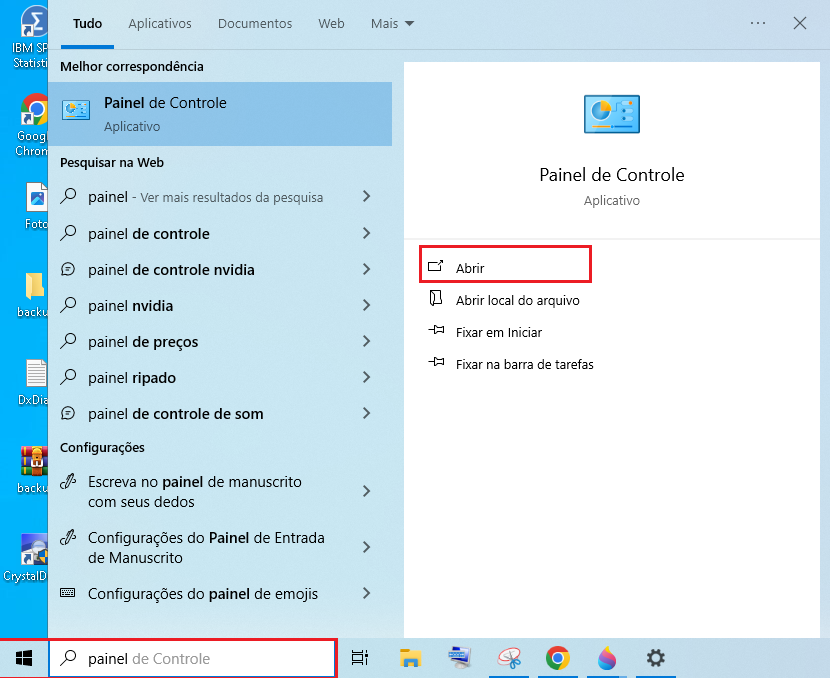
- Clique na categoria Painel de controle de hardware e som .

- Em seguida, clique na opção de navegação Dispositivos e Impressoras .

- Clique com o botão direito no volante Thrustmaster e selecione Configurações do controlador de jogo .
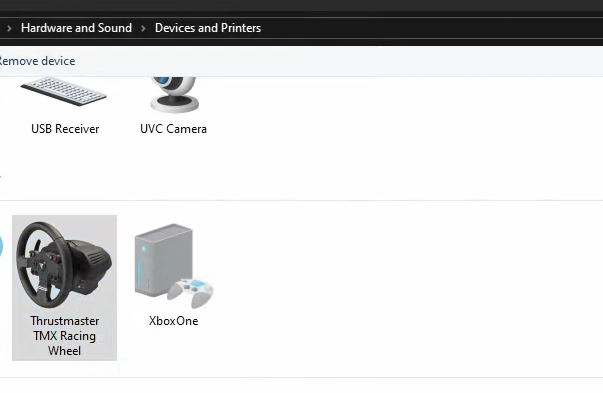
- Clique no volante que você instalou na lista de controladores de jogo.
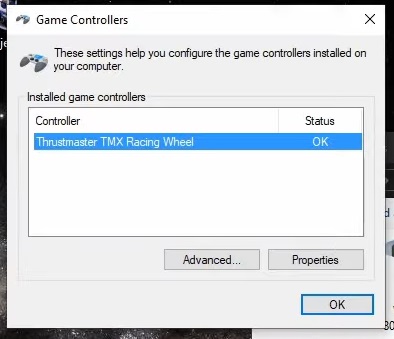
- Selecione Propriedades na janela Controladores de jogo para abrir o Painel de controle do Thrustmaster.
2. Use a ferramenta de busca
- Pressione a tecla Windows e na barra de pesquisa pesquise por Painel de Controle .
- Clique em abrir no resultado da pesquisa do aplicativo Thrustmaster Control Panel .
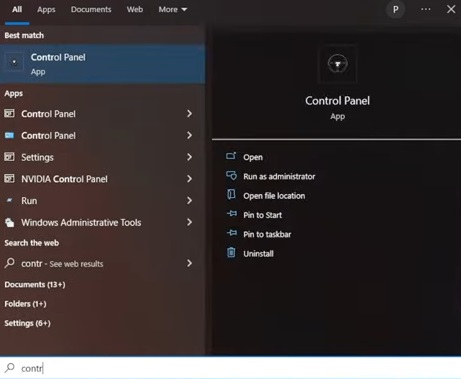
- Selecione o volante instalado no volante Controladores de jogo.
- Em seguida, pressione o botão Propriedades .
Descrevemos os métodos para encontrar o Painel de controle Thrustmaster no Windows 11, mas os mesmos métodos também podem ser aplicados no Windows 10.
Que alterações posso fazer nas configurações do painel de controle do Thrustmaster?
Depois de abrir o painel de controle do Thrustmaster, você pode ajustar as configurações do volante como desejar. A guia Test Input é um bom lugar para começar porque inclui opções de entrada para volante, pedais e botões.
A configuração Rotação/Ângulo nessa guia define o quanto o volante gira. Quanto maior a configuração de rotação, mais você pode girar o volante.
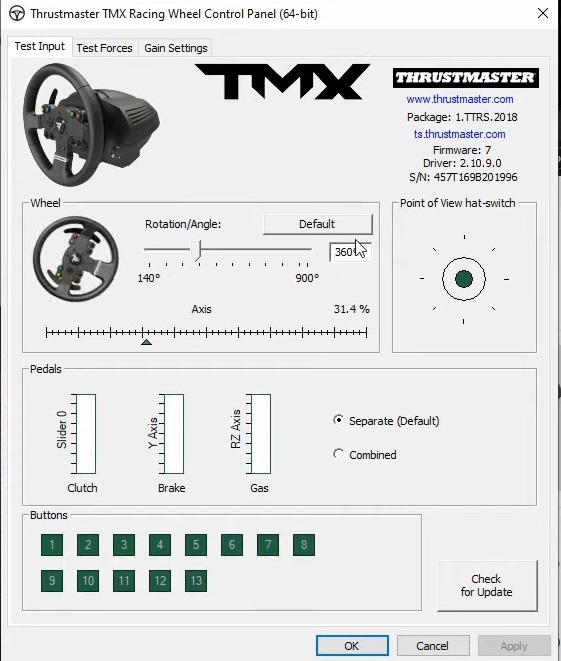
A maioria dos carros reais tem volantes com rotação de 900 a 1200 graus. A faixa de configuração mais alta de 900-1080 graus para volantes Thrustmaster corresponde a isso e permite os controles de direção mais realistas.
No entanto, essa configuração do ângulo de rotação pode ser irrelevante para jogos de corrida que bloqueiam a rotação. Esses jogos de corrida definem automaticamente a rotação da direção, independentemente das configurações do volante Thrustmaster.
Guia configurações de ganho
A guia Configurações de ganho inclui configurações para ajustar os níveis de efeito de feedback de força do volante. Sendo assim, é possível arrastar o controle deslizante na barra Força geral de todas as forças altera a potência geral de todas as forças. Defina isso em 100 por cento para máximo realismo e detalhes.
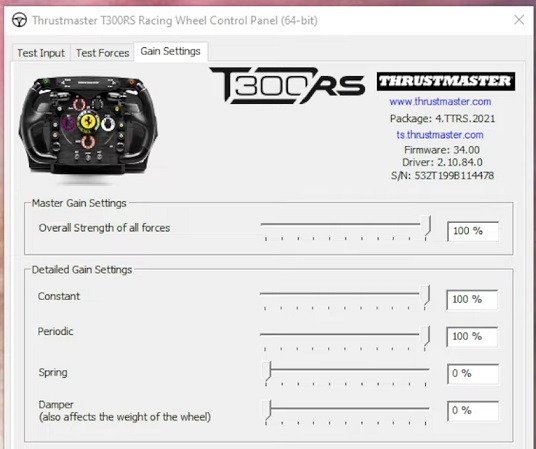
Abaixo dessa barra, há opções para configurações de ganho (feedback de força) mais específicas que você pode ajustar. Essas configurações de feedback de força são:
- Constante : Efeitos de força aplicados constantemente no volante, como na superfície da estrada.
- Periódica : Atualização das forças de agitação do volante, com frequências variáveis que são aplicadas de vez em quando, em vez de o tempo todo.
- Mola : Esta opção define a rapidez com que o volante retornará à sua posição central padrão após girar. No entanto, uma configuração alta de força de mola às vezes pode anular outros efeitos de resposta, é recomendado definir esse efeito como zero.
- Amortecedor : O amortecedor é como um efeito de atrito dinâmico que determina a força que você deve aplicar para girar o volante sob certas circunstâncias. Muitos jogadores preferem esta opção definida como zero, pois a direção é mais pesada com uma configuração alta.
Para obter o máximo efeito FFB nos jogos, a maioria dos jogadores geralmente define os efeitos Constante e Periódico no máximo. As configurações ideais de mola e amortecedor geralmente dependem do jogo.
No entanto, depois de abrir o painel de controle do Thrustmaster, você pode definir essas configurações como melhor lhe convier. Às vezes, pode ser necessário ajustar essas opções para diferentes jogos de corrida, dependendo das configurações e efeitos do jogo.
Além disso, se o painel de controle do Thrustmaster não estiver funcionando, use uma porta USB 2.0 ou reinstale os drivers.


Leia a nossa página de divulgação para descobrir como pode ajudar o Windows Report a sustentar a equipe editorial. Read more


Improve this guide
User forum
0 messages