
Como alternar contas do Gmail e iniciar sessão como outro utilizador


 5 min. read
  Published on
A Google permite-lhe manter sessão iniciada em várias contas ao mesmo tempo, facilitando a alternância entre caixas de entrada do Gmail. Neste guia, vamos mostrar-lhe como iniciar sessão no Gmail como um utilizador diferente.
Como posso iniciar sessão no Gmail como um utilizador diferente?
1. Utilize o seu navegador
Se o Gmail abrir automaticamente a sua caixa de entrada atual, pode adicionar outra conta a partir do menu de perfil.
- Abra o Gmail no seu navegador.
- Clique na sua fotografia de perfil ou inicial no canto superior direito.
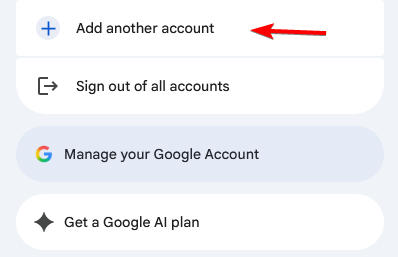
- Selecione Add another account.
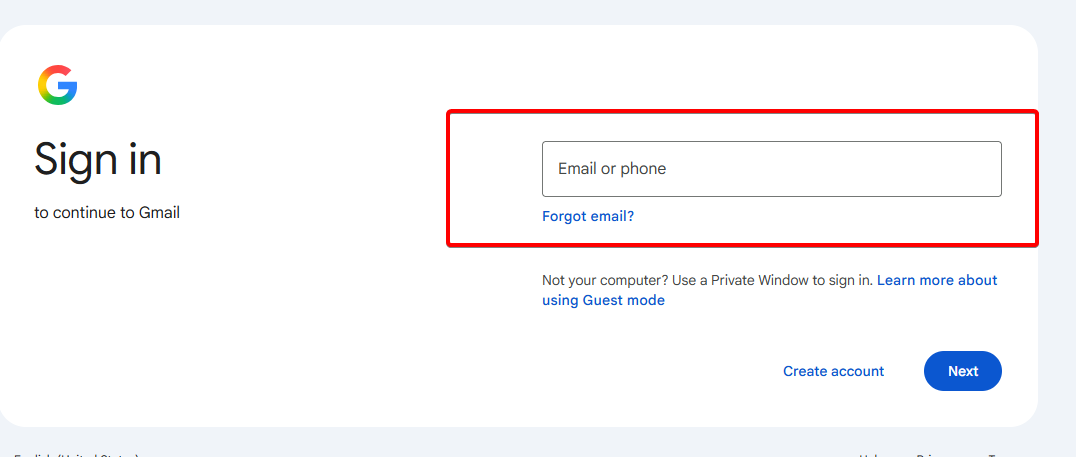
- Introduza o endereço de Gmail ou o número de telefone da outra conta.
- Clique em Next.
- Introduza a palavra-passe dessa conta Google.
- Conclua qualquer verificação adicional, se a Google a solicitar.
- O Gmail abrirá a caixa de entrada da conta que acabou de adicionar.
A Google permite-lhe iniciar sessão em várias contas ao mesmo tempo, pelo que não precisa de terminar sessão sempre que quiser verificar outra caixa de entrada.
Se não tiver outra conta, consulte como criar uma conta Gmail.
2. Utilize outra conta a partir da página de início de sessão do Gmail
Também poderá ver várias contas Google guardadas quando abrir a página de início de sessão do Gmail.
- Abra a página de início de sessão do Gmail.
- Selecione Use another account se a conta de que necessita não aparecer.
- Introduza o endereço de e-mail ou o número de telefone do outro utilizador.
- Clique em Next.
- Introduza a palavra-passe.
- Conclua a verificação em duas etapas, se estiver ativada.
Escolha Use another account sempre que o Gmail apresentar um utilizador guardado diferente na página de início de sessão.
3. No Android
A aplicação Gmail também suporta várias contas Google no Android.
- Abra a aplicação Gmail.
- Toque na sua fotografia de perfil no canto superior direito.
- Selecione Add another account.
- Escolha Google.
- Introduza o endereço de e-mail da outra conta Gmail.
- Introduza a palavra-passe.
- Conclua todos os passos de verificação.
- Volte ao Gmail e toque na sua fotografia de perfil para alternar entre contas.
Se a conta utilizar a verificação em duas etapas, a Google poderá pedir-lhe que confirme a sua identidade antes de concluir o início de sessão.
4. No iPhone ou iPad
Também pode adicionar e alternar contas Gmail na aplicação para iPhone e iPad.
- Abra a aplicação Gmail.
- Abra o menu da conta.
- Selecione a conta atual.
- Escolha Add account se a segunda conta ainda não estiver listada.
- Inicie sessão com a outra conta Google.
- Volte ao menu da conta sempre que quiser alternar entre caixas de entrada.
A aplicação Gmail permite manter várias contas disponíveis e alternar rapidamente entre caixas de entrada.
Como alternar entre contas do Gmail
Depois de adicionar várias contas do Gmail, alternar entre elas demora apenas alguns segundos.
- Abra o Gmail.
- Clique na sua fotografia de perfil no canto superior direito.
- Localize a conta do Gmail a que pretende aceder.
- Clique na conta.
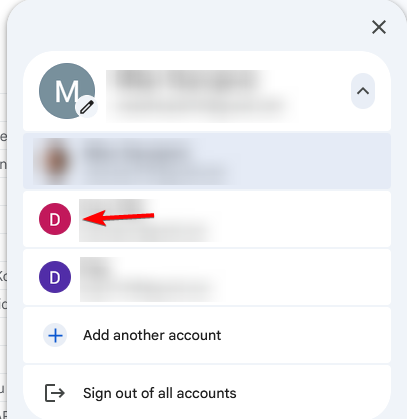
O Gmail abrirá essa conta sem exigir que termine sessão nas suas outras contas. Cada conta mantém a sua própria caixa de entrada, mensagens, contactos e definições da conta.
Como terminar sessão e iniciar sessão como um utilizador completamente diferente
Se não quiser ter várias contas ligadas à mesma sessão do navegador, termine sessão antes de iniciar sessão com outra conta do Gmail.
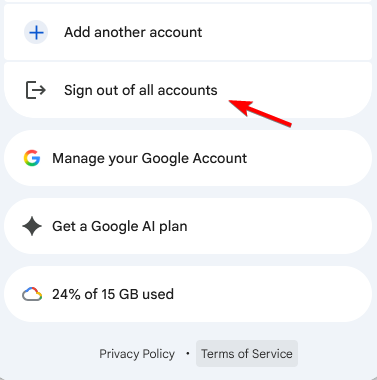
- Abra o Gmail.
- Clique na sua fotografia de perfil.
- Selecione Sign out ou Sign out of all accounts.
- Volte à página de início de sessão do Gmail.
- Selecione a conta que pretende utilizar ou clique em Use another account.
- Introduza o novo endereço do Gmail e a palavra-passe.
Esta opção funciona bem quando outra pessoa precisa de aceder temporariamente ao Gmail a partir do seu computador.
O Gmail facilita a adição de outro utilizador ou a alternância entre contas existentes. Se precisar de mais ajuda, veja como iniciar sessão no Gmail, criar uma conta Google ou terminar sessão no Gmail.
Perguntas frequentes
Como posso iniciar sessão no Gmail com um utilizador diferente?
Abra o Gmail, clique na sua fotografia de perfil, selecione Add another account e introduza o endereço de e-mail e a palavra-passe da outra conta Google.
Posso ter duas contas do Gmail com sessão iniciada ao mesmo tempo?
Sim. O Gmail permite iniciar sessão em várias contas Google e alternar entre elas a partir do menu do seu perfil.
Como alterno entre contas do Gmail sem terminar sessão?
Clique na sua fotografia de perfil no Gmail e selecione outra conta na lista. O Gmail abrirá a caixa de entrada selecionada.
Porque não vejo a minha outra conta do Gmail?
A conta pode não ter sido adicionada ao seu navegador ou aplicação Gmail atuais. Selecione Add another account e inicie sessão com as respetivas credenciais.
Como removo outro utilizador do Gmail?
Abra o menu da sua conta Google e termine sessão, se necessário. Pode depois remover a conta guardada do seletor de contas. Em dispositivos móveis, também pode gerir as contas através da aplicação Gmail ou das definições do dispositivo.


Leia a nossa página de divulgação para descobrir como pode ajudar o Windows Report a sustentar a equipe editorial. Read more


Improve this guide



User forum
0 messages