
Como configurar o 3CX Windows Softphone e usá-lo como seu telefone comercial do dia a dia


 9 min. read
  Published on
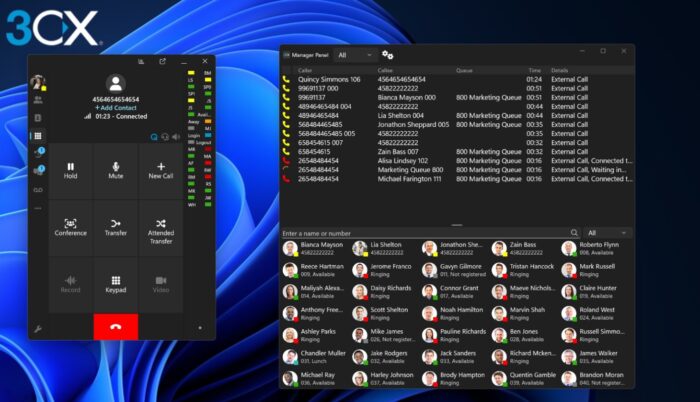
Neste guia, vamos explorar como configurar o 3CX Windows Softphone e percorrer os principais recursos que você precisará para usá-lo como seu telefone comercial diário.
O que é o 3CX Windows Softphone?
O aplicativo nativo mais recente do 3CX Windows Softphone está disponível na Microsoft Store e, essencialmente, transformou meu PC em um telefone comercial. Ele me permitiu fazer e receber chamadas pela internet sem a necessidade de um telefone de mesa tradicional.
O aplicativo faz parte do sistema telefônico 3CX mais amplo (PBX), que conecta seu sistema Windows à configuração de comunicações comerciais da sua organização.
Uma vez configurado, pude acessar os contatos da empresa, transferir chamadas, iniciar conferências e alterar meu status de disponibilidade diretamente do aplicativo Windows.
O que eu particularmente gosto nessa abordagem é que ela não prende sua extensão comercial à sua mesa. Pude usar o 3CX com um headset onde quer que estivesse trabalhando, fazendo chamadas pelo sistema telefônico da empresa em vez de expor um número pessoal. Para trabalho híbrido e remoto, parece muito mais flexível do que depender de hardware telefônico dedicado.
Primeiros Passos
É fácil começar. Basta baixar o 3CX Windows Softphone na Microsoft Store.
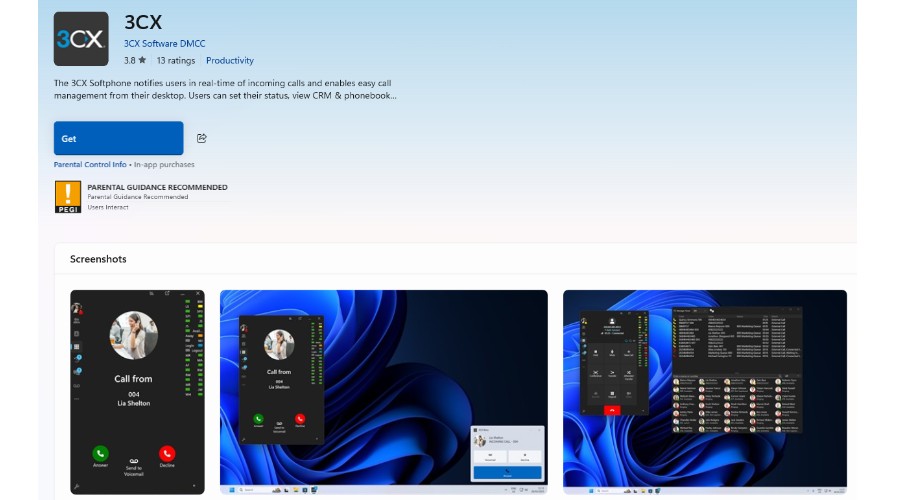
Depois, após iniciar, digite a URL do 3CX fornecida no e-mail “Your 3CX Account Details”.
Entre usando seu endereço de e-mail ou número de extensão e senha; depois disso, o aplicativo provisionará automaticamente sua conta. Se a autenticação de dois fatores (2FA) estiver ativada, você também precisará inserir seu PIN de segurança.
O 3CX também oferece suporte para entrar com Google ou Microsoft 365, o que abre um navegador para autenticação antes de retornar ao aplicativo.
Fazendo e Gerenciando Chamadas
Fazer chamadas com o 3CX Windows Softphone foi muito parecido com usar um telefone comum, mas com tudo acessível a partir do meu desktop. Pude digitar um número usando o teclado de discagem ou pesquisar um colega ou contato pelo nome.
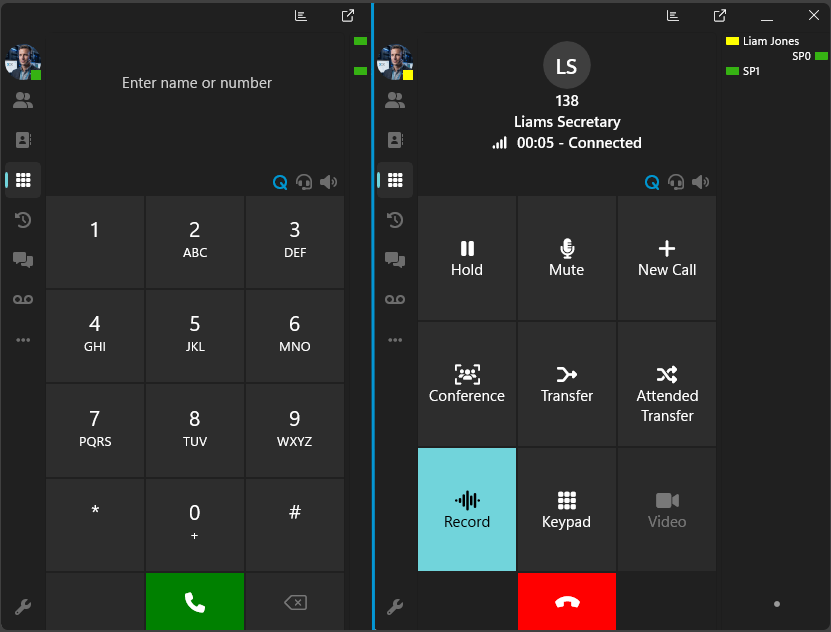
Para iniciar uma chamada, basta clicar no ícone de telefone.
Uma vez conectado, o Softphone oferece controles visuais para tarefas cotidianas, como silenciar, colocar o chamador em espera, gravar a conversa ou iniciar outra chamada. Também pude transformar uma chamada existente em uma conferência ad-hoc selecionando Conference e adicionando outro participante.
As transferências de chamadas são igualmente simples. Blind Transfer envia o chamador diretamente para outra extensão sem falar primeiro com o destinatário.
Como alternativa, a opção Attended Transfer me permitiu contatar o destinatário com antecedência, explicar por que eu estava transferindo a chamada e, em seguida, conectar as duas partes. Isso é particularmente útil em um ambiente de negócios, onde você nem sempre quer encaminhar clientes sem dar algum contexto ao seu colega.
Defina Seu Status e Trabalhe Remotamente
O 3CX facilita mostrar aos colegas se você está disponível. Pude clicar na minha foto de perfil no canto superior esquerdo do Softphone e selecionar um status apropriado.
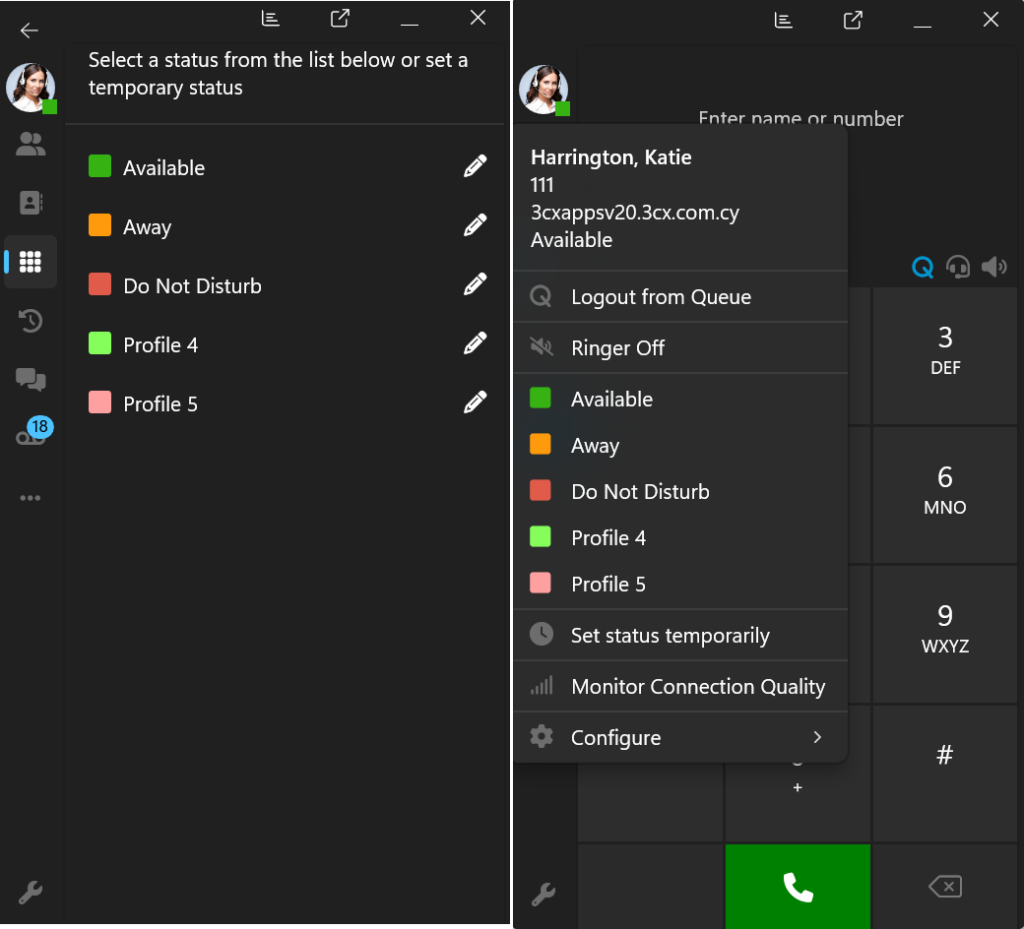
Esses status também podem ter regras diferentes de tratamento de chamadas, para que as chamadas recebidas possam ser redirecionadas para um colega ou para o correio de voz quando você estiver indisponível. Regras de encaminhamento mais detalhadas podem ser configuradas pelo Web Client.
O sistema 3CX mais abrangente também se adequa bem ao trabalho remoto e híbrido. A par do Windows Softphone, o 3CX disponibiliza aplicações iOS, Android e Web, permitindo-lhe levar a sua extensão empresarial consigo quando se afasta do PC. Isto significa que pode continuar a fazer e receber chamadas através do seu número do escritório sem revelar o seu número pessoal. Esta é uma funcionalidade particularmente útil quando trabalha a partir de casa ou em viagem.
Teclas de Atalho e Minimização na Área de Notificação
Também achei útil configurar teclas de atalho para ações comuns. Aceda a Definições > Teclas de Atalho.
A partir daqui, escolha a ação que pretende controlar e introduza o atalho de teclado da sua preferência. O 3CX suporta teclas de atalho para abrir o marcador, atender ou recusar chamadas, colocar chamadas em espera, enviar chamadas para o correio de voz e realizar transferências cegas ou assistidas.
A maior vantagem é que estes atalhos continuam a funcionar quando o 3CX está minimizado, pelo que não precisa de trazer a aplicação de volta para primeiro plano sempre que chega uma chamada.
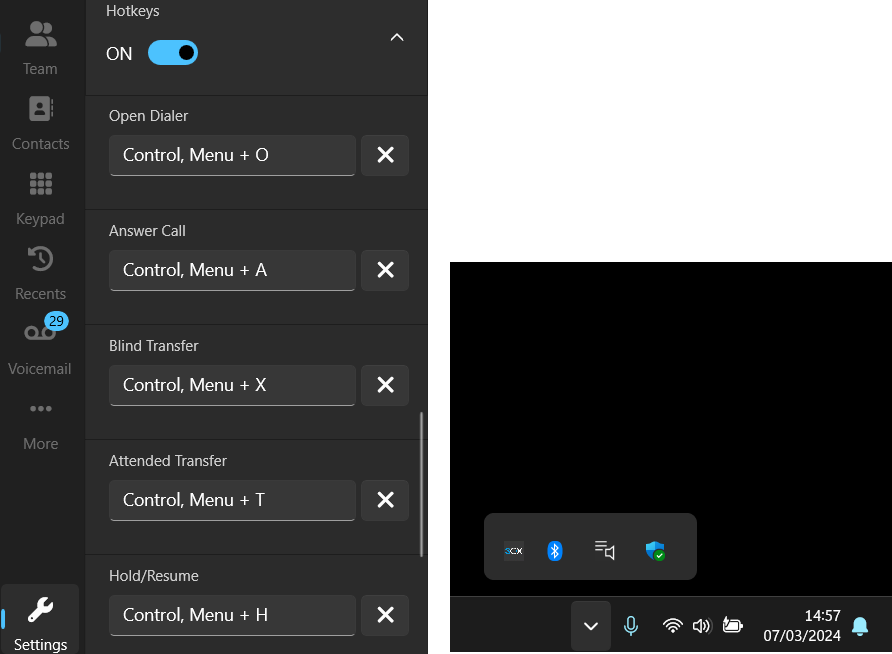
Também recomendo que deixe a minimização na área de notificação ativada. Fechar a janela principal mantém o 3CX em execução em segundo plano, onde pode continuar a notificá-lo sobre chamadas e mensagens recebidas.
Utilizar a Consola de Administração do 3CX
Enquanto a aplicação Softphone trata da comunicação diária, os administradores obtêm muito mais controlo através da Consola de Administração do 3CX. No 3CX V20, a administração está integrada no Cliente Web, pelo que os utilizadores com as permissões adequadas podem aceder-lhe sem abrir uma aplicação de gestão separada.
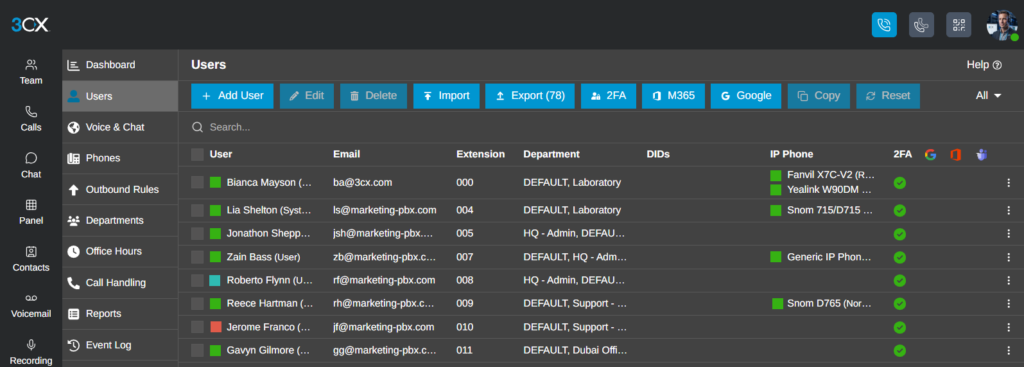
Achei a interface bastante simples de navegar. Pode adicionar utilizadores e extensões, configurar telefones e regras de reencaminhamento, organizar utilizadores em departamentos e gerir o tratamento das chamadas recebidas.
Por exemplo, o Tratamento de Chamadas permite aos administradores criar grupos de toque e filas de espera, enquanto o Horário de Funcionamento determina para onde devem ir as chamadas quando a empresa está aberta, fechada ou em pausa.
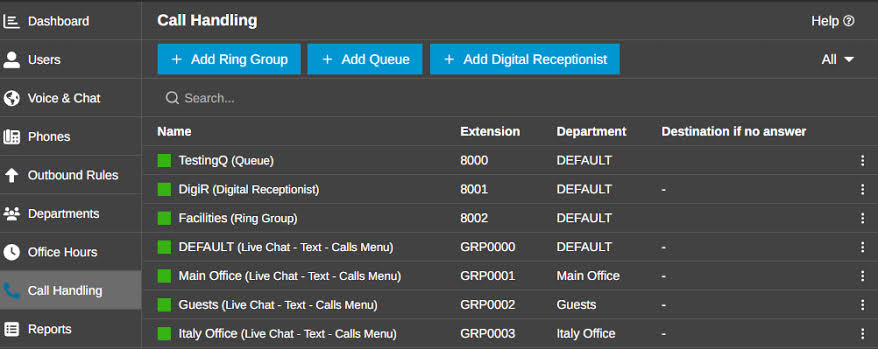
O acesso é baseado em funções, pelo que os utilizadores regulares do Softphone não têm automaticamente controlo sobre as definições globais da empresa. Funções como Administrador de Departamento, Gestor, Administrador de Sistema e Proprietário do Sistema proporcionam permissões administrativas progressivamente diferentes.
Monitorizar Colegas com o Painel BLF
Para equipas que gerem muitas chamadas recebidas, o painel BLF (Busy Lamp Field) oferece uma visão geral rápida das outras extensões. Pude utilizá-lo para ver se os colegas estavam disponíveis, já em chamada ou ocupados, sem ter de os contactar primeiro.
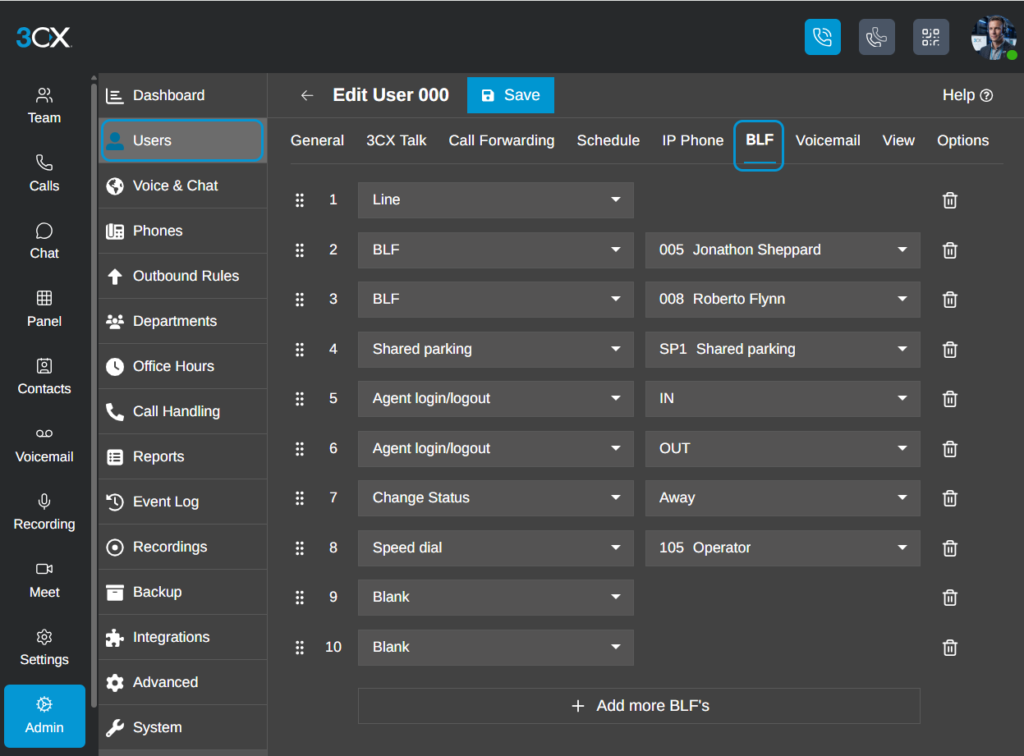
O BLF também torna a transferência de chamadas mais rápida. Em vez de procurar uma extensão de cada vez, pode utilizar o painel para monitorizar os colegas contactados com frequência e transferir chamadas diretamente para eles.
Os administradores podem configurar teclas BLF para os utilizadores, tornando a funcionalidade particularmente útil para rececionistas, assistentes e equipas de atendimento ao cliente que encaminham chamadas regularmente dentro da empresa.
Ligar o 3CX a Software Empresarial
Outro aspeto útil do 3CX Windows Softphone é a capacidade de trabalhar em conjunto com outro software empresarial. A aplicação suporta o acesso a contactos de CRM, enquanto o 3CX oferece integrações para uma variedade de plataformas de CRM, ERP e contabilidade.
Um exemplo que analisei foi o DATEV Connector, que integra a aplicação para Windows com o software DATEV normalmente utilizado por profissionais de contabilidade e fiscalidade.
Uma vez configurado, os números recebidos podem ser associados automaticamente aos contactos do DATEV, apresentando as informações do autor da chamada antes de atender. Também consigo ver como isto pouparia tempo ao lidar com clientes, uma vez que as notas e o histórico de chamadas podem ser associados ao registo DATEV adequado em vez de serem geridos separadamente.
Também funciona no sentido inverso, com o click-to-dial a permitir que os utilizadores iniciem chamadas a partir do DATEV. A configuração requer a 3CX Windows App V5.5 ou posterior, o 3CX TAPI Driver, o DATEV Pro e o DATEV Telephony Basis.
Planos e Preços do 3CX
O 3CX adota uma abordagem de preços diferente de muitos sistemas telefónicos empresariais. Em vez de cobrar uma taxa mensal por cada utilizador, os seus planos pagos são cobrados por sistema, por ano, de acordo com o número de chamadas simultâneas de que a sua empresa necessita.
Estão disponíveis as edições Basic, Pro e AI. Por exemplo:
Um sistema que necessite de 16 chamadas simultâneas, com suporte para até 80 utilizadores, tem um preço de tabela de $600/ano no Basic, $750/ano no Pro e $1.095/ano no AI.
Isto faz com que o número de funcionários seja menos importante do que quantos provavelmente estarão em chamadas ao mesmo tempo. O alojamento também pode ser adicionado se pretender que a 3CX gira a infraestrutura do PBX em vez de a autoalojar. Os preços não incluem os impostos aplicáveis e podem mudar, pelo que recomendo consultar a página de preços atual da 3CX antes de escolher um plano.
Utilizar a Edição AI
A Edição AI acrescenta ainda funcionalidades que complementam o Windows Softphone. As chamadas gravadas e as mensagens de voz podem ser transcritas e resumidas, permitindo-lhe rever as conversas sem ouvir toda a gravação. A 3CX também pode analisar o sentimento das chamadas, enquanto os seus AI Agents podem filtrar as chamadas recebidas e mostrar quem está a ligar e porquê antes de atender.
Conclusão
O 3CX Windows Softphone faz muito mais do que substituir um telefone de secretária tradicional. Embora fazer e receber chamadas continue a ser o seu principal objetivo, funcionalidades como SSO simples, acesso remoto, transferência de chamadas, conferências e controlo do telefone de secretária tornam-no uma ferramenta empresarial flexível para o dia a dia. Acrescente as suas integrações empresariais mais amplas e opções de administração, e a 3CX oferece muito espaço para crescer à medida que as suas necessidades de comunicação aumentam.


Leia a nossa página de divulgação para descobrir como pode ajudar o Windows Report a sustentar a equipe editorial. Read more


Improve this guide


User forum
0 messages