
Como configurar o fechamento da tampa do notebook


 6 min. read
  Updated on
Key notes
- É possível que seu laptop continue funcionando mesmo quando estiver fechado.
- Você terá que abrir o Painel de Controle e alterar suas configurações lá.
- Este guia mostrará como você pode fazer isso, além do que fazer se não houver opções.
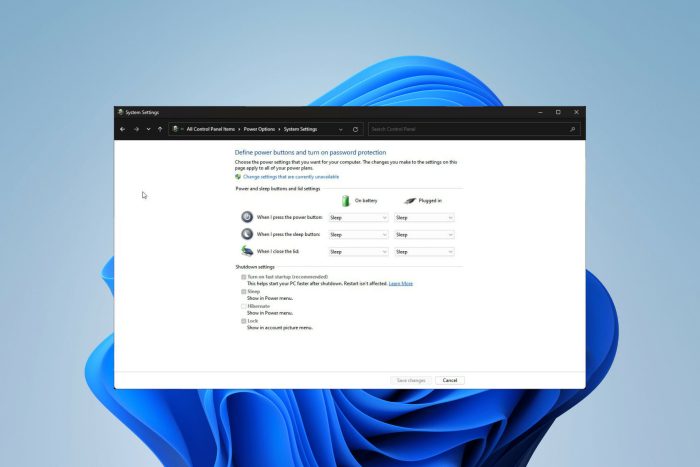
Sempre que você fecha a tampa de qualquer tipo de laptop, ele entra automaticamente no modo de suspensão. E sempre que você abri-lo, o laptop será ligado novamente e você poderá continuar usando-o exatamente de onde parou.
Este é um recurso muito comum que está disponível em todos os tipos de laptops. No entanto, é perfeitamente possível eliminar esse recurso e manter seu laptop ligado mesmo com a tela fechada. Dessa forma, você pode continuar realizando determinadas ações.
Por que eu iria querer alterar a ação de fechar a tampa do meu laptop?
Há casos em que você não deseja que seu laptop hiberne sempre que você fechar a tampa. Caso em questão, sempre que você estiver baixando um arquivo enorme em seu laptop e não quiser que ele permaneça aberto.
Pode haver um caso em que você queira dormir, mas não quer que o brilho ofuscante da tela o perturbe. Você também pode estar gravando algo ou desejar que algum outro recurso continue funcionando enquanto você faz uma pausa.

Este guia mostrará como você pode alterar a ação de fechar a tampa em seu computador com Windows 11 para que continue funcionando mesmo depois de fechar o dispositivo. Ele mostrará o que fazer se a ação não estiver disponível no seu computador.
Observe que essas soluções são para a versão Home do Windows 11. Existe outra solução que exige que você abra o Editor de Política de Grupo e altere a configuração lá, mas esse aplicativo só existe em versões não Home, como o Windows 11 Enterprise.
Como mudar o que o fechamento da tampa faz?
1. Use o Painel de Controle
- Clique no ícone da lupa na barra de tarefas.
- Na barra de pesquisa, pesquise Painel de controle .

- O Painel de Controle deve ter sua Visualização definida como Grande ou Pequeno . Se estiver em Categoria , clique nele.
- No menu suspenso, selecione Ícones grandes ou Pequenos .
- Selecione Opções de energia .
- Nesta nova janela, clique em Escolher o que o fechamento da tampa faz no lado esquerdo.
- Localize a opção Quando fecho a tampa na janela.
- Clique no menu suspenso para Na bateria.
- Selecione a opção Não fazer nada .
- Faça o mesmo para a opção Conectado .
- Clique no botão Salvar alterações na parte inferior.
- Por outro lado, você pode permanecer em Categoria em Exibir por e selecionar Hardware e Sons.
- Clique em Opções de energia na próxima janela.
- Em seguida, clique em Escolher o que o fechamento da tampa faz e siga o processo listado acima.


2. Altere as configurações do plano
- Se a opção Escolher o que fechar a tampa não estiver disponível, você poderá alterar as configurações do plano.
- Volte ao Painel de Controle e selecione Opções de Energia novamente.
- Nesta janela, selecione Alterar configurações do plano ao lado de Equilibrado (recomendado).
- Em seguida, clique em Alterar configurações avançadas de energia para abrir uma nova janela pequena.
- Neste novo menu Opções de energia, clique na opção Botões de energia e tampa .
- Em seguida, clique na ação Fechar tampa.
- Como antes, clique em Na bateria e Conectado.
- Selecione Não fazer nada para ambas as entradas.
- Clique em Aplicar e selecione OK .
- A ação de fechar a tampa pode não aparecer no menu Opções de energia encontrado no Painel de controle.
- Você pode corrigir isso acessando o prompt de comando.


3. Ative a ação de fechar a tampa nas opções de energia
- Comece clicando no ícone da lupa na barra de tarefas para abrir a barra de pesquisa.
- Procure o prompt de comando.
- Clique em Executar como administrador.
- No prompt de comando, escreva o seguinte comando no aplicativo:
REG ADD HKLMSYSTEMCurrentControlSetControlPowerPowerSettings4f971e89-eebd-4455-a8de-9e59040e73475ca83367-6e45-459f-a27b-476b1d01c936 /v Attributes /t REG_DWORD /d 2 /f - Pressione Enter no seu teclado. Isso restaurará a ação de fechar a tampa nas opções de energia do painel de controle.
- Reinicie o seu computador para finalizar o processo.
- Se por algum motivo você deseja remover a ação de fechamento da tampa nas opções de energia, digite o seguinte comando no prompt de comando:
powercfg -attributes SUB_BUTTONS 5ca83367-6e45-459f-a27b-476b1d01c936 +ATTRIB_HIDE - Pressione Enter no seu teclado.
- Reinicie o seu computador.
- A ação de fechar a tampa agora foi removida do menu Opções de energia no Painel de controle.


4. Habilite a ação de fechar a tampa com o Editor do Registro
- Clique no ícone da lupa para abrir a barra de pesquisa.
- Procure o Editor do Registro e clique nele quando ele aparecer.
- Selecione Sim na janela que aparece.
- Você precisará ir para uma pasta específica no Editor do Registro .
- Comece clicando em KEY_LOCAL_MACHINE .
- Clique em SISTEMA para abrir outro menu suspenso.
- Selecione CurrentControlSet .
- Clique em Controle .
- Nesta lista enorme, role para baixo e localize Power . Clique nele para abrir outro menu suspenso.
- Clique em Configurações de energia .
- Clique na pasta destacada na imagem a seguir. Isso abre outro menu suspenso.
- Clique na pasta destacada na imagem a seguir. Esta é a pasta que será alterada para este guia.
- Clique com o botão direito no menu do lado direito. Novo aparecerá.
- Passe o mouse sobre ele e selecione DWORD (valor de 32 bits) .
- Uma nova entrada aparecerá no lado direito. Nomeie-o como Atributos .
- Clique duas vezes nele para poder editar o valor.
- Defina os dados do valor como 2 . Clique OK .
- A opção de ação Fechar tampa deve aparecer no menu Opções de energia encontrado no Painel de controle.


Existem outras soluções para laptop que eu deveria conhecer?
Houve casos de laptops que não travaram quando fechados. Este problema é o oposto deste guia, onde seu laptop não dorme quando fechado. No entanto, você não pode voltar atrás para corrigir esse problema.

Você tem que seguir diferentes etapas e acessar as configurações para corrigir o bloqueio incorreto do seu laptop. Você também pode estar interessado em saber o que fazer se o seu laptop fizer um barulho estranho de clique. Isso pode ser o resultado de um disco rígido com defeito ou de malware.
Vale ressaltar também que é possível consertar a tomada de alimentação do seu aparelho sem saber nada de soldagem. Nenhum conhecimento extra é necessário além de inicializar o prompt de comando e executar alguns comandos.
Temos um artigo dedicado sobre como manter o monitor ligado quando o laptop está fechado no Windows 11.
Sinta-se à vontade para deixar um comentário abaixo se tiver alguma dúvida sobre outros aplicativos do Windows 11. Além disso, deixe comentários sobre análises que você gostaria de ver ou informações sobre outros recursos do Windows 11.


Leia a nossa página de divulgação para descobrir como pode ajudar o Windows Report a sustentar a equipe editorial. Read more


Improve this guide


User forum
0 messages