
Como corrigir a conta de criança do Microsoft Family que não aparece no Windows 11


 5 min. read
 Published on

Se a sua conta infantil do Microsoft Family não estiver aparecendo no Family Safety ou no Windows 11, o problema pode envolver um convite pendente, uma conta Microsoft incorreta ou um problema de sincronização do dispositivo. Siga estas etapas para restaurar a conta infantil ausente.
O que posso fazer se uma conta infantil não estiver aparecendo no Microsoft Family?
1. Verifique seu grupo do Microsoft Family
Primeiro, confirme se a conta infantil pertence ao seu grupo familiar.
- Abra o Microsoft Family.
- Entre com a sua conta Microsoft de pai/mãe ou organizador.
- Verifique se a conta infantil aparece entre os membros da sua família.
- Se a conta estiver ausente, selecione Adicionar um membro da família.
- Digite o endereço de e-mail da conta Microsoft da criança.
- Selecione Membro e envie o convite.
A criança deve aceitar o convite antes que a Microsoft adicione a conta ao seu grupo familiar.
2. Aceite o convite familiar pendente
Uma conta infantil pode não aparecer porque o convite continua pendente.
- Acesse account.microsoft.com/family usando a conta de organizador.
- Procure o convite da criança em Membro pendente.
- Peça para a criança abrir o e-mail de convite.
- Entre usando a conta Microsoft da criança.
- Aceite o convite e conclua as etapas necessárias de consentimento parental.
- Atualize a página do Microsoft Family.
Se o convite tiver expirado ou não funcionar, cancele o convite pendente e envie outro.
3. Verifique se a criança não está em outro grupo familiar
A Microsoft não permite que uma conta pertença a vários grupos familiares simultaneamente.
- Entre em account.microsoft.com/family usando a conta da criança.
- Verifique se outro grupo familiar aparece.
- Se a criança já pertencer a outro grupo, peça ao organizador desse grupo para remover a conta.
- Conclua as etapas necessárias de consentimento parental ou remoção.
- Envie um novo convite a partir da conta de organizador familiar correta.
4. Adicione a conta infantil ao Windows 11
Se a criança aparecer no site do Microsoft Family, mas não no seu computador, verifique as configurações de conta do Windows.
- Pressione Windows + I para abrir as Configurações.
- Navegue até Contas > Família.

- Verifique se o Windows lista a conta Microsoft da criança.
- Se a conta aparecer, permita que ela entre se o Windows oferecer essa opção.
- Se ela estiver ausente, use a opção disponível para adicionar o membro da família ou a conta Windows da criança.
- Entre no Windows usando a conta Microsoft da criança.
Depois que a criança entrar, verifique o Family Safety novamente para ver se o Windows exibe o dispositivo conectado.
5. Atualize o Microsoft Family Safety
Se a criança aparecer no site, mas não no aplicativo Family Safety, tente atualizar o aplicativo.
- Abra o Microsoft Family Safety.
- Saia da sua conta Microsoft.
- Feche o aplicativo completamente.
- Reabra o Family Safety.
- Entre usando a conta do organizador da família.
- Verifique se a conta da criança aparece.
Se o problema continuar, atualize o aplicativo pela loja de aplicativos do seu dispositivo e reinicie o dispositivo.
6. Verifique a conta Microsoft da criança
Um problema de verificação da conta pode impedir que os recursos do Family Safety funcionem corretamente.
- Entre no Windows usando a conta Microsoft da criança.
- Abra Configurações > Contas > Suas informações.
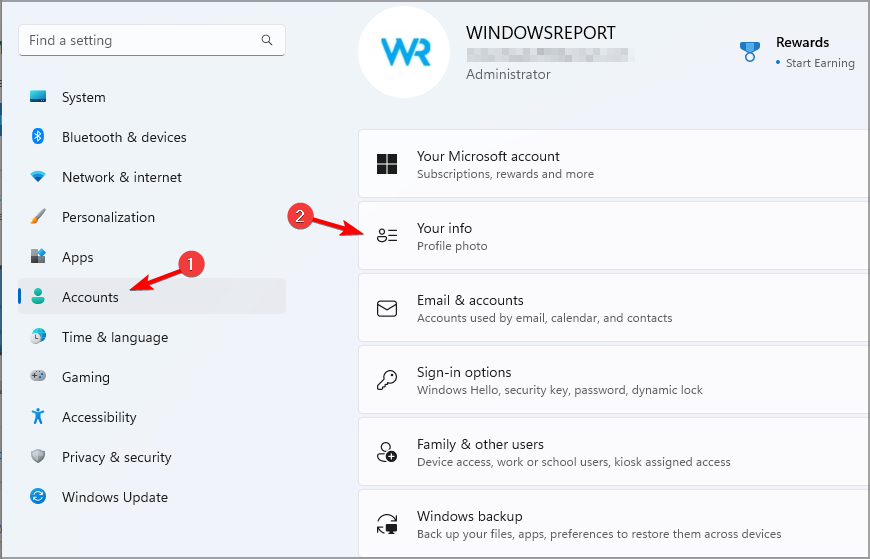
- Procure uma opção Verificar.
- Se o Windows exibir essa opção, siga as instruções para verificar a conta.
- Reinicie o computador.
- Abra o Microsoft Family Safety e verifique a conta novamente.
Além disso, certifique-se de que o Windows use a conta da criança como Usuário padrão, e não como Administrador. A Microsoft recomenda essa configuração para o Family Safety.
Quando uma conta de criança do Microsoft Family não aparece, comece verificando a participação na família e os convites pendentes. Você também pode alterar as configurações do Microsoft Family para corrigir as permissões da conta ou ver como alterar um membro do Microsoft Family de adulto para criança se a conta tiver a função errada. Se a criança aparecer online, mas não no Windows 11, reconecte a conta e tente correções adicionais para o Microsoft Family Safety não funcionar no Windows 11.
Perguntas frequentes
Por que a conta da minha criança está ausente do Microsoft Family?
A conta pode não ter aceitado o convite da família, pode pertencer a outro grupo familiar ou pode estar conectada a uma conta Microsoft diferente. Verifique o grupo familiar e confirme o endereço de e-mail da conta da criança.
Como reenvio um convite do Microsoft Family?
Abra o Microsoft Family, entre como organizador, cancele o convite pendente se necessário e selecione Adicionar um membro da família para enviar um novo convite.
Por que a criança aparece online, mas não no Windows 11?
O Windows pode ainda não ter sincronizado a conta da família. Adicione a conta da criança em Configurações > Contas > Família e, em seguida, faça a criança entrar no Windows usando a mesma conta Microsoft.
O Microsoft Family Safety pode monitorar uma conta de administrador?
O Microsoft Family Safety funciona melhor quando o perfil do Windows da criança é um Usuário padrão. Altere o tipo de conta de Administrador para Usuário padrão e reinicie o Windows antes de verificar o Family Safety novamente.


Leia a nossa página de divulgação para descobrir como pode ajudar o Windows Report a sustentar a equipe editorial. Read more


Improve this guide



User forum
0 messages