
Como corrigir o erro “Ryzen Master Does Not Support Current Processor” no Windows 11


 6 min. read
 Published on
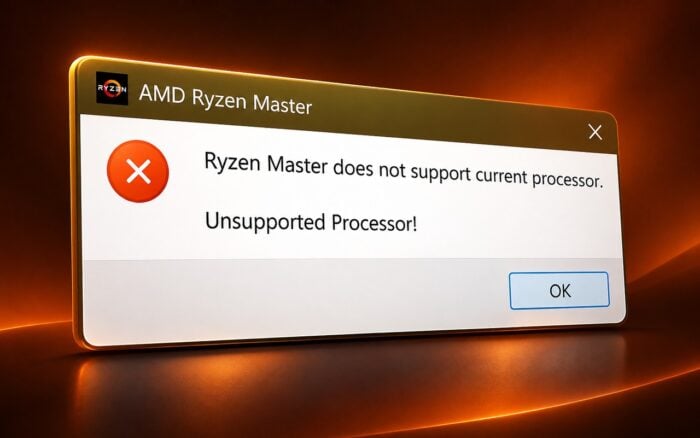
O erro “Ryzen Master does not support current processor” impede que o AMD Ryzen Master inicie no Windows 11 e no Windows 10. Geralmente ocorre devido a uma CPU não suportada, uma versão incompatível do Ryzen Master, drivers de chipset desatualizados ou problemas de compatibilidade com a BIOS.
Siga estas correções para resolver o erro.
Como Corrigir o Erro Ryzen Master Does Not Support Current Processor no Windows 11?
1. Verifique se o seu processador suporta o Ryzen Master
O AMD Ryzen Master suporta principalmente processadores de desktop Ryzen, Ryzen Threadripper e Threadripper PRO compatíveis. A maioria dos processadores Ryzen para laptops não suporta o utilitário.
Primeiro, identifique o seu processador.
- Pressione Ctrl + Shift + Esc para abrir o Gerenciador de Tarefas.
- Selecione Desempenho e clique em CPU.
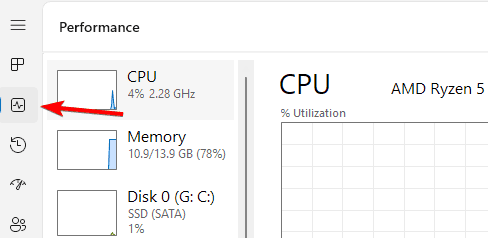
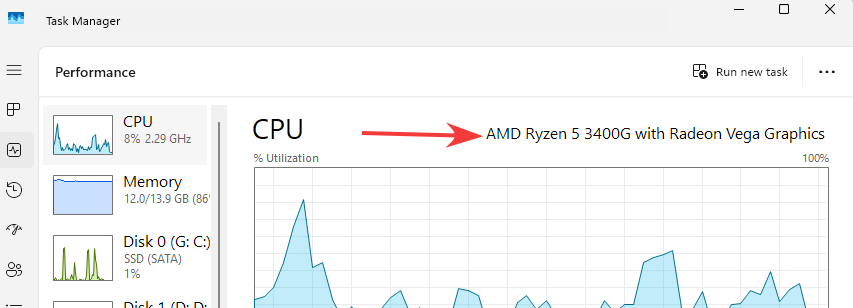
- Verifique o modelo do seu processador AMD Ryzen.
- Visite a documentação da AMD sobre plataformas suportadas do Ryzen Master.
- Confirme que o seu processador e a placa-mãe suportam o Ryzen Master.
Se o seu hardware não suportar o utilitário, reinstalar o software não resolverá o erro.
2. Instale a versão correta do Ryzen Master
Uma versão desatualizada ou incompatível do Ryzen Master pode causar o erro de processador não suportado, especialmente após atualizar a CPU.
A AMD oferece downloads diferentes para gerações diferentes de processadores.
- Visite a página oficial de download do AMD Ryzen Master.
- Localize a seção de download.
- Selecione a versão para a geração do seu processador:
- Ryzen 5000 Series e posteriores.
- Ryzen 3000 a 4000 Series.
- Ryzen 2000 Series e anteriores.
- Baixe o instalador apropriado.
- Execute o instalador e siga as instruções.
- Reinicie o computador e abra o Ryzen Master.
A AMD mantém downloads separados para gerações anteriores de processadores, portanto evite instalar uma versão destinada a hardware mais recente.
3. Atualize os drivers do chipset da AMD
Drivers de chipset desatualizados podem contribuir para problemas de compatibilidade do Ryzen Master.
Para atualizá-los, siga estas etapas.
- Abra o site AMD Drivers and Support.
- Encontre o chipset da sua placa-mãe, como B450, B550, B650, X570 ou X670.
- Selecione a sua versão do Windows.
- Baixe o driver de chipset AMD compatível mais recente.
- Execute o instalador e conclua a instalação.
- Reinicie o PC.
Como alternativa, use a ferramenta de detecção automática de drivers da AMD para identificar drivers de chipset compatíveis.
4. Reinstale completamente o AMD Ryzen Master
Se o Ryzen Master funcionava anteriormente com o seu processador, uma instalação danificada ou uma configuração residual pode causar o erro.
Faça uma reinstalação limpa.
- Pressione Windows + I para abrir as Configurações.
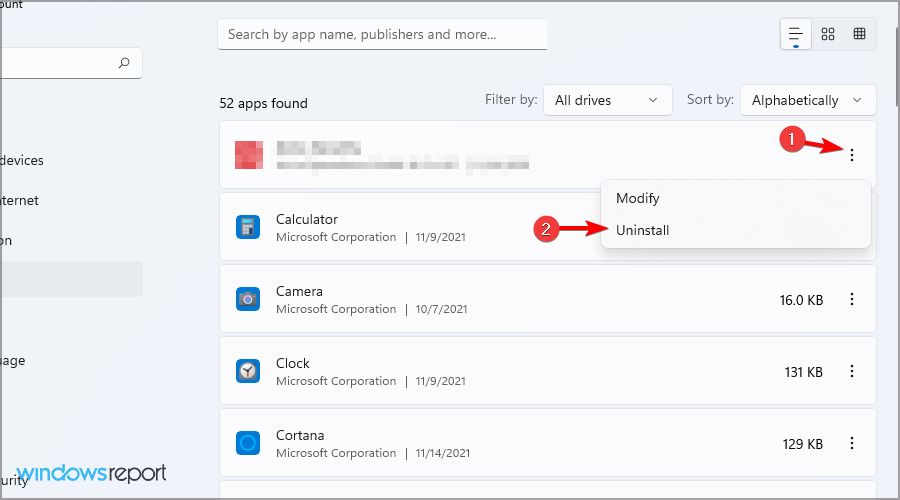
- Navegue até Aplicativos > Aplicativos instalados.
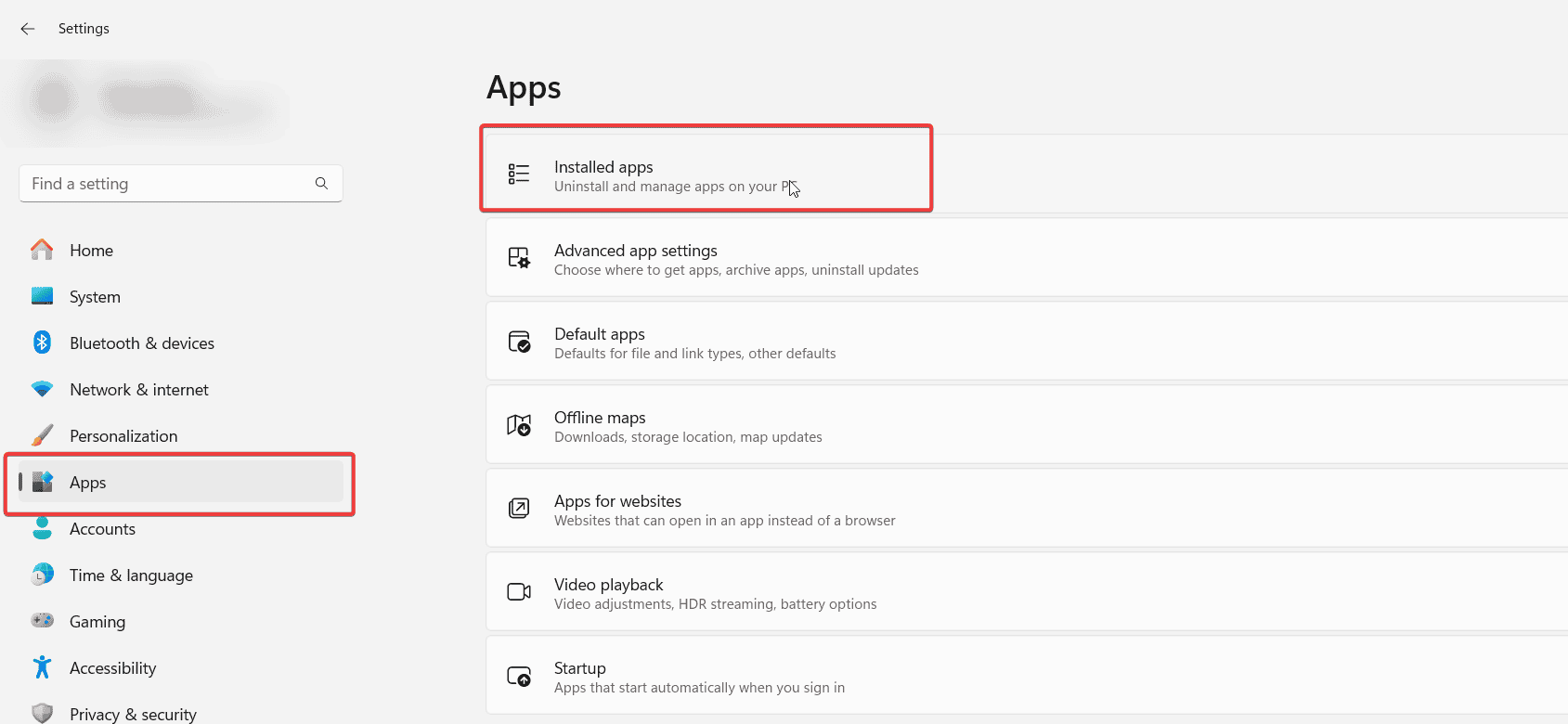
- Localize o AMD Ryzen Master.
- Clique no menu de três pontos e selecione Desinstalar.
- Siga as instruções de remoção.
- Reinicie o computador.
- Baixe a versão apropriada do Ryzen Master no site oficial da AMD.
- Instale-o e verifique se o erro persiste.
Se o instalador não conseguir remover a versão anterior, use o Solucionador de Problemas de Instalação e Desinstalação de Programas da Microsoft antes de reinstalar o Ryzen Master.
5. Atualize o BIOS da placa-mãe
Um BIOS desatualizado pode impedir que a placa-mãe ofereça suporte adequado a um processador Ryzen mais recente.
A AMD recomenda usar um BIOS da placa-mãe atualizado e as configurações padrão do BIOS antes de instalar o Ryzen Master.
Verifique a versão do BIOS antes de atualizar.
- Pressione Windows + R, digite msinfo32 e pressione Enter.
- Encontre Versão/Data do BIOS em Informações do Sistema.
- Acesse o site de suporte oficial do fabricante da placa-mãe.
- Pesquise pelo modelo exato da sua placa-mãe.
- Compare a versão do BIOS instalada com a versão mais recente disponível.
- Baixe a atualização de BIOS apropriada, se necessário.
- Siga as instruções de atualização do fabricante.
- Reinicie o computador e tente usar o Ryzen Master novamente.
Importante: Use apenas arquivos de BIOS destinados ao modelo exato da sua placa-mãe. Mantenha uma fonte de alimentação estável durante a atualização. Restaurar os padrões do BIOS também pode remover configurações personalizadas de memória, ventoinhas e overclocking.
6. Use a Restauração do Sistema se o erro apareceu recentemente
Se o Ryzen Master funcionava anteriormente e o problema começou após uma atualização do Windows ou de driver, tente restaurar o sistema.
- Pressione Windows + R, digite rstrui.exe e pressione Enter.

- Clique em Avançar.
- Selecione um ponto de restauração de antes de o erro aparecer.

- Clique em Avançar > Concluir.
- Permita que o Windows conclua a restauração.
- Reinicie o computador e verifique o Ryzen Master.
A Restauração do Sistema pode reverter alterações recentes de driver e do sistema sem excluir arquivos pessoais, embora possa remover aplicativos instalados após o ponto de restauração selecionado.
Verifique primeiro a compatibilidade do processador e, em seguida, atualize o Ryzen Master, os drivers do chipset e o BIOS conforme necessário. Uma reinstalação limpa ou a Restauração do Sistema também pode resolver o erro quando o hardware é compatível.
Se você encontrar outros problemas relacionados à AMD, confira nossos guias sobre como corrigir problemas gráficos da AMD Radeon, resolver falhas de driver da AMD no Windows 11 e corrigir o erro Please update your AMD Radeon driver.
Perguntas frequentes
O Ryzen Master suporta todos os processadores AMD Ryzen?
Não. O Ryzen Master suporta principalmente processadores Ryzen de secretária, Ryzen Threadripper e Threadripper PRO compatíveis, enquanto muitas CPUs Ryzen para portáteis não são suportadas.
Como verifico se o meu processador suporta o Ryzen Master?
Abra o Gestor de Tarefas com Ctrl + Shift + Esc, selecione Desempenho > CPU e compare o modelo do seu processador com a documentação oficial de plataformas suportadas da AMD.
Os controladores do chipset desatualizados podem causar este erro?
Sim. Transfira e instale os controladores do chipset mais recentes para a sua placa-mãe a partir do site de suporte oficial da AMD e, em seguida, reinicie o computador.
Devo atualizar a BIOS da minha placa-mãe?
Sim, especialmente se instalou recentemente um processador Ryzen mais novo. Consulte a página de suporte do fabricante da sua placa-mãe e instale a atualização da BIOS correta para o seu modelo exato.
O que devo fazer se o Ryzen Master funcionou anteriormente?
Desinstale e reinstale a versão correta do Ryzen Master e considere utilizar o Restauro do Sistema se o problema tiver começado após uma atualização recente do Windows, da BIOS ou dos controladores.


Leia a nossa página de divulgação para descobrir como pode ajudar o Windows Report a sustentar a equipe editorial. Read more


Improve this guide




User forum
0 messages