
Como iniciar sessão no TikTok num PC com Windows


 2 min. read
 Published on
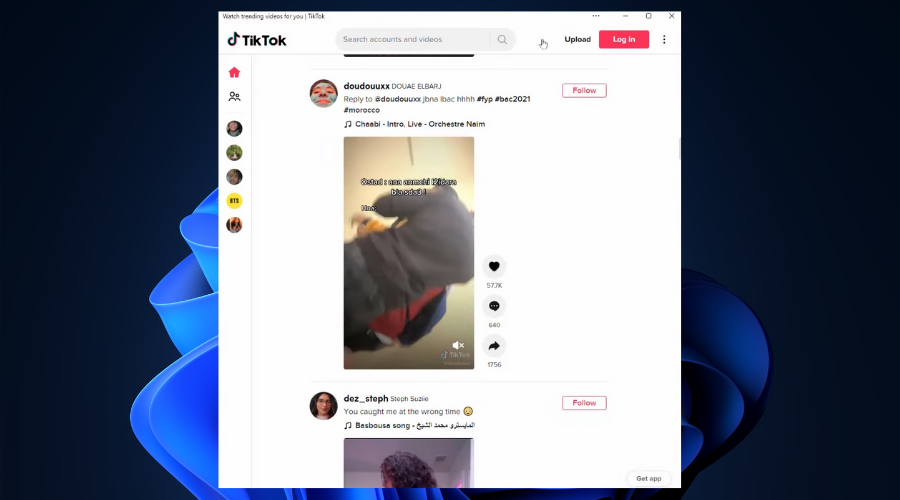
Abra a página de login do TikTok no seu navegador no Windows. Escolha o método que utilizou quando criou a conta. Se, por exemplo, optou originalmente pela Google, selecione Continue with Google e escolha a mesma conta Google.
Iniciar sessão com um endereço de e-mail, nome de utilizador ou número de telefone
- No ecrã de início de sessão do TikTok, escolha Use phone / email / username.
- Para utilizar o seu endereço de e-mail ou nome de utilizador, mude para a opção de e-mail ou nome de utilizador e introduza-o juntamente com a sua palavra-passe do TikTok. Se utilizar o seu número de telefone, verifique o indicativo do país e introduza o código de verificação que o TikTok lhe envia quando for solicitado.
- Conclua qualquer pedido de verificação. Abra o seu perfil e verifique o @username, especialmente se gerir mais do que uma conta.
Iniciar sessão com um telemóvel que já tem o TikTok aberto
Se o seu navegador oferecer a opção Use QR code, escolha-a para apresentar um código no PC. Abra o leitor de códigos do TikTok no telemóvel, leia o código no ecrã do seu PC e confirme o início de sessão no telemóvel. Verifique primeiro qual é a conta ativa na aplicação móvel. É essa a conta que o PC vai abrir.
Recuperar uma palavra-passe esquecida
Na aplicação móvel do TikTok, escolha Use phone / email / username no ecrã de início de sessão. Abra Email / Username, toque em Forgot password? e escolha o número de telefone ou o e-mail associado à conta. Se originalmente utilizou outro serviço para iniciar sessão, recupere a sua palavra-passe com esse serviço. As instruções de recuperação de conta do TikTok cobrem os passos na aplicação móvel.


Leia a nossa página de divulgação para descobrir como pode ajudar o Windows Report a sustentar a equipe editorial. Read more


Improve this guide
User forum
0 messages