
DoorDash Dasher App não funciona? 8 correções rápidas para tentar agora


 5 min. read
  Published on
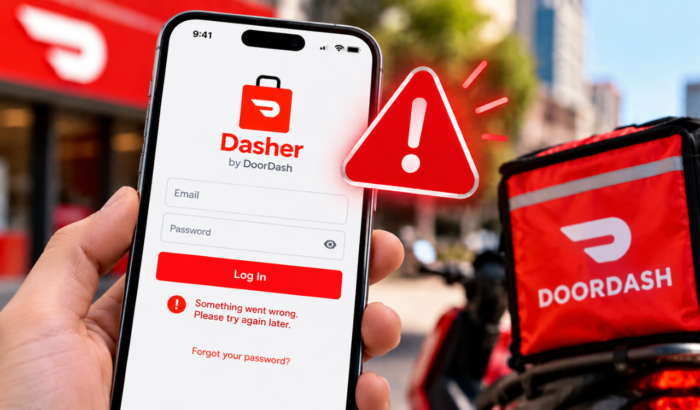
O aplicativo DoorDash Dasher parece não estar funcionando para muitos usuários neste momento, com mais de 860 relatos de interrupção exibidos no Downdetector. Se você tem enfrentado problemas com o aplicativo Dasher, provavelmente não é o único. Os problemas atuais podem incluir falhas de login, travamentos, pedidos ausentes e problemas para iniciar ou encerrar uma Dash. A DoorDash também confirma que esses sintomas podem ocorrer durante uma interrupção do aplicativo Dasher. Portanto, confirme isso antes de tentar as etapas de solução de problemas a seguir.
O que fazer quando o aplicativo DoorDash Dasher não funciona
1. Verifique sua conexão com a Internet
Uma conexão fraca pode fazer o aplicativo Dasher parecer com defeito. A DoorDash recomenda verificar sua conexão de celular e Wi-Fi antes de tentar outras etapas de solução de problemas.
- Desative o Wi-Fi.
- Ative os dados móveis.
- Abra outro site ou aplicativo.
- Verifique se a conexão funciona normalmente.
- Volte para o Wi-Fi se os dados móveis estiverem instáveis.
- Ative o modo avião por alguns segundos.
- Desative o modo avião.
- Abra o Dasher novamente.
A DoorDash também recomenda evitar conexões VPN ao solucionar problemas do aplicativo Dasher.
2. Atualize o aplicativo DoorDash Dasher
Se a interrupção terminou, mas o Dasher ainda não funciona, verifique se há uma atualização do aplicativo. A DoorDash recomenda usar a versão mais recente do Dasher tanto no Android quanto no iOS.
- Abra a Google Play Store no Android.
- Pesquise por DoorDash Dasher.
- Toque em Atualizar se disponível.
- Abra o aplicativo após a atualização.
- Tente fazer login novamente.
No iPhone, abra a App Store e pesquise por DoorDash Dasher. Instale qualquer atualização disponível antes de abrir o aplicativo novamente.
4. Forçar o fechamento e reabrir o Dasher
Um processo temporário do aplicativo pode causar travamentos ou problemas de carregamento. A DoorDash recomenda forçar o fechamento e reiniciar o aplicativo como parte do processo de solução de problemas.
- Abra a tela de aplicativos recentes.
- Localize o DoorDash Dasher.
- Deslize o aplicativo para fechá-lo.
- Aguarde alguns segundos.
- Abra o Dasher novamente.
- Tente fazer login ou iniciar sua Dash.
5. Limpe o cache do Dasher no Android
Usuários do Android podem limpar o cache do Dasher se o aplicativo continuar travando ou se comportando de maneira estranha. Isso remove arquivos temporários sem excluir o próprio aplicativo.
- Abra Configurações.
- Toque em Aplicativos.
- Selecione Dasher.
- Toque em Armazenamento ou Armazenamento & cache.
- Toque em Limpar cache.
- Abra o Dasher novamente.
- Tente usar o aplicativo.
Não limpe os dados do aplicativo durante uma interrupção ativa, a menos que a DoorDash instrua especificamente você a fazer isso.
6. Reinicie o seu telefone
Reiniciar o telefone pode eliminar problemas temporários de sistema e de rede. A DoorDash inclui a reinicialização do dispositivo entre as etapas de solução de problemas recomendadas.
- Mantenha pressionado o botão liga/desliga.
- Selecione Reiniciar.
- Aguarde o celular iniciar completamente.
- Abra o aplicativo Dasher.
- Tente entrar novamente.
7. Reinstale o Dasher após o fim da interrupção
Reinstalar pode ajudar se o aplicativo continuar com problemas depois que os servidores da DoorDash voltarem ao normal. No entanto, a DoorDash especificamente recomenda não desinstalar e reinstalar durante uma interrupção ativa.
- Confirme que a interrupção terminou.
- Desinstale o DoorDash Dasher.
- Reinicie o celular.
- Abra a Google Play Store ou a App Store.
- Pesquise por DoorDash Dasher.
- Instale o aplicativo oficial.
- Abra o Dasher.
- Entre novamente.
8. Entre em contato com o suporte do DoorDash Dasher
Se a interrupção terminou e o aplicativo ainda não funciona, entre em contato com o Suporte do Dasher. A DoorDash lista suporte por chat 24 horas por dia, 7 dias por semana, pelo aplicativo Dasher, ou você pode ligar para obter suporte em 855-431-0459.
- Abra o aplicativo Dasher se conseguir acessá-lo.
- Abra a seção de suporte.
- Selecione o problema que está afetando sua conta.
- Explique o que parou de funcionar.
- Inclua qualquer mensagem de erro que aparecer.
- Entre em contato com o suporte por telefone se o aplicativo não puder ser usado.
Além disso, você também pode conferir o guia oficial de solução de problemas do aplicativo Dasher da DoorDash aqui.
Resumindo
Se o aplicativo DoorDash Dasher não estiver funcionando agora, verifique se há uma interrupção antes de alterar as configurações do seu celular. Se a DoorDash estiver fora do ar, aguardar e atualizar o aplicativo é mais seguro do que reinstalá-lo ou redefinir sua senha. Também temos um guia para quando o aplicativo da DoorDash não está funcionando ou exibindo erro de validação de cesta e erro interno do servidor. Você também pode conferir nosso guia para corrigir o problema de falha no pagamento do DoorDash.
Perguntas frequentes relacionadas a problemas no aplicativo DoorDash Dasher
1. O aplicativo DoorDash Dasher está fora do ar agora?
Atualmente, há relatos de problemas no Dasher, incluindo usuários relatando falhas por meio do Downdetector. Verifique a contagem de relatórios mais recente antes de solucionar problemas no seu celular.
2. Por que meu aplicativo Dasher não está funcionando?
O problema pode ser uma interrupção ativa da DoorDash, conectividade ruim, um aplicativo desatualizado ou um problema no dispositivo. Verifique o status da interrupção antes de fazer grandes alterações.
3. Devo reinstalar o Dasher durante uma interrupção?
Não. A DoorDash especificamente aconselha os Dashers a não desinstalar nem reinstalar o aplicativo durante uma interrupção.
4. Por que não consigo iniciar ou encerrar meu Dash?
Uma interrupção pode impedir os Dashers de iniciar ou encerrar um Dash. A DoorDash lista isso como um dos indicadores de uma interrupção no aplicativo Dasher.
5. Minhas entregas concluídas desaparecerão durante uma interrupção?
A DoorDash afirma que pedidos concluídos e ganhos devem aparecer corretamente após a interrupção ser resolvida.


Leia a nossa página de divulgação para descobrir como pode ajudar o Windows Report a sustentar a equipe editorial. Read more


Improve this guide



User forum
0 messages