
GPU integrada aparece como removível no Windows 11? Experimente estas 6 correções


 7 min. read
  Published on
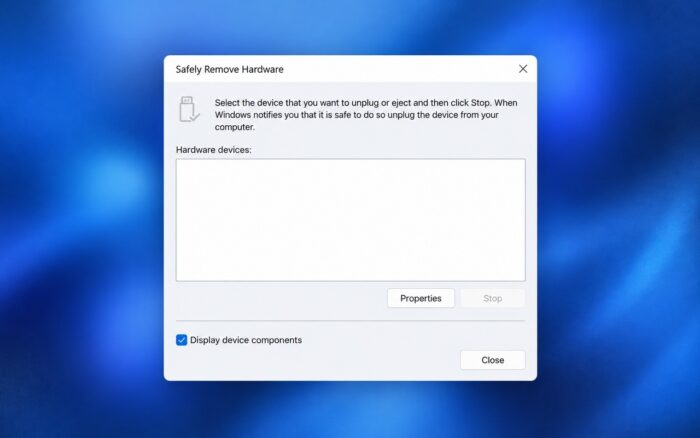
Se a sua GPU integrada estiver aparecendo como removível no Windows 11, você poderá notar uma opção para ejetar a placa de vídeo na bandeja do sistema, como se fosse uma unidade USB. Isso geralmente indica a forma como o Windows identifica o hardware gráfico, e não um problema físico com a GPU.
Você pode tentar atualizar os drivers, verificar as configurações do BIOS e resolver conflitos de software para remover a opção de ejeção indesejada.
Como corrigir uma GPU integrada que aparece como removível no Windows 11?
1. Desative o PCIe Hot Plug no BIOS
Algumas placas-mãe oferecem suporte ao PCIe Hot Plug, o que permite que o Windows trate determinados dispositivos PCIe como removíveis. Desativar esse recurso pode resolver o problema quando ele afeta uma GPU dedicada conectada via PCIe.
Siga estas etapas se o seu computador oferecer essa configuração:
- Reinicie o computador e pressione F2, Delete ou a tecla apropriada para entrar no BIOS.
- Navegue até Advanced, PCIe Configuration ou uma seção com nome semelhante.
- Procure por PCIe Hot Plug ou Hot Plug Support.
- Desative a opção para o slot PCIe da GPU afetada.
- Salve as alterações e reinicie o Windows.
Verifique se a placa de vídeo ainda aparece no menu Remover Hardware com Segurança.
Observação: essa configuração normalmente se aplica a dispositivos PCIe discretos, não aos gráficos integrados incorporados ao processador. Não altere configurações não relacionadas do BIOS se não conseguir identificar a opção correta.
2. Atualize ou reinstale o driver de vídeo
Um driver de vídeo desatualizado ou incompatível pode contribuir para a identificação incorreta do dispositivo.
Primeiro, verifique se o Windows tem um driver mais recente:
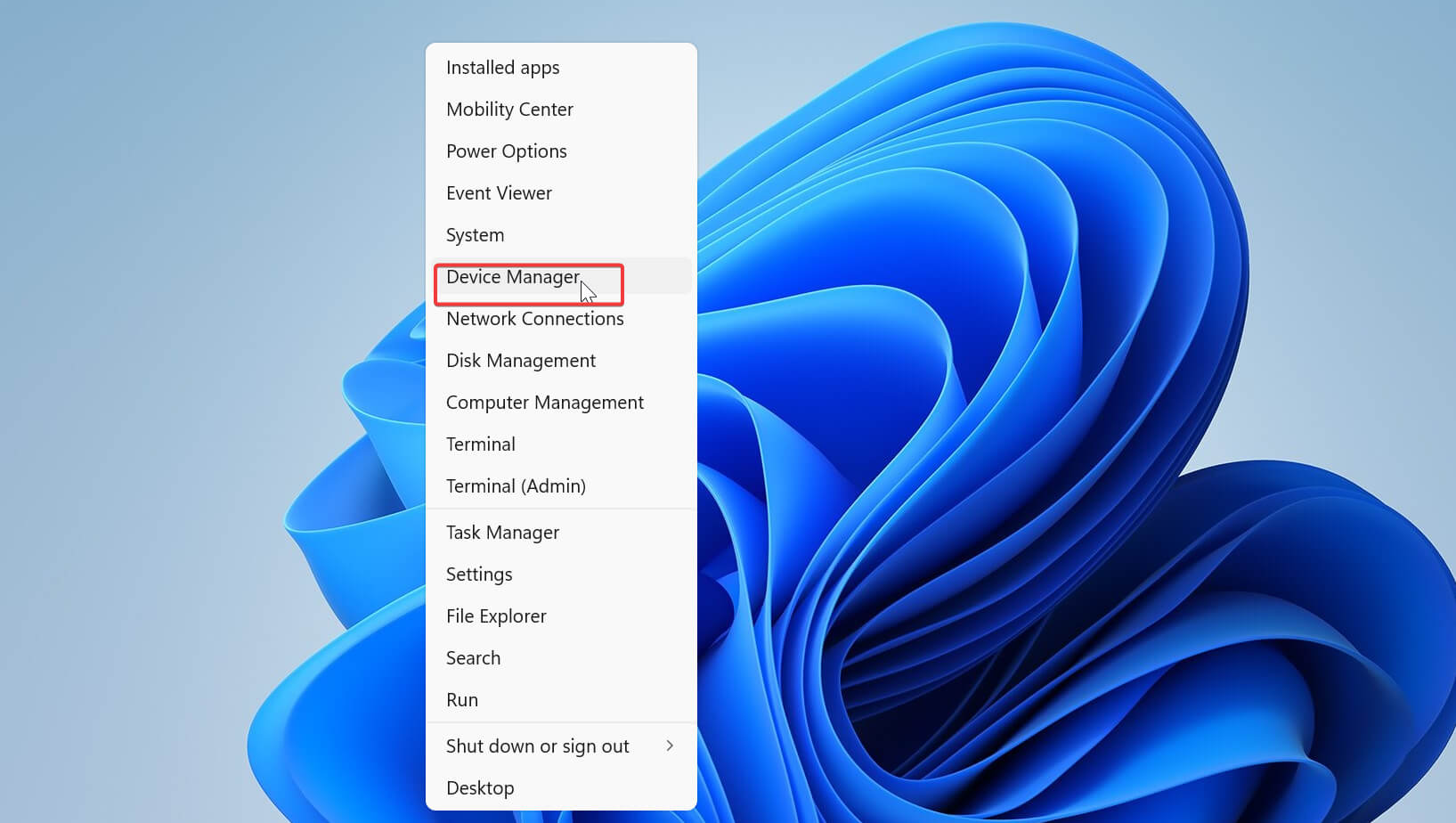
- Pressione Windows + X e selecione Gerenciador de Dispositivos.
- Expanda Adaptadores de vídeo.
- Clique com o botão direito no adaptador de vídeo e selecione Atualizar driver.

- Escolha Pesquisar automaticamente por drivers.

- Instale qualquer atualização disponível e reinicie o PC.
3. Atualize o BIOS e os drivers do chipset
Firmware do BIOS e drivers do chipset desatualizados podem causar problemas de compatibilidade com a detecção de hardware.
Verifique se há atualizações disponíveis seguindo estas etapas:
- Pressione Windows + R, digite msinfo32 e pressione Enter.
- Localize Versão/data do BIOS na janela Informações do Sistema.
- Acesse o site oficial de suporte do fabricante do laptop ou da placa-mãe.
- Pesquise pelo modelo exato e compare a versão do BIOS disponível com a versão instalada.
- Baixe as atualizações apropriadas de BIOS e chipset.
- Siga as instruções do fabricante para instalá-las.
Depois, reinicie o computador e verifique se o Windows ainda identifica a GPU como removível.
Instale apenas firmware destinado ao seu modelo específico. Mantenha o computador conectado a uma fonte de energia confiável durante as atualizações do BIOS.
4. Reinstale o driver ASUS Precision Touchpad
Se você usa um laptop ASUS, o problema pode envolver outro driver de dispositivo em vez do próprio driver de gráficos.
Alguns usuários de ASUS relataram ter resolvido o problema da GPU removível reinstalando o driver do Precision Touchpad, embora essa não seja uma correção confirmada para todos os modelos.
Para tentar esta solução:
- Visite o site oficial de suporte da ASUS.
- Pesquise pelo modelo exato do seu laptop.
- Abra a seção Driver & Tools.
- Localize o driver ASUS Precision Touchpad compatível mais recente.
- Baixe e instale o driver.
- Reinicie o laptop e verifique a bandeja do sistema.
Use esta solução somente se o seu laptop ASUS tiver suporte ao driver de touchpad relevante.
5. Verifique se há conflitos de software de terceiros
Aplicativos e serviços em segundo plano às vezes podem interferir em funções relacionadas ao hardware. Realizar uma inicialização limpa pode ajudar a identificar se softwares de terceiros contribuem para o problema.
Siga estas etapas:
- Pressione Windows + R, digite msconfig e pressione Enter.

- Abra a guia Serviços.
- Marque Ocultar todos os serviços Microsoft.

- Clique em Desativar tudo e selecione Aplicar.
- Abra a guia Inicialização de Programas e selecione Abrir Gerenciador de Tarefas.
- Desative os aplicativos de inicialização de terceiros que estiverem ativados.
- Reinicie o computador.
Se a GPU desaparecer do menu de dispositivos removíveis, reative os serviços e aplicativos desativados em grupos para identificar o conflito.
A Microsoft fornece orientações adicionais sobre como realizar uma inicialização limpa no Windows, incluindo como restaurar a configuração de inicialização normal.
6. Restaurar o Windows para um estado anterior
Se a sua GPU integrada começou a aparecer como removível após uma atualização ou instalação de software recente, restaurar o Windows para um estado anterior pode ajudar.
Tente isto se você tiver um ponto de restauração adequado:
- Pressione Windows + R, digite rstrui.exe e pressione Enter.

- Clique em Avançar para ver os pontos de restauração disponíveis.
- Selecione um ponto de restauração anterior ao surgimento do problema.
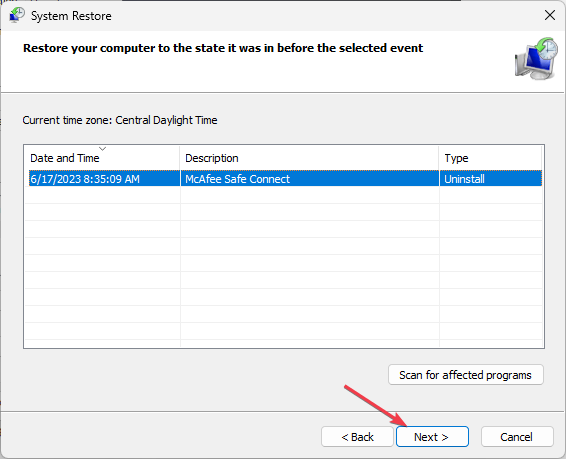
- Clique em Avançar e depois em Concluir.
- Permita que o Windows conclua a restauração e reinicie.
A Restauração do Sistema pode reverter alterações recentes do sistema, mas também pode remover aplicativos e drivers instalados após o ponto de restauração selecionado.
Não redefina nem reinstale o Windows só porque uma GPU integrada que está funcionando aparece no menu de ejeção.
Uma GPU integrada aparecer como removível não significa necessariamente que há algo errado com o seu computador. Se você tiver uma placa de vídeo dedicada, também pode aprender a usar a placa de vídeo dedicada em vez dos gráficos integrados.
Se você estiver enfrentando problemas de exibição, veja o que fazer quando um monitor externo não estiver usando sua GPU ou explore como habilitar gráficos avançados no Windows 11. No entanto, se tudo funcionar corretamente e apenas a opção de ejetar permanecer, geralmente é mais seguro deixar o dispositivo como está.
Perguntas frequentes
Posso ejetar com segurança minha GPU integrada no Windows 11?
Não. Você deve evitar ejetar uma GPU interna, pois o Windows pode desabilitar o dispositivo gráfico e causar problemas de exibição. A GPU não é fisicamente removível enquanto o computador estiver em execução.
Por que o Windows mostra minha GPU NVIDIA como removível?
O Windows pode identificar certos adaptadores gráficos NVIDIA como removíveis devido aos recursos de hot-plug PCIe, às configurações de firmware ou ao comportamento do driver. Atualizar os drivers e verificar as configurações relevantes da BIOS pode ajudar.
Desabilitar o PCIe Hot Plug afetará o desempenho da GPU?
Desabilitar o PCIe Hot Plug geralmente não deve afetar o desempenho gráfico normal, mas remove a funcionalidade de hot-plug da conexão PCIe afetada. Altere essa configuração apenas se o seu hardware suportar isso e você não precisar dessa funcionalidade.
O que acontece se eu ejetar acidentalmente minha GPU?
O Windows pode desabilitar temporariamente o adaptador de vídeo, causando uma tela preta, desempenho gráfico reduzido ou a perda de um monitor externo. Reiniciar o computador geralmente restaurará o dispositivo. Se o problema persistir, verifique o Gerenciador de Dispositivos e reinstale o driver de vídeo apropriado.


Leia a nossa página de divulgação para descobrir como pode ajudar o Windows Report a sustentar a equipe editorial. Read more


Improve this guide


User forum
0 messages