
Guia de início de sessão do Salesforce: como aceder à sua conta no desktop e no telemóvel


 7 min. read
  Published on
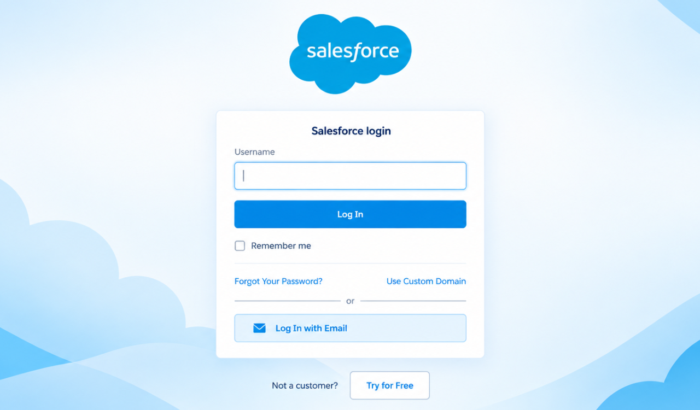
A página de login do Salesforce dá aos funcionários acesso ao CRM da empresa, aos registros de clientes, painéis, relatórios e outras ferramentas de negócios, desde que tenham credenciais corretas para a conta. O processo básico de login é simples, mas a sua empresa pode usar uma URL personalizada do Salesforce, Logon Único ou autenticação multifator. O Salesforce afirma que os logins diretos exigem MFA, então talvez seja necessário concluir uma etapa de verificação adicional depois de inserir suas credenciais.
Como Fazer Login no Salesforce no Desktop pelo Navegador da Web
- Abra a página de login oficial do Salesforce.
- Digite seu nome de usuário do Salesforce.
- Digite sua senha.
- Selecione Log In.
- Conclua a verificação MFA, se solicitada.
- Aguarde o Salesforce carregar sua conta.
Seu nome de usuário do Salesforce geralmente usa um formato semelhante ao de e-mail. No entanto, os nomes de usuário do Salesforce nem sempre precisam ser o seu endereço de e-mail real. Algumas empresas usam um endereço My Domain personalizado, como yourcompany.my.salesforce.com. Se você não tiver certeza de qual página de login usar, o Salesforce recomenda perguntar ao administrador da sua organização.
Dica de segurança: Use o site oficial do Salesforce ou o domínio conhecido do Salesforce da sua empresa. Evite inserir suas credenciais por meio de links inesperados recebidos por e-mail.
Como Fazer Login na Sua Conta do Salesforce pela Primeira Vez
Os novos usuários do Salesforce normalmente recebem um e-mail de boas-vindas ou de verificação de conta.
- Abra esse e-mail e siga o link fornecido.
- O Salesforce pede que você crie uma senha e uma pergunta de segurança antes de concluir a configuração inicial.
- Depois, siga as instruções na tela para fazer login na conta recém-criada.
Se você nunca receber o e-mail, entre em contato com o administrador do Salesforce.
Como Fazer Login na Sua Conta do Salesforce em Dispositivos Móveis
O Salesforce também oferece um aplicativo móvel dedicado para iPhone, iPad, celulares e tablets Android. O aplicativo permite que os usuários acessem dados do Salesforce e aplicativos Lightning otimizados para dispositivos móveis quando estão longe de um computador.
Opção 1: aplicativo móvel do Salesforce
- Baixe o aplicativo oficial do Salesforce.
- Abra o aplicativo.
- Digite seu nome de usuário do Salesforce.
- Digite sua senha.
- Conclua a verificação MFA solicitada.
- Aguarde o carregamento da sua conta do Salesforce.
O aplicativo oficial do Salesforce está disponível na App Store da Apple e no Google Play. Observe que, se a sua empresa usar Logon Único, o processo de login no celular pode ser diferente. O Salesforce afirma que seu aplicativo móvel é compatível com SSO iniciado pelo provedor de serviços, enquanto alguns métodos de autenticação baseados em navegador não são compatíveis dentro do aplicativo.
Opção 2: navegador móvel
Se você estiver usando um iPhone ou celular Android, o Salesforce recomenda usar o aplicativo móvel oficial em vez de acessar a interface completa do Salesforce por um navegador. O Salesforce descontinuou a experiência móvel na web, e a interface completa para desktop não é oficialmente compatível com navegadores de celulares.
Se você estiver usando um navegador compatível no iPad, poderá acessar o Salesforce pelo Safari.
- Abra o Safari ou o Chrome no seu iPad, iPhone ou dispositivo Android, respectivamente.
- Acesse a página de login do Salesforce ou a URL do My Domain da sua organização.
- Digite seu nome de usuário do Salesforce.
- Digite sua senha.
- Selecione Log In.
- Conclua a autenticação multifator (MFA) se solicitado.
- Aguarde o Salesforce carregar sua conta.
Assim como na experiência com o navegador para desktop, a Salesforce afirma que as organizações podem exigir que os usuários façam login por meio de um endereço personalizado do My Domain, como yourcompany.my.salesforce.com. Se você não tiver certeza de qual endereço usar, entre em contato com o administrador do Salesforce para fazer login na sua conta usando alguns dos navegadores com melhor suporte. Essa opção pode ser útil se você não puder instalar o aplicativo Salesforce ou se estiver usando outro dispositivo temporariamente.
O que fazer quando o login do Salesforce não funciona
Problemas de login podem ocorrer devido a credenciais incorretas, problemas de MFA, problemas no navegador ou configurações de segurança da empresa.
- Esqueceu sua senha: Selecione Forgot Your Password? na página de login do Salesforce e siga as instruções de redefinição.
- Esqueceu seu nome de usuário: Entre em contato com o administrador do Salesforce. A Salesforce afirma que os administradores podem consultar nomes de usuário nas configurações de gerenciamento de usuários da organização.
- A MFA não está funcionando: Peça ajuda ao administrador do Salesforce para restaurar ou substituir seu método de verificação.
- O e-mail de redefinição não está chegando: Verifique sua pasta de spam ou lixo eletrônico. A Salesforce também oferece uma opção para reenviar o e-mail de redefinição.
- O login no navegador continua falhando: Limpe o cache do navegador e as credenciais salvas do Salesforce e tente novamente. A Salesforce recomenda especificamente limpar as senhas salvas para certos problemas de login inválido.
- O aplicativo móvel não autentica: A configuração de SSO da sua organização pode afetar a autenticação móvel. Entre em contato com o administrador do Salesforce se o problema persistir.
Perguntas frequentes sobre o login do Salesforce
1. O login do Salesforce é diferente de um login normal em sites?
O processo básico é semelhante. No entanto, as contas do Salesforce podem usar domínios específicos da empresa, SSO e MFA, o que pode adicionar etapas extras.
2. Posso fazer login no Salesforce pelo meu telefone?
Sim. A Salesforce oferece um aplicativo móvel oficial para iOS e Android. Você também pode usar o Salesforce por meio de um navegador móvel.
3. Por que o Salesforce solicita a MFA?
A MFA adiciona outra etapa de verificação além do seu nome de usuário e senha. O Salesforce exige MFA para acesso direto à interface do Salesforce.
4. E se eu esquecer meu nome de usuário do Salesforce?
Entre em contato com o administrador do Salesforce. A Salesforce afirma que os administradores podem recuperar o nome de usuário de um usuário nas configurações de gerenciamento de usuários da organização.
5. Por que não consigo fazer login no aplicativo móvel do Salesforce?
A configuração de SSO ou autenticação da sua organização pode estar afetando o login móvel. O aplicativo móvel do Salesforce tem requisitos específicos de SSO, então talvez o administrador precise verificar a configuração.
Isso é tudo o que temos no nosso guia de login do Salesforce. Se você estiver enfrentando um problema com sua conta do Salesforce, temos guias dedicados para corrigir problemas como o Salesforce não funcionar no Chrome, falha ao salvar relatórios e erro de visibilidade de relatório.


Leia a nossa página de divulgação para descobrir como pode ajudar o Windows Report a sustentar a equipe editorial. Read more


Improve this guide

User forum
0 messages