
Modo de Eficiência Acinzentado no Gestor de Tarefas? Saiba o Que Fazer


 5 min. read
 Published on
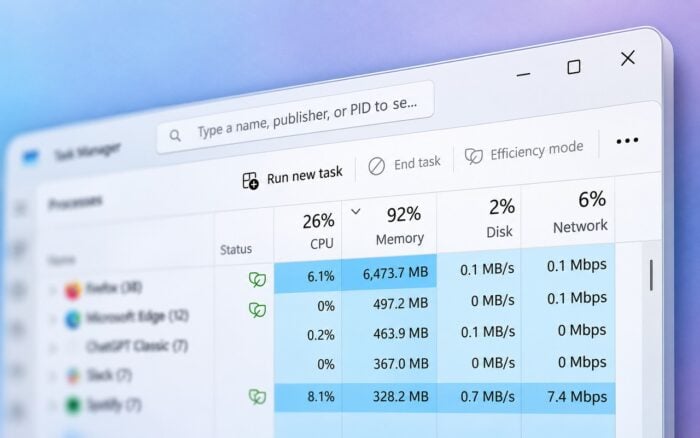
Se o Modo de eficiência no Gestor de Tarefas estiver esbatido, o Windows pode estar a restringir o processo selecionado ou a impedir alterações a um grupo de processos. Normalmente, pode resolver isto selecionando um processo individual em vez de toda a aplicação.
O que posso fazer se o Modo de eficiência estiver esbatido no Gestor de Tarefas?
1. Expandir o grupo de processos
O Gestor de Tarefas não permite alterar o Modo de eficiência na maioria dos grupos de processos. Experimente selecionar um processo individual.
- Prima Ctrl + Shift + Esc para abrir o Gestor de Tarefas.
- Selecione o separador Processos.
- Encontre a aplicação com a opção Modo de eficiência esbatida.
- Clique na seta junto à aplicação para expandir os respetivos processos.
- Clique com o botão direito do rato num processo individual.
- Selecione Modo de eficiência para o ativar ou desativar.
- Repita os passos para outros processos, se necessário.
Também pode aprender a desativar o Modo de eficiência no Windows 11 se quiser impedir o Windows de limitar o desempenho de uma aplicação.
2. Alterar o Modo de eficiência a partir do separador Detalhes
Se a opção continuar indisponível no separador Processos, experimente aceder ao executável individual a partir do separador Detalhes.
- Abra o Gestor de Tarefas.
- Selecione o separador Detalhes.
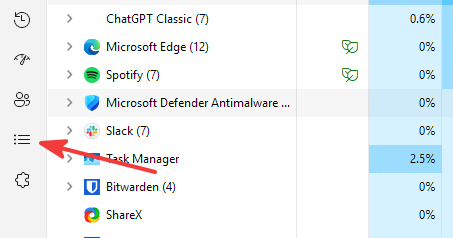
- Localize o ficheiro executável da aplicação.
- Clique com o botão direito do rato no processo.
- Selecione Modo de eficiência se a opção estiver disponível.
- Ative ou desative a funcionalidade conforme necessário.
Se o Windows também apresentar a opção esbatida aqui, o processo poderá não suportar alterações manuais.
3. Executar o Gestor de Tarefas como administrador
Alguns processos são executados com permissões elevadas. Experimente abrir o Gestor de Tarefas com privilégios de administrador para verificar se as permissões impedem as alterações.
- Feche o Gestor de Tarefas.
- Abra o menu Iniciar.
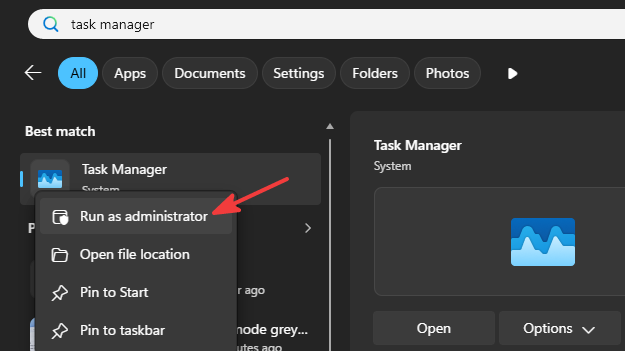
- Pesquise por Gestor de Tarefas.
- Clique com o botão direito do rato no resultado e selecione Executar como administrador.
- Abra o separador Processos.
- Expanda a aplicação afetada e selecione um processo individual.
- Verifique se o Modo de eficiência está disponível.
Executar o Gestor de Tarefas como administrador não anula as proteções do Windows para processos críticos do sistema.
Se o Gestor de Tarefas demorar a abrir ou deixar de responder, resolva esses problemas antes de tentar alterar as definições dos processos.
4. Reiniciar a aplicação afetada
Uma aplicação pode aplicar automaticamente definições de poupança de energia aos seus processos. Reiniciá-la pode repor estados temporários do processo.
- Guarde o seu trabalho na aplicação afetada.
- Abra o Gestor de Tarefas.
- Selecione a aplicação em Processos.
- Clique em Terminar tarefa.

- Reinicie a aplicação.
- Verifique se agora consegue alterar o Modo de eficiência.
Algumas aplicações, incluindo o Chrome e o Microsoft Edge, podem utilizar automaticamente as funcionalidades de eficiência energética do Windows. Reiniciá-las pode não impedir que essas funcionalidades voltem.
5. Verifique se o Windows protege o processo
O Windows impede intencionalmente que os utilizadores modifiquem o Modo de eficiência de determinados processos do sistema. Isto protege a estabilidade do sistema.
- Abra o Gestor de Tarefas.
- Selecione uma aplicação de terceiros normal.
- Expanda o respetivo grupo de processos.
- Verifique se o Modo de eficiência está disponível para um processo individual.
- Compare o resultado com o processo que pretendia modificar originalmente.
Se a opção funcionar em aplicações normais, mas permanecer indisponível para um processo do sistema do Windows, o Windows poderá restringi-la intencionalmente.
Evite alterar as prioridades dos processos do sistema ou utilizar modificações do registo para contornar estas proteções.
Se também notar estatísticas de desempenho incorretas, veja como corrigir o Gestor de Tarefas a mostrar uma utilização incorreta da CPU no Windows 11.
Se o Modo de eficiência estiver desativado no Gestor de Tarefas, expanda a aplicação afetada e altere a definição para um processo individual. Se a opção permanecer indisponível, o Windows poderá restringir intencionalmente o processo e poderá não conseguir alterá-la através do Gestor de Tarefas.
Perguntas frequentes
Porque é que o Modo de eficiência está desativado no Gestor de Tarefas?
O Windows desativa o Modo de eficiência quando seleciona um grupo de processos não suportado, um processo do sistema protegido ou um processo que não permite alterações manuais de eficiência.
Como posso forçar a desativação do Modo de eficiência no Windows 11?
Expanda a aplicação no Gestor de Tarefas e desative o Modo de eficiência para os respetivos processos individuais. O Windows não fornece uma forma suportada de forçar a desativação da definição em todos os processos protegidos.
Porque é que o Chrome continua a entrar no Modo de eficiência?
O Chrome pode aplicar automaticamente as funcionalidades de eficiência energética do Windows a determinados processos. Estes processos podem apresentar o indicador de Modo de eficiência mesmo quando não o ativou manualmente.
Desativar o Modo de eficiência melhora o desempenho?
Desativar o Modo de eficiência pode melhorar a capacidade de resposta de tarefas em segundo plano com utilização intensiva da CPU, mas também pode aumentar a utilização da CPU, o consumo de energia e o calor.


Leia a nossa página de divulgação para descobrir como pode ajudar o Windows Report a sustentar a equipe editorial. Read more


Improve this guide



User forum
0 messages