
Pacote de Recursos de Mídia com erro na instalação - RESOLVIDO


 7 min. read
  Updated on
Key notes
- Muitas vezes, os usuários não conseguem instalar o Windows Media Feature Pack específico para as edições N e KN do Windows 10.
- Para evitar problemas com o Media Feature Pack, tente concluir o procedimento como administrador.
- Outra maneira de corrigir esse problema irritante é executar um software especializado para solução de problemas.
- Se o Windows Media Feature Pack não estiver sendo instalado, você pode tentar usar a linha de comando.
Você encontrou este guia porque a instalação do Media Feature Pack falhou; aqui está tudo que você deve saber.
O Windows Media Feature (WMF) Pack é um pacote do Windows 10 N e KN. Os usuários devem instalar o Windows Media Feature Pack para habilitar determinadas tecnologias multimídia disponíveis nessas edições.
Para alguns usuários que tentam instalar esse pacote, aparece uma mensagem de erro que diz A atualização não se aplica ao seu computador . Conseqüentemente, o pacote WMF não é instalado.
Freqüentemente, surgem problemas de instalação do pacote WMF porque os usuários não estão instalando o pacote com o método correto para suas versões do Windows 10.
Existem agora dois métodos diferentes de instalação do WMF para versões de compilação do Windows 10 N mais recentes e mais antigas. Então, alguns usuários estão ficando um pouco confusos com isso.
Por que não consigo instalar o Windows Media Feature Pack no Windows 10?
- Você não tem os direitos – isso teria sido um palpite fácil, mas para fazer esta instalação, você deve estar logado como administrador.
- Usando o instalador errado – você deve baixar o pacote de instalação correto para sua versão do Windows 10 N. Antes de instalar o pacote, você deve ter certeza da versão da plataforma Windows 10 N do seu PC.
- Conexão ruim com a Internet – Você deve eliminar a possibilidade de conexões com a Internet antes de iniciar qualquer resolução complexa.
Esses podem não ser os únicos gatilhos, mas são um bom ponto de partida e, independentemente da causa, as soluções abaixo serão úteis.
Como posso corrigir problemas de instalação do Windows Media Feature Pack?
1. Certifique-se de estar conectado como usuário administrador
- Pressione o atalho de teclado Windows + S para abrir uma ferramenta de pesquisa.
- Digite Painel de Controle na ferramenta de pesquisa e clique em Painel de Controle nos resultados.
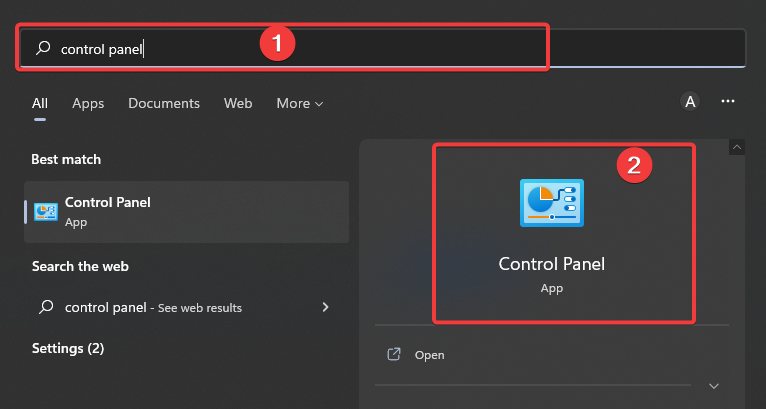
- Em seguida, clique em Alterar tipo de conta no Painel de controle.

- Selecione a opção Administrador se sua conta de usuário for padrão.
- Pressione o botão Alterar tipo de conta .
- Reinicie o Windows depois de alterar o tipo de conta para entrar na sua conta de administrador.
Depois de mudar para a conta de administrador, verifique se ainda não consegue instalar o Windows Media Feature Pack.
2. Instale o Windows Media Feature Pack por meio de recursos opcionais
- Abra o utilitário de pesquisa no Windows, o que você pode fazer clicando no botão da lupa na barra de tarefas.
- Insira a palavra-chave Aplicativos na caixa de pesquisa e clique em Aplicativos e recursos .
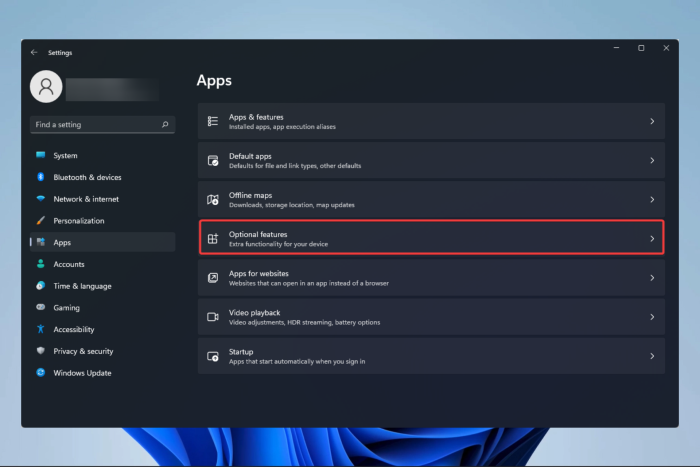
- Em seguida, clique em Recursos opcionais .

- Pressione o botão Adicionar um recurso .

- Marque a caixa de seleção Pacote de recursos de mídia .
- Pressione o botão Instalar .
- Reinicie o Windows 10 após instalar o Windows Media Feature Pack.
3. Execute o solucionador de problemas de conexões com a Internet
- Primeiro, abra Configurações .
- Em seguida, abra Atualização e segurança e clique em Solucionar problemas em Configurações.

- Clique em Solucionadores de problemas adicionais para visualizar uma lista de solucionadores de problemas.

- Selecione Conexões de Internet e clique em Execute o solucionador de problemas .

- Em seguida, passe pela solução de problemas para corrigir quaisquer problemas de conectividade que possam gerar erros de instalação do pacote WMF.
Esta resolução pode resolver erros de falha de instalação que podem surgir para alguns usuários ao tentar instalar o pacote de recursos do Windows Media por meio de Aplicativos e recursos em Configurações. É necessária uma conexão estável com a Internet para fazer isso.
4. Baixe um instalador do Windows Media Feature Pack
- Abra a página de download do Media Pack em seu navegador.
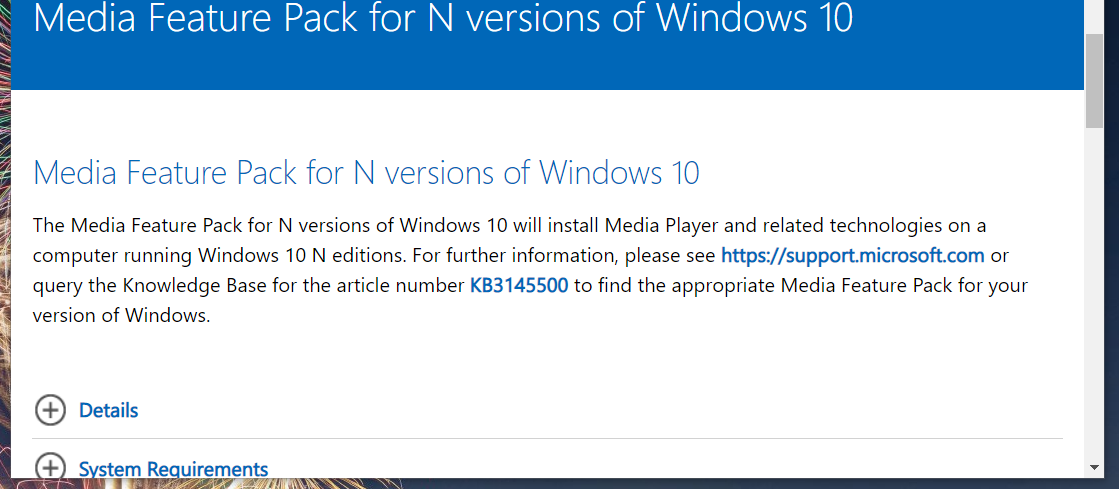
- Selecione a edição Media Pack no menu suspenso da sua versão do Windows 10.

- Clique no botão Confirmar .

- Selecione a opção Download de 64 bits ou Download de 32 bits dependendo da arquitetura do sistema do seu PC.
- Depois disso, abra a pasta para a qual você baixou o arquivo de instalação do Media Pack no File Explorer.
- Por fim, clique no instalador do pacote de recursos do Windows Media para prosseguir com a instalação.
Você deve baixar o pacote de instalação correto para sua versão do Windows 10 N. Antes de instalar o pacote, você deve ter certeza da versão da plataforma Windows 10 N do seu PC.
Esta é a maneira correta de instalar o pacote de recursos do Windows Media para Windows 10 N versões 1903, 1809, 1803 e 1709. Se você estiver utilizando uma versão mais antiga do Windows 10, atualize sua plataforma para a versão mais recente possível.
5. Tente instalar o Windows Media Feature Pack via PowerShell
- Pressione a tecla Windows + X e selecione Windows Power Shell (Admin) .

- Primeiro, insira o comando abaixo e pressione Enter .
DISM /Online /Get-Capabilities
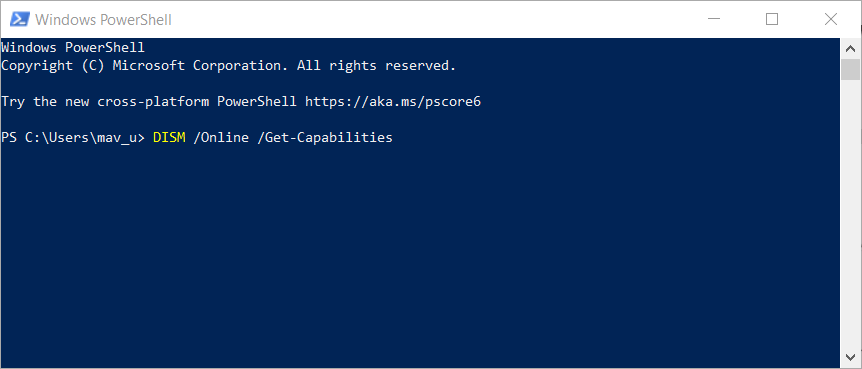
- Identifique o nome do Windows Media Feature Pack listado nos resultados.
- Em seguida, digite este comando e pressione Enter para instalar o pacote.
DISM /Online /Add-Capability /CapabilityName:<Windows Media Feature Pack name>
Você precisará substituir <nome do Windows Media Feature Pack> no comando acima pelo nome real do pacote listado nos resultados. Então seu pedido pode ser mais ou menos assim:
DISM /Online /Add-Capability /CapabilityName:Media.MediaFeaturePack~~~~0.0.1.0
Esta é uma solução avançada, mas deve ajudar se você não conseguir instalar o Windows Media Feature Pack.
6. Execute um solucionador de problemas eficiente
Se você ainda não conseguir instalar o Windows Media Feature Pack mesmo com o método de instalação correto para sua plataforma Windows N, verifique uma solução de problemas eficiente.
É conhecido por ajudá-lo a reparar problemas automaticamente quando você está impedido de instalar ou remover programas, então não hesite em verificar o link abaixo.
Após o download, clique no arquivo MicrosoftProgram_Install_and_Uninstall.meta.diagcab na pasta onde você o salvou. Clique em Avançado e selecione a opção Aplicar reparos automaticamente na solução de problemas.
Então, não hesite em pressionar o botão Avançar para passar pela solução de problemas.
⇒ Obtenha o solucionador de problemas de instalação e desinstalação de programas
Portanto, verifique se você está tentando instalar o Windows Media Feature Pack com o método de instalação correto para sua versão do Windows 10 N quando não conseguir concluir o procedimento.
Como você verifica se o Media Feature Pack está instalado?
- Abra o aplicativo de configurações.
- Clique em Aplicativos e selecione Recursos opcionais .

- Percorra os recursos instalados; se o Media Features Pack estiver entre os recursos listados, ele será instalado.

Se a instalação do Media Feature Pack falhar, você poderá instalá-lo corretamente usando qualquer uma das soluções discutidas neste artigo.
Embora não os tenhamos escrito em nenhuma ordem específica, recomendamos que você tente a opção PowerShell como último recurso, pois será a mais complexa para o usuário normal do Windows.
Se o problema foi a não instalação do Media Feature Pack, erro de instalação ou não exibição do Media Feature Pack, essas soluções devem ser úteis.
Algum dos métodos acima funcionou para você também? Informe-nos como foi o procedimento para você na área de comentários abaixo.


Leia a nossa página de divulgação para descobrir como pode ajudar o Windows Report a sustentar a equipe editorial. Read more


Improve this guide

User forum
0 messages