
Sandbox do Windows 11: como habilitar, configurar e usar


 4 min. read
  Updated on
Key notes
- O Windows Sandbox é um ambiente seguro que separa os aplicativos em execução do sistema principal.
- Ativá-lo no Windows 11 é extremamente simples.
- Para realizar esta ação rapidamente, o Prompt de Comando certamente irá ajudá-lo.
- Executar um comando específico no PowerShell é outra opção útil que você deve tentar.

Se você está se perguntando como habilitar o Windows Sandbox no Windows 11, este guia certamente irá ajudá-lo com algumas soluções rápidas.
Antes de mais nada, você deve saber que embora tenha sido introduzido pela primeira vez no Windows 10, a Microsoft também o inclui no sistema operacional mais recente.
O Windows Sandbox pode ajudá-lo a executar aplicativos não confiáveis em um ambiente leve e isolado. Mas vamos ver como funciona.
Como funciona um ambiente Sandbox?
Todo o processo do Windows Sandbox é executado independentemente da sua instalação principal, como você pode ver na imagem abaixo:
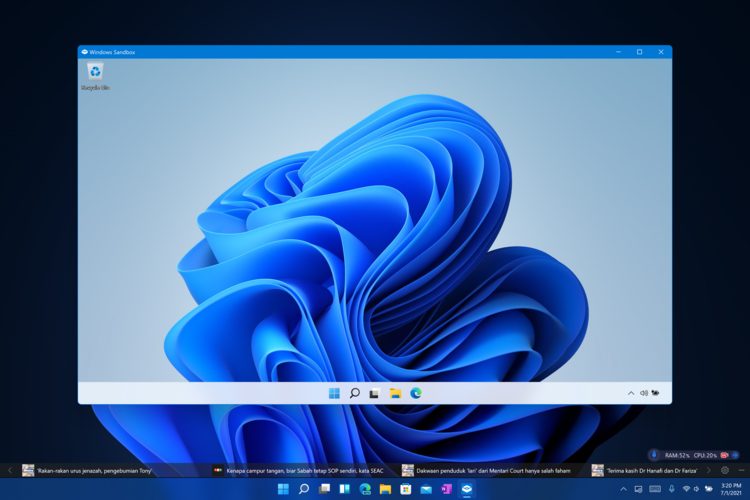
Em termos técnicos, é uma máquina virtual projetada sob demanda, usando o hipervisor da Microsoft e executando a mesma tela de sistema operacional da sua primeira máquina.
Tem cerca de 100 MB e pode ser usado para instalar e executar aplicativos clássicos não confiáveis, em modo isolado da instalação principal.
Como informação adicional, o Microsoft Windows Sandbox é extremamente eficiente, pois usa um agendador de kernel integrado, gerenciamento inteligente de memória e gráficos virtuais.
Além disso, todos os dados do Sandbox são excluídos quando você fecha o aplicativo. O que isso significa? Cada vez que você executar o recurso Windows Sandbox, começará com uma instalação limpa do Windows 11.
Você também deve saber que o Windows Sandbox não funciona nas edições Home do Windows 11, mas está incluído nas versões Pro e Enterprise.
Para simplesmente executar aplicativos no Sandbox, você terá que pressionar a tecla Windows , digitar Sandbox e selecioná-lo.
Depois disso, você deve copiar o aplicativo que deseja executar na máquina host, alternar para a janela do Windows Sandbox e colar o arquivo.
Como posso ativar rapidamente o Windows Sandbox no Windows 11?
Para habilitar o Windows Sandbox no Windows 11, leia este artigo na íntegra para descobrir qual opção é mais adequada para você.
1. Use os recursos opcionais do Windows
1. Press theu003cspanu003e u003c/spanu003eu003cstrongu003eu003ckbdu003eWindowsu003c/kbdu003eu003cspanu003e u003c/spanu003e+u003cspanu003e u003c/spanu003eu003ckbdu003eRu003c/kbdu003eu003c/strongu003eu003cspanu003e u003c/spanu003ekeys.
2. u003cspanu003eIn the u003c/spanu003eu003cstrongu003eRun dialog box u003c/strongu003ethat opened, u003cspanu003etype u003c/spanu003eu003cemu003eoptionalfeaturesu003c/emu003eu003cspanu003e, then click on u003c/spanu003eu003cstrongu003eOKu003c/strongu003eu003cspanu003e.u003c/spanu003e
3. Navigate to the u003cstrongu003eWindows Sandboxu003c/strongu003eu003cspanu003e option. The feature is disabled by default.u003c/spanu003e
4. u003cspanu003eCheckmark theu003c/spanu003eu003cspanu003e option, then click on u003c/spanu003eu003cstrongu003eOKu003c/strongu003eu003cspanu003e.u003c/spanu003e
5. Restart your computer.
6. Sandbox Mode is now enabled on your Windows 11 device.
Sandbox Mode can be easily enabled from the Windows Features settings on your device. The feature can be toggled on and off in just a simple click.
Se você tiver problemas ao copiar/colar no Windows Sandbox , este guia o ajudará a resolver o problema.
2. Experimente o PowerShell
- Clique no botão Pesquisar , digite Power Shell e selecione Executar como administrador .
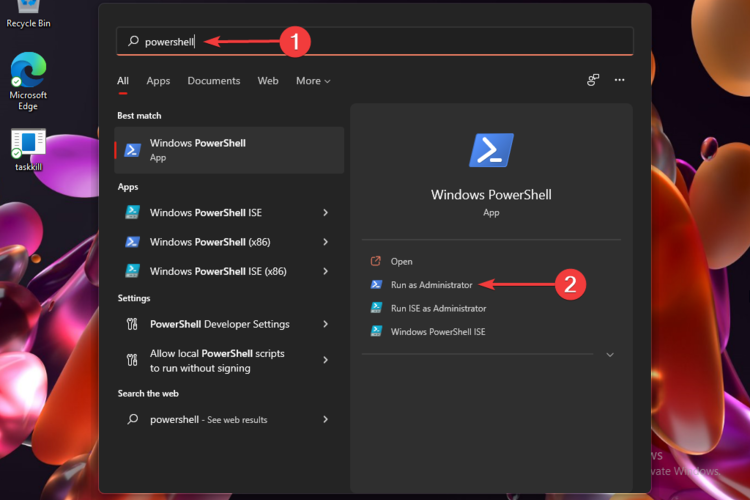
- Na janela pop-up, digite o seguinte comando e pressione Enter :
Enable-WindowsOptionalFeature -Online -FeatureName "Containers-DisposableClientVM" -All
- Reinicie o seu PC .
3. Use o prompt de comando
- Pressione a tecla Windows , digite Prompt de Comando e selecione Executar como administrador .

- Digite o seguinte comando e pressione Enter :
dism /online /Enable-Feature /FeatureName:"Containers-DisposableClientVM" -All
- Reinicie o seu PC.
Usar um ambiente Sandbox afetará meu dispositivo?
Conforme mencionado, qualquer software instalado no Windows Sandbox permanecerá apenas neste ambiente. Portanto, isso não pode afetar seu serviço de host.
Além disso, depois de fechar o Windows Sandbox, todo o software com todos os arquivos relacionados será excluído permanentemente.
Para quem costuma instalar aplicativos e programas de fontes inseguras, um ambiente Sandbox pode ser a solução perfeita para proteger totalmente o seu PC e componentes de software.
Além disso, observe que ele pode ser usado como uma ferramenta eficiente para detectar ataques de malware e bloqueá-los antes que entrem na rede, especialmente quando habilitado no Windows Defender Sandbox.
Você pode dar uma olhada em um relatório completo da Microsoft sobre a configuração do Windows Sandbox na versão anterior do sistema operacional, para ter uma ideia de como deve ser a aparência no Windows 11.
Também temos um artigo sobre como habilitar o Sandbox no Windows 10 que você pode conferir.
Este artigo mostrou as melhores opções que permitirão habilitar o Windows Sandbox no Windows 11 rapidamente. Alguma outra pergunta ou opinião adicional? Sinta-se sempre à vontade para comentar na seção listada abaixo.


Leia a nossa página de divulgação para descobrir como pode ajudar o Windows Report a sustentar a equipe editorial. Read more


Improve this guide



User forum
0 messages