
Som da PS5 não funciona na TV? 9 correções rápidas para tentar


 8 min. read
 Published on
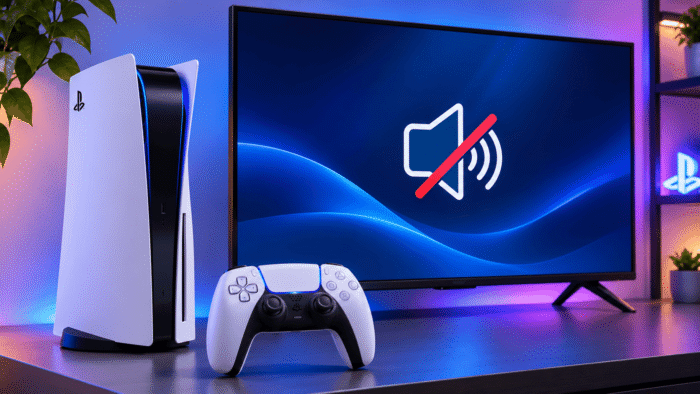
O som da PS5 não funcionar na TV pode ser bastante frustrante, especialmente quando os jogos são apresentados normalmente mas não produzem áudio. O problema pode envolver definições de saída de áudio incorretas, problemas na ligação HDMI, altifalantes da TV silenciados ou falhas de software temporárias. Lembre-se de que não precisa de repor a consola imediatamente. Neste guia, vamos guiá-lo através de várias correções para restaurar o som sem perder os seus jogos ou dados guardados.
Como corrigir o som da PS5 quando não funciona na TV
1. Verifique as definições de volume da sua TV e da PS5
Comece pelos controlos de volume básicos antes de alterar as definições da consola. A TV pode estar silenciada ou o botão de silêncio do comando da PS5 pode ter desativado a saída de som.
- Prima o botão de aumentar o volume no telecomando da TV.
- Certifique-se de que a TV não está silenciada.
- Prima o botão MUTE no seu comando DualSense para verificar o estado.
- Abra um jogo ou vídeo e verifique se o som regressa.
Verifique também as definições de áudio do jogo. Alguns títulos têm controlos separados para música, efeitos sonoros, diálogos e volume principal.
2. Defina a saída de áudio da PS5 para a sua TV
A sua PS5 pode estar a enviar áudio para uns auscultadores ou outro dispositivo ligado em vez da televisão. A Sony oferece uma opção para selecionar manualmente a saída de áudio preferida.
- Abra Definições na sua PS5.
- Selecione Som.
- Abra Saída de Áudio.
- Selecione Dispositivo de Saída.
- Escolha Dispositivo HDMI (TV) ou a opção de TV correspondente.
Também pode premir o botão PS, abrir Som no Centro de Controlo e alterar o dispositivo de saída aí.
3. Altere o formato de áudio da PS5 para Linear PCM
Um formato de áudio incompatível pode impedir que algumas televisões ou dispositivos de áudio ligados reproduzam som corretamente. Mudar para Linear PCM é um passo de diagnóstico útil quando as outras definições parecem corretas.
- Abra Definições na sua PS5.
- Aceda a Som > Saída de Áudio.
- Desloque-se para baixo até Formato de Áudio (Prioridade).
- Selecione Linear PCM.
- Reinicie o jogo e verifique o áudio.
Se o som regressar, o formato de áudio anterior pode não ter funcionado corretamente com a sua TV ou equipamento de áudio. Pode experimentar outros formatos suportados mais tarde.
4. Verifique o cabo HDMI e a entrada da TV
O cabo HDMI transporta imagem e áudio da PS5 para a televisão. Uma ligação solta, um cabo danificado ou uma entrada de TV incorreta podem interromper o sinal.
- Desligue a PS5 e a televisão.
- Desligue o cabo HDMI de ambos os dispositivos.
- Volte a ligá-lo firmemente em ambas as extremidades.
- Confirme que a TV está a utilizar a entrada HDMI correta.
- Se possível, experimente outra porta HDMI ou um cabo diferente.
A Sony recomenda utilizar o cabo HDMI fornecido com a PS5. Também pode testar outro cabo compatível para descartar uma ligação defeituosa.
5. Ligue a PS5 diretamente à TV
Um comutador HDMI, uma placa de captura, um recetor ou uma barra de som podem, por vezes, interferir com a transmissão de áudio. Ligar a consola diretamente à televisão ajuda a identificar se outro dispositivo está a causar o problema.
- Desligue a PS5 de qualquer comutador HDMI ou recetor.
- Ligue a consola diretamente a uma porta HDMI disponível na TV.
- Selecione essa entrada HDMI na televisão.
- Inicie um jogo e verifique se o som funciona.
Se o áudio voltar, volte a ligar os outros dispositivos individualmente. Isto deverá ajudar a identificar o dispositivo ou a ligação que está a causar o problema.
6. Defina corretamente o tipo de dispositivo HDMI
A sua PS5 permite-lhe especificar que tipo de dispositivo recebe áudio através de HDMI. Selecionar um amplificador AV quando utiliza as colunas normais da TV pode resultar em definições de canal inadequadas.
- Abra Definições > Som > Saída de áudio.
- Localize Tipo de dispositivo HDMI.
- Selecione TV se a sua consola estiver ligada diretamente às colunas do televisor.
- Se utilizar um recetor AV, selecione antes Amplificador AV.
- Teste novamente o áudio.
As opções disponíveis de canal e de posição das colunas dependem do tipo de dispositivo selecionado.
7. Reinicie a sua PS5 e o televisor
Problemas temporários de software ou de comunicação HDMI podem, por vezes, interromper a saída de áudio. Um reinício completo pode ajudar a restabelecer a ligação entre ambos os dispositivos.
- Desligue completamente a sua PS5 em vez de utilizar o Modo de repouso.
- Desligue o televisor.
- Desligue ambos os dispositivos das tomadas elétricas.
- Aguarde aproximadamente um minuto.
- Volte a ligar os cabos de alimentação e ligue primeiro a TV.
- Ligue a PS5 e verifique se o som volta.
Se o problema persistir, continue para a próxima correção.
8. Atualize o software do sistema da sua PS5 e o firmware da TV
O software do sistema desatualizado pode, por vezes, contribuir para problemas de compatibilidade de áudio. A Sony recomenda atualizar a consola e verificar se o ecrã ou o dispositivo de áudio ligado dispõe do firmware mais recente.
- Abra Definições > Sistema > Software do sistema na sua PS5.
- Selecione Atualização do software do sistema e definições.
- Escolha Atualizar Software do Sistema se houver uma atualização disponível.
- Siga as instruções do fabricante do televisor para verificar se existem atualizações de firmware.
- Reinicie ambos os dispositivos após a atualização.
Evite interromper uma atualização depois de iniciada.
9. Verifique as definições da sua soundbar ou do home theater
Se a sua PS5 estiver ligada através de uma soundbar ou de um sistema de home theater, a ligação de áudio pode ser a causa. Isto é particularmente importante quando utiliza HDMI ARC ou eARC.
- Certifique-se de que a soundbar está ligada à porta HDMI ARC/eARC da TV.
- Verifique se a saída de áudio da TV está definida para o sistema de som ligado.
- Selecione a entrada correta na sua soundbar.
- Verifique se a opção HDMI-CEC ou Controlo para HDMI está ativada em ambos os dispositivos.
- Desligue e volte a ligar o cabo HDMI.
Pode mudar temporariamente para as colunas incorporadas da TV para determinar se a soundbar está a causar o problema.
E se a sua PS5 continuar sem som na TV?
Se nenhuma das correções mencionadas funcionar, teste a sua PS5 noutro televisor ou monitor. Ligue também outro dispositivo HDMI à sua TV original para verificar se as colunas e as portas HDMI funcionam. Se a PS5 não produzir áudio em vários ecrãs, a consola pode ter um problema de hardware ou software. Nesse caso, contacte o Suporte PlayStation para obter mais assistência.
Resumo
Se a sua PS5 ainda não tiver som na TV, comece por verificar as definições de saída de áudio, a ligação HDMI e as colunas da TV. Se o problema for acompanhado por erros de rede, os nossos guias sobre como corrigir o erro “Cannot Communicate Using SSL” na PS4 e na PS5 e o erro “DNS server cannot be used” na PS4 e na PS5 podem ajudar. Entretanto, se utilizar o seu comando DualSense num PC, consulte o nosso guia sobre como corrigir problemas de deteção do comando PS5 no Windows 11.
Perguntas frequentes relacionadas com o som da PS5 que não funciona na TV
1. Porque é que a minha PS5 tem imagem mas não tem som na TV?
Definições de saída de áudio incorretas, problemas na ligação HDMI ou colunas silenciadas podem causar este problema. Verifique primeiro a saída de áudio da PS5 e o cabo HDMI.
2. Como obtenho som da minha PS5 através da TV?
Abra Definições > Som > Saída de Áudio e selecione a sua TV como dispositivo de saída HDMI. Além disso, certifique-se de que as colunas da TV estão ativadas.
3. Porque é que o som da minha PS5 funciona com auscultadores, mas não na TV?
A consola pode estar a encaminhar o áudio para o auricular em vez da TV. Altere o dispositivo de saída para a TV em Definições de Saída de Áudio.
4. Um cabo HDMI afeta o áudio da PS5?
Sim. Um cabo HDMI danificado ou mal ligado pode interromper a transmissão de áudio. Experimente outro cabo HDMI e outra porta para verificar se a ligação é a responsável.
5. Devo repor a minha PS5 para corrigir problemas de som?
Não. Uma reposição de fábrica não deve ser o primeiro passo de resolução de problemas. Verifique primeiro as definições de áudio, os cabos, os dispositivos ligados e as atualizações de software.
6. Porque é que a minha PS5 não tem som nos jogos, mas funciona no ecrã inicial?
O jogo pode ter o áudio silenciado ou definições de volume incorretas. Verifique os controlos de volume principal, diálogo e efeitos sonoros.


Leia a nossa página de divulgação para descobrir como pode ajudar o Windows Report a sustentar a equipe editorial. Read more


Improve this guide


User forum
0 messages