0x80072f8f - 0x20000 Media Creation-verktyget Error [Fix]


 7 min. read
  Updated on
Key notes
- Felkod 0x80072f8f – 0x20000 tenderar att dyka upp när du uppgraderar ditt operativsystem.
- Med alla medel, motstridiga applikationer eller avsaknad av administratörsbehörigheter kan utlösa det.
- Testa att köra Media Creation Tool med administrativa rättigheter och se hur det går.
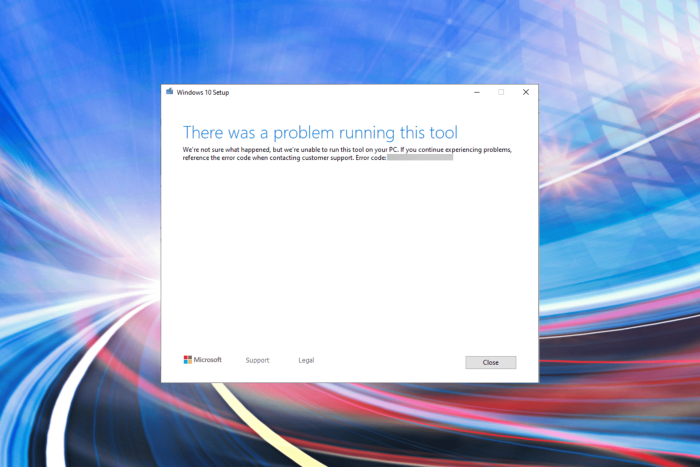
Att uppgradera din Windows-dator bör vara en enkel process, men ibland kan en felkod som “0x80072f8f – 0x20000” dyka upp och göra saker förvirrande. Det här felet kan uppstå på grund av enkla saker som att datorns klocka är inställd på fel tid eller mer komplexa problem som konflikter med andra program på din dator.
Men oroa dig inte! Den här guiden är här för att hjälpa dig förstå vad som orsakar felet och hur du åtgärdar det. Oavsett om du använder Windows 7 är lösningarna som tillhandahålls här enkla att följa och kommer att få dig tillbaka på rätt spår med din Windows-uppgradering.
?Vad orsakar felkod 0x80072f8f – 0x20000?
Det finns flera orsaker till detta fel, och dessa är de vanligaste:
- TLS 1.2 avstängd – Det händer eftersom Media Creation Tool använder ett specifikt säkerhetsprotokoll som kallas TLS 1.2, men detta protokoll är avstängt som standard på Windows 7,8 och Windows 10-datorer. I enklare termer försöker verktyget använda en säkerhetsfunktion som inte är aktiverad på din dator, vilket orsakar felet.
- Brist på privilegier – Vissa verktyg kräver administrativa privilegier, och för att använda dem måste du få appar att köra som admin.
- Appkonflikter – Tredjepartsapplikationer kan ibland komma i konflikt med Media Creation Tool och orsaka detta problem. Om så är fallet måste du hitta och avinstallera dessa program.
- Skadade cachefiler – Ibland kan installationscachen skadas. Om det händer kan det hjälpa att ta bort SoftwareDistribution-katalogen.
Om du har dessa problem och du får ett felmeddelande när du försöker köra Media Creation Tool som säger att det uppstod ett problem med att köra det här verktyget, kontrollera de testade korrigeringarna nedan.
Hur fixar jag felkoden 0x80072f8f – 0x20000?
1. Kör verktyget Media Creation som administratör ✅
1. Leta reda på och gå till den mapp där Media Creation-verktyget finns lagrat.
2. Högerklicka på den för att öppna snabbmenyn.
3. Välj Kör som administratör i snabbmenyn.
4. Klicka på Yes i UAC-meddelandet (User Account Control).
5. Kontrollera om problemet kvarstår.
Om du inte kör Media Creation-verktyget med administrativa behörigheter finns det en chans att du stöter på felkoden 0x80072f8f – 0x20000 på grund av det. Därför är det troligt att manuellt köra det som administratör kommer att lösa problemet.
Om den här metoden inte fungerar i Windows 10, gå till nästa.
2. Aktivera TLS 1.2 med hjälp av registret
Att aktivera Transport Layer Security (TLS) 1.2 i Windows 7,8 och 10 är avgörande för säker nätverkskommunikation. Den här guiden, som kräver administrativ åtkomst, leder dig genom processen med hjälp av Windows Registerredigerare. Försiktighet måste iakttas, eftersom felaktiga ändringar i registret kan orsaka systemproblem.
 NOTE
NOTE
Steg 1: Öppna Registereditorn
- Tryck på
Windows Key + Rpå ditt tangentbord för att öppna dialogrutan Kör. - Skriv
regeditoch tryck påEnter. - Om du uppmanas av användarkontokontroll, klicka på
Yesför att tillåta Registerredigeraren att göra ändringar på din enhet.
Steg 2: Navigera till TLS 1.2-nyckeln
- I Registereditorn, navigera till följande sökväg:
HKEY_LOCAL_MACHINESYSTEMCurrentControlSetControlSecurityProvidersSCHANNELProtocols - Högerklicka på mappen
Protocols, väljNewoch sedanKey. - Namnge den nya nyckeln
TLS 1.2.
Steg 3: Skapa klient- och servernycklar
- Högerklicka på
TLS1.2nyckeln, väljNewoch sedanKey. - Namnge denna nya
Client. - Upprepa processen för att skapa ytterligare en nyckel under
TLS 1.2och namnge denServer.
Steg 4: Konfigurera klient- och servernycklar
- Välj
Client, högerklicka i den högra rutan, väljNewoch sedanDWORD (32-bit) Value. - Ge det nya DWORD
DisabledByDefaultett namn. - Dubbelklicka på
DisabledByDefaultoch ställ in dess värde till0. - Högerklicka i den högra rutan igen, välj
Newoch sedanDWORD (32-bit) Value. - Namnge denna nya DWORD
Enabled. - Dubbelklicka på
Enabledoch ställ in dess värde till1. - Upprepa dessa steg för
Server.
Steg 5: Stäng Registereditorn och starta om
- Stäng Registereditorn.
- Starta om datorn för att tillämpa ändringarna.
Att aktivera TLS 1.2 i Windows 10 via Registereditorn är en enkel process som hjälper dig att bli av med 0x80072f8f – 0x20000 Media Creation Tool Error. Om detta inte löser ditt problem, fortsätt med följande åtgärdsmetod.
3. Utför en ren start
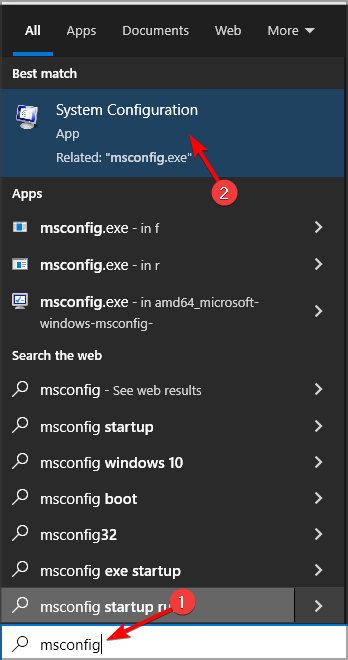
- Skriv MSConfig i Starta sökningen och välj Systemkonfiguration.
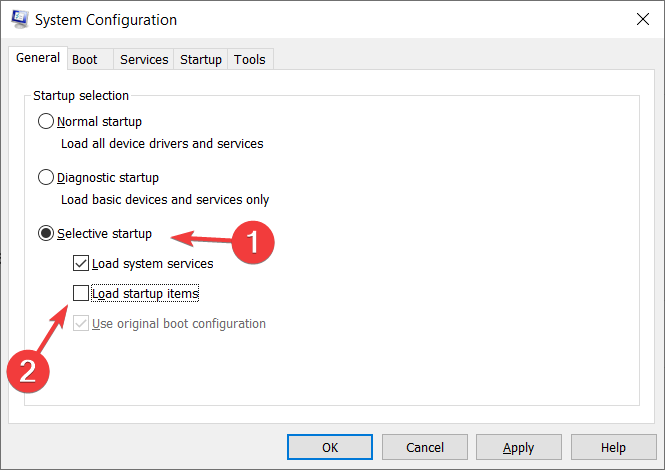
- På fliken Allmänt väljer du Selektiv start .
- Kontrollera Ladda systemtjänster .
- Klicka på fliken Tjänster och välj Dölj alla Microsoft-tjänster .
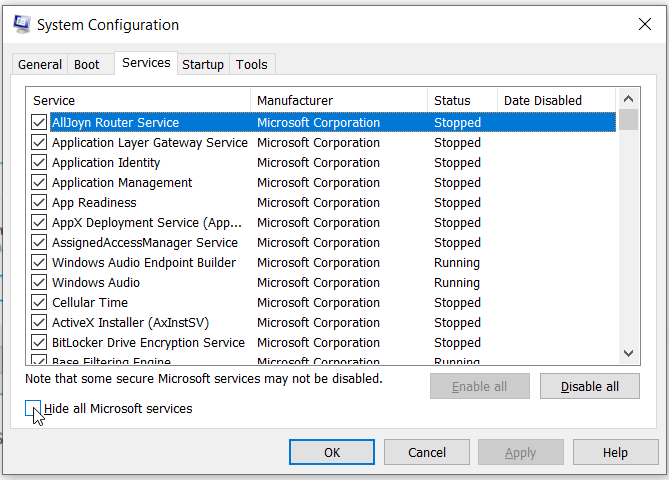
- Välj Inaktivera alla .
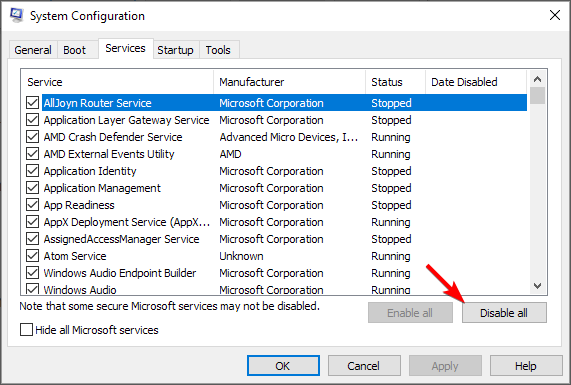
- Klicka på Verkställ och OK och starta om datorn.
Om problemet inte uppstår med en ren start kan du nu försöka hitta den skyldige programmet eller tjänsten.
Den enklaste metoden att hantera detta är att använda en tredjeparts specialiserad borttagningsapplikation för att ta bort envisa appar i Clean Boot-läge.
Annars kan du också använda en automatisk PC-reparationsmetod som kan rengöra Windows OS och därmed återställa dina systemfiler. Sådan programvara är utformad för att upptäcka olika systemproblem och reparera dem snabbt med sin patenterade teknologi. På så sätt kan du bli av med sådana mediaskapande fel.
4. Kontrollera datum och tid
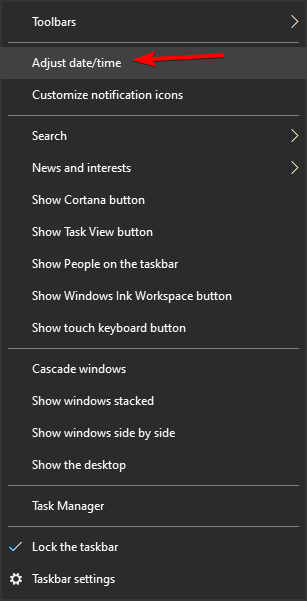
- Högerklicka på klockan längst ner till höger. Välj Justera datum/tid .
- Inaktivera Ställ in tid automatiskt .
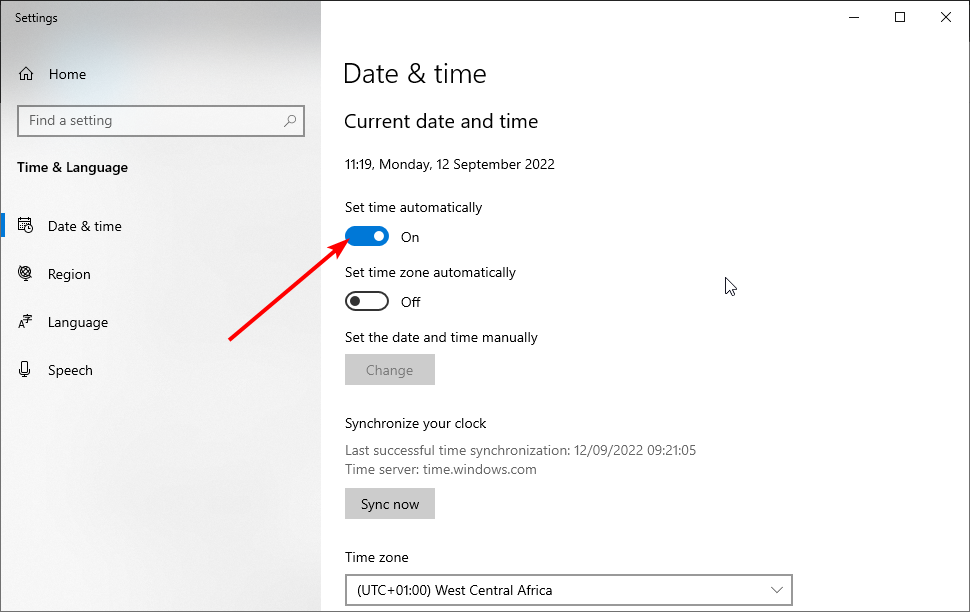
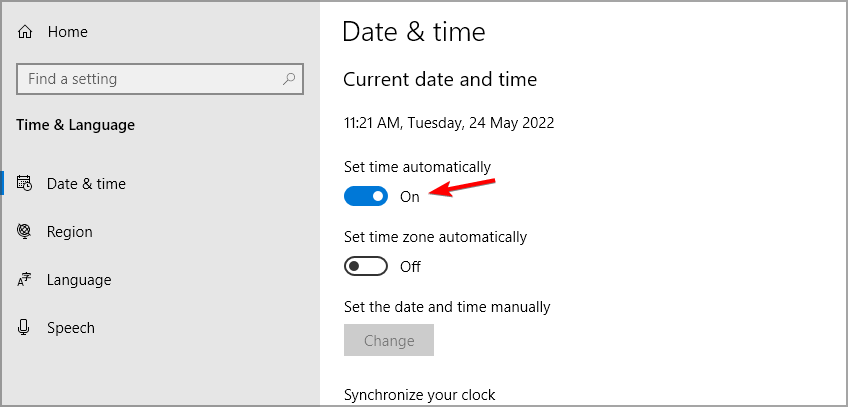
- Vänta ett par ögonblick och aktivera det sedan igen.
5. Rensa distributionsmappen för programvara
- Tryck på Windows + R för att starta kommandot Kör .
- Klistra in följande sökväg i textfältet och antingen klicka på OK eller tryck på Enter för att starta mappen Software Distribution.
C:WindowsSoftwareDistributionDownload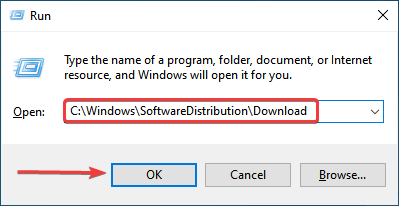
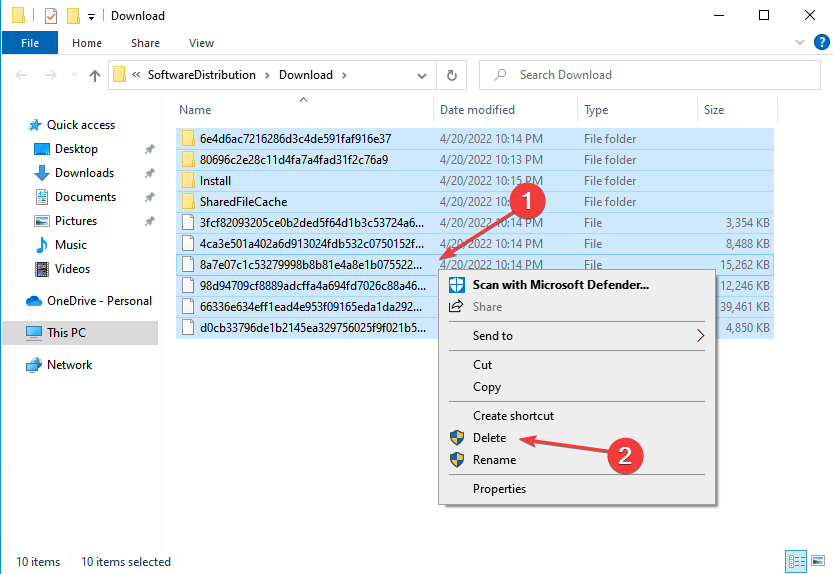
- Tryck på Ctrl + A för att markera alla filer.
- Högerklicka sedan på dem och välj Ta bort från snabbmenyn. Alternativt kan du plocka upp dem och trycka på Ta bort nyckel.
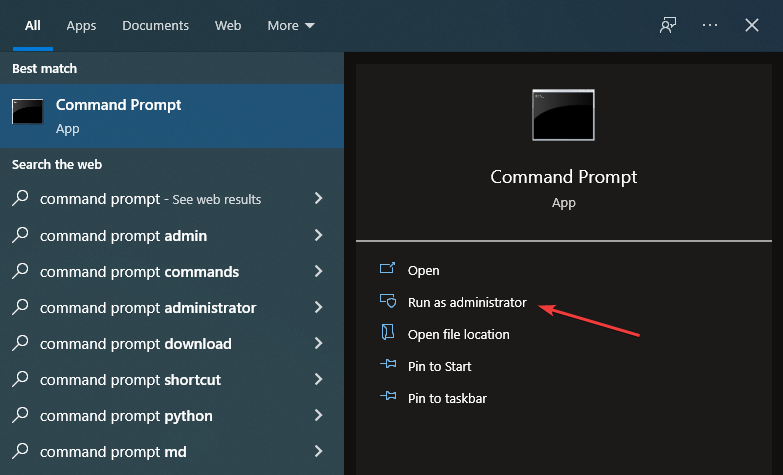
- När du är klar trycker du på Windows + S för att starta sökmenyn , skriv kommandotolken i textfältet och klicka sedan på Kör som administratör till höger.
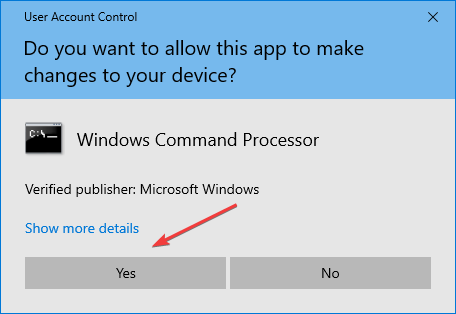
- Klicka på Ja i UAC- prompten som visas.
- Klistra in följande kommando och tryck på Enter :
wuauclt.exe /updatenow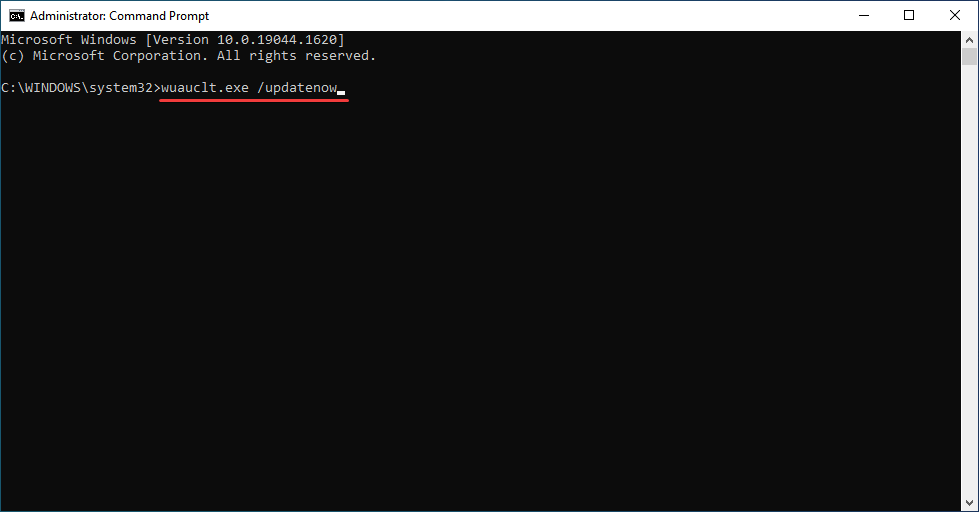
Efter att ha följt dessa steg, starta om datorn för att ändringarna ska träda i kraft och kontrollera om felkoden 0x80072f8f – 0x20000 är åtgärdad.
Nite än att rensa upp i mjukvarudistributionsmappen kan också hjälpa till med Media Creation Tools vägran att uppdatera din dator.
6. Ändra registret
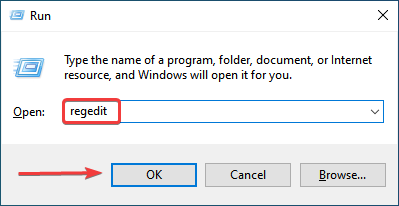
- Tryck på Windows + R för att starta dialogrutan Kör kommando, skriv Regedit i textfältet och klicka på OK för att starta Registereditorn.
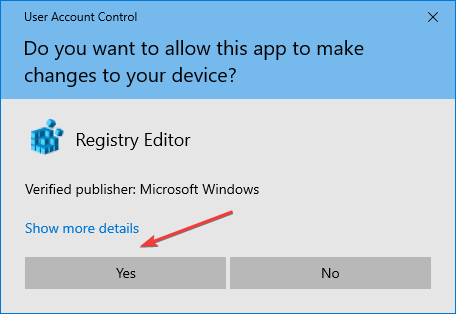
- Klicka på Ja i UAC-prompten som dyker upp.
- Klistra in följande sökväg i adressfältet högst upp och tryck på Retur :
ComputerHKEY_LOCAL_MACHINESOFTWAREMicrosoftWindowsCurrentVersionWindowsUpdateAuto Update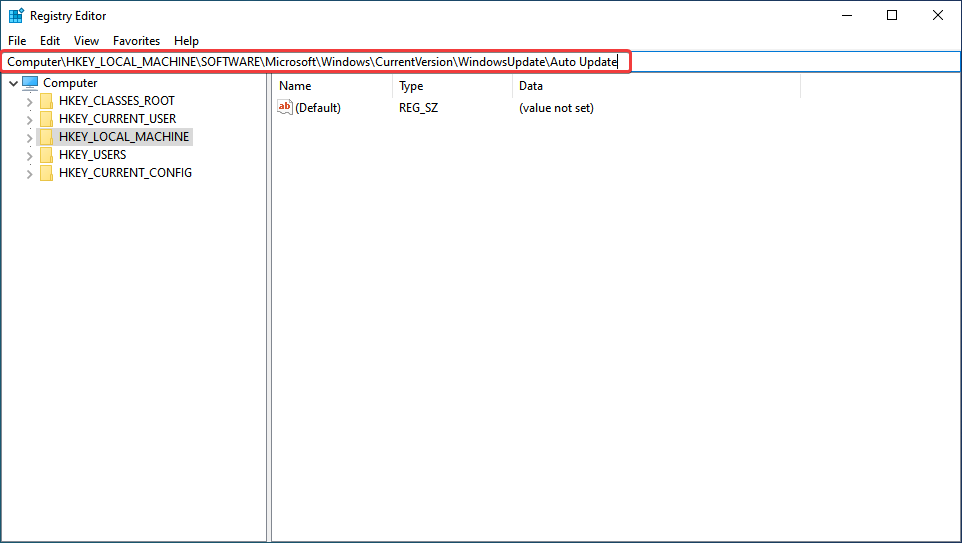
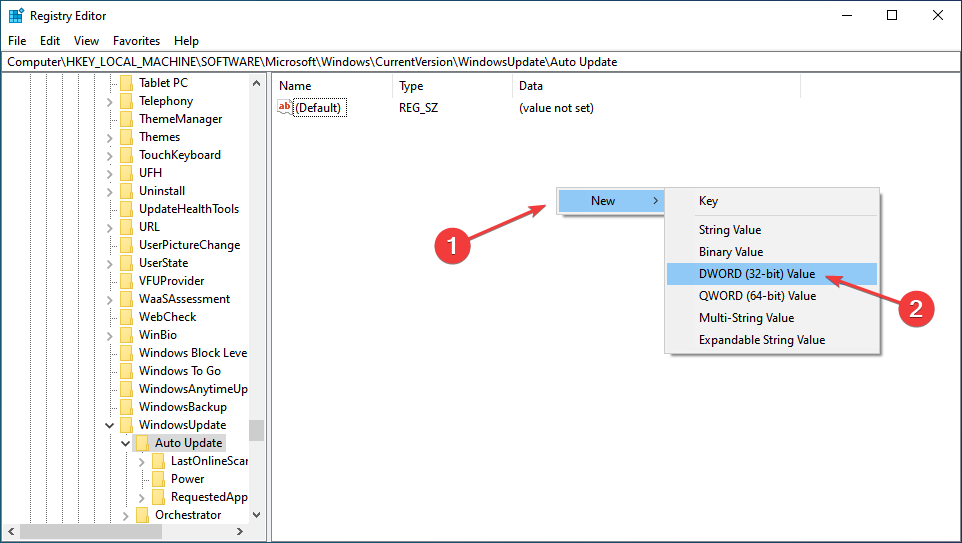
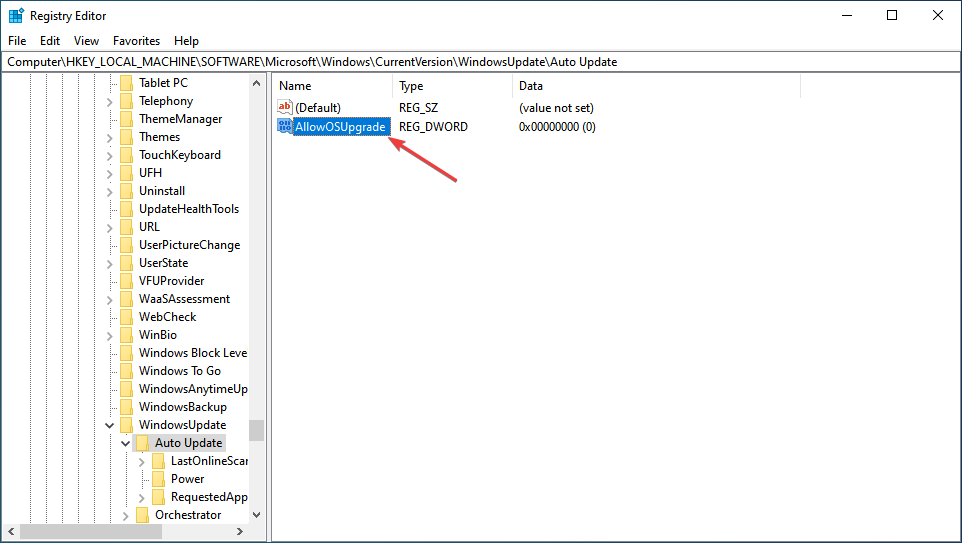
- Högerklicka nu på den tomma delen till höger, håll markören över New , välj DWORD (32-bitars) Value från snabbmenyn och döp det till AllowOSUpgrade .
- Dubbelklicka på nyckeln du just skapade för att ändra dess värde.
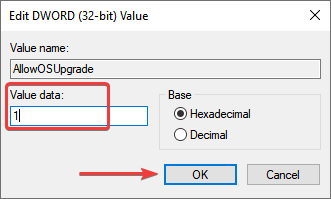
- Ange slutligen 1 under Värdedata och klicka på OK längst ner för att spara ändringarna.
Denna registerfix har hjälpt många användare att eliminera felkoden 0x80072f8f – 0x20000, så prova det i Windows 10. Med all sannolikhet bör felet åtgärdas efter detta.
7. Avinstallera antivirusprogram eller andra motstridiga appar
- Tryck på Windows- tangenten + X och välj Appar och funktioner från menyn.
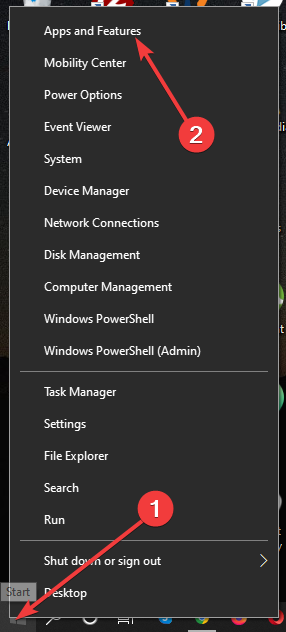
- Välj sedan ditt antivirusprogram och klicka på Avinstallera .
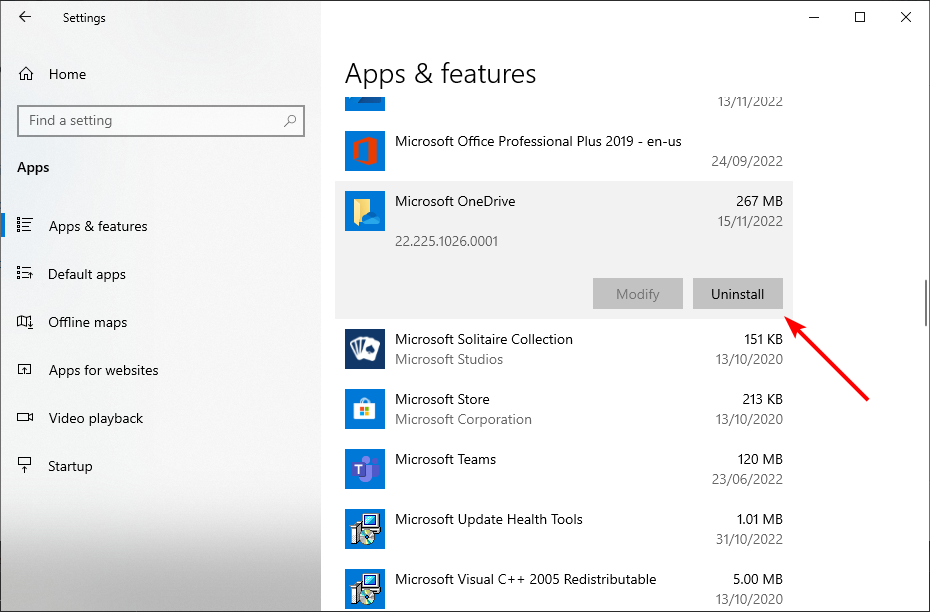
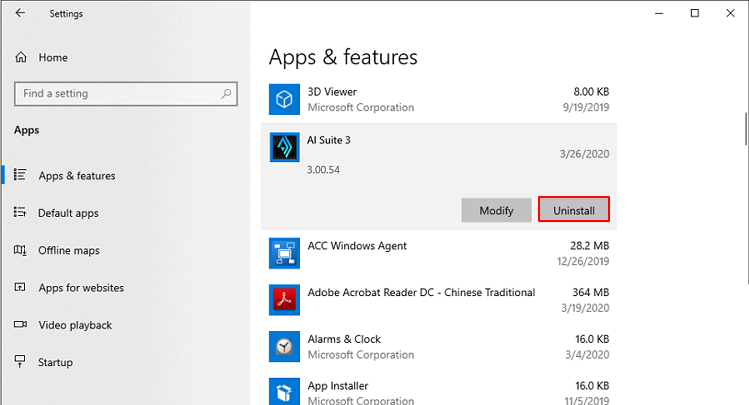
- Följ instruktionerna på skärmen för att ta bort den.
- När du har tagit bort programvaran, försök att utföra uppgraderingen igen.
Om du tar bort ditt antivirusprogram kan du ta en titt på dessa bästa och mest pålitliga antivirusprogram för Windows.
Felkod 0x80072f8f – 0x20000 är ett vanligt problem och det kan leda till att Windows-installationen misslyckas, så det är viktigt att du åtgärdar det.
Berätta för oss vilken fix som fungerade och iterationen av Windows där du stötte på problemet i kommentarsavsnittet nedan.


Läs sidan för affiliate avslöjande för att ta reda på hur du kan hjälpa Windows Report utan ansträngning och utan att spendera några pengar. Read more


Improve this guide



User forum
0 messages