10 sätt att fixa att Steam Overlay inte fungerar på Windows 10/11


 11 min. read
  Updated on
Key notes
- Steam är en av de mest fantastiska apparna för spelare, men Overlay fungerar ibland inte.
- Du bör se till att du kör den senaste Steam-versionen med rätt behörigheter.
- Ett bra alternativ att använda är att inaktivera och återaktivera Steam Overlay för enskilda spel.
- Steam Overlays kanske inte fungerar på grund av antivirusbegränsningar, så du måste inaktivera dem tillfälligt.
Fungerar inte din Steam Overlay på Windows 10? Oroa dig inte! Eftersom det kommer med flera lösningar på detta problem är dagens guide perfekt för dig.
Av många anledningar är Steam den mest framstående digitala plattformen och mycket mer än en enkel digital distributionstjänst för spel. Den erbjuder en påse med värdefulla funktioner och gör spelupplevelsen så mycket roligare.
En av dessa funktioner är Steam Overlay som fungerar i bakgrunden och låter spelare kommunicera med sina medspelare, koordinera och dela den ömsesidiga njutningen av speltiden .
Den här funktionen är dock inte så stabil som man skulle kunna tro. Många användare rapporterade att Steam Overlay inte fungerar på Windows 10.
Av den anledningen anlitade vi en rejäl lista med lösningar. Kom ihåg att några av dessa gäller för andra Windows-iterationer, men vårt mål var att fokusera på Windows 10.
Så om du har fastnat med att Steam Overlay inte fungerar, kolla lösningarna och lösningarna nedan.
Varför fungerar inte mitt Steam Overlay?
Steam Overlay är en del av Steams användargränssnitt som kan aktiveras ovanpå nästan alla spel som lanseras via Steam. Dessutom låter den dig komma åt vänlistan, webbläsaren, chatten och DLC-köp i spelet.
Eftersom det är viktigt att vara medveten om de viktigaste orsakerna som kan få din Steam Overlay att inte fungera, har vi sammanställt en lista som du bör verifiera:
- Felaktiga rättigheter – För att få ut det bästa av Steam-upplevelsen är det alltid viktigt att köra appen med administratörsrättigheter. Så om din Steam Overlay inte fungerar på Windows 10 rekommenderar vi att du har tillgång till det som administratör.
- Föråldrad app – Precis som alla andra mjuk- eller PC-komponenter måste Steam uppdateras ständigt, så det låter dig använda någon av dess funktioner utan problem. Dessutom bör du också uppdatera ditt operativsystem.
- Tillfälliga fel – I det här fallet föreslår vi att du inaktiverar och återaktiverar Steam Overlay för enskilda spel. Om detta inte verkar fungera, försök att installera om appen.
- Antivirus- eller tredjepartsapp blockerar Steam Overlay – Antivirusprogram kan ibland vara för skyddande, så det kan hindra dig från att utföra specifika åtgärder i Steam. Samma sak kan hända när en tredjepartsapp körs i bakgrunden. För att lösa detta snabbt måste du förmodligen inaktivera dem tillfälligt.
Även om det finns några orsaker du bör överväga om Steam Overlay inte fungerar, kommer du att upptäcka lösningar för vart och ett av ovanstående problem.
Hur fungerar Steam overlay?
Medan de spelar spel kan spelare få tillgång till olika Steam Community-funktioner via community-överlägget, ett gränssnitt i spelet. Alla spel som stöder och har överlägget aktiverat kommer att öppna det när Skift + Tab används som standard snabbtangent.
Många spel använder överlägget i bakgrunden för att aktivera element i spelet som behöver Steam, förutom att ge åtkomst till Steam-gemenskapstjänster. Du kanske inte ens vet att ett spel använder överlägget i vissa situationer.
Spel kommer att använda Steam-överlägget på olika sätt beroende på vilka funktioner de stöder och hur utvecklaren integrerade det eftersom det är en anpassningsbar Steamworks-funktion. Fördjupade detaljer kan upptäckas i Steam-communityt eller genom att komma i kontakt med särskilda spelutvecklare.
Hur kan jag fixa Steam Overlay om det inte fungerar på Windows 10?
1. Kör Steam-klienten som administratör
- Högerklicka på Steam-klientens genväg på skrivbordet och öppna Egenskaper .
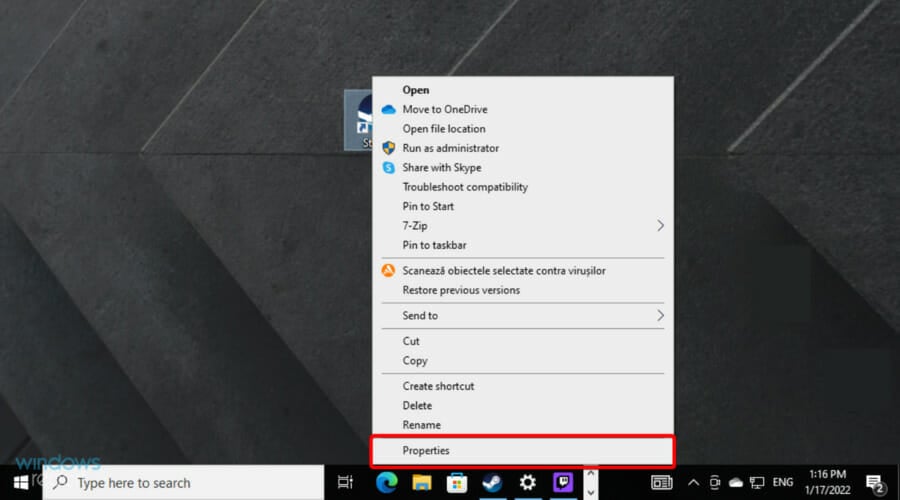
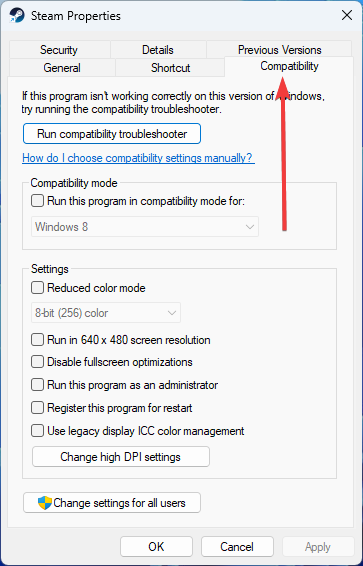
- Välj fliken Kompatibilitet .
- Markera rutan Kör det här programmet som administratör och bekräfta ändringarna.
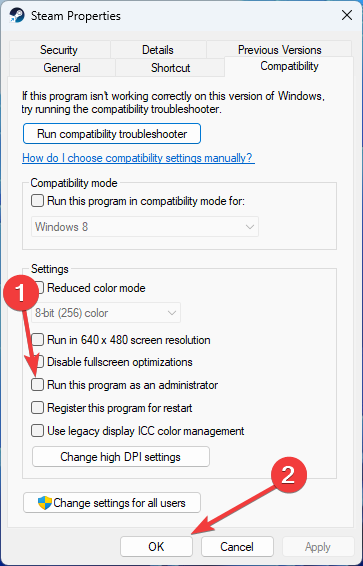
Detta är ett vanligt förslag på olika forum, och vi rekommenderar att du följer det om Steam Overlay inte fungerar på Windows 10.
Även om de flesta användare som kör Steam-klienten på Windows 10 gör det med ett administrativt konto, är det fortfarande värt ett försök.
Vi rekommenderar också att du kör spelet genom Steam-klienten istället för att göra det direkt från genvägen.
2. Se till att du kör den senaste versionen
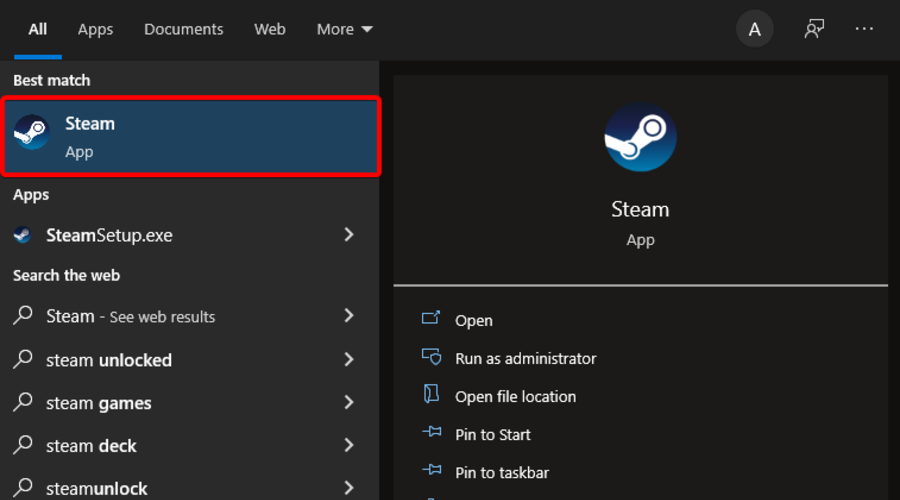
- Tryck på Windows- tangenten, skriv Steam och öppna sedan appen.
- Från appens övre vänstra hörn, klicka på Steam och välj sedan Sök efter Steam-klientuppdateringar .
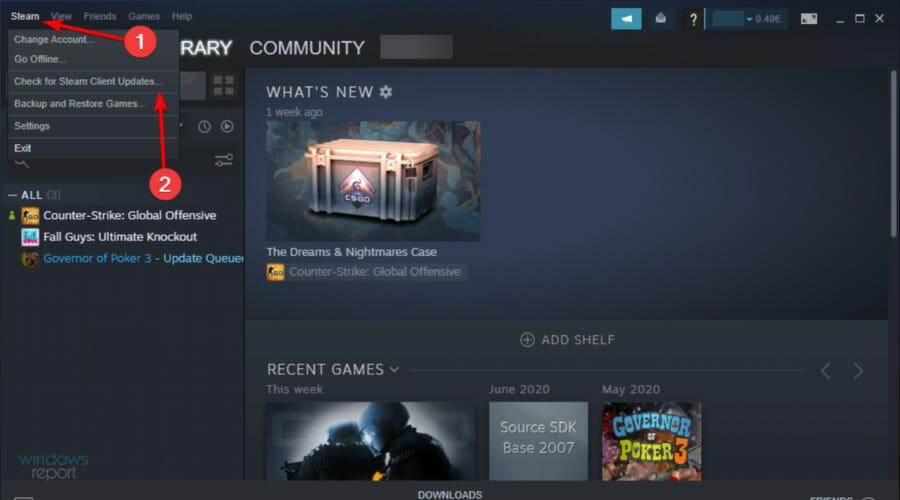
- Vänta tills uppdateringar har installerats och starta om Steam .
Problem med Steam Overlay har funnits i över några år, särskilt på de äldre Windows-iterationerna.
Även om klienten uppdaterar på egen hand när du startar den, kan du alltid söka efter uppdateringar manuellt, ifall något går fel med de automatiska uppdateringarna.
3. Uppdatera Windows 10
- Tryck samtidigt på följande tangenter: Windows + I.
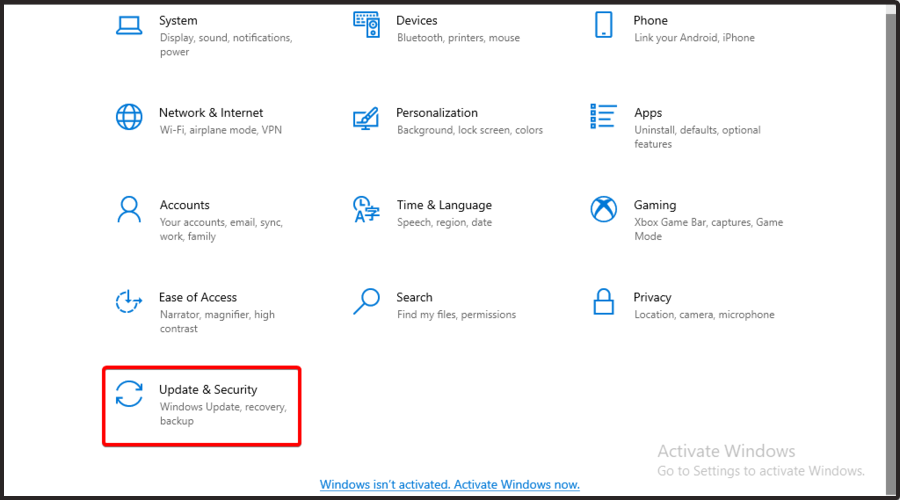
- Gå till Uppdatering och säkerhet.
- Stanna på Windows Update-sidan och klicka sedan på Sök efter uppdateringar från den högra fönsterrutan.
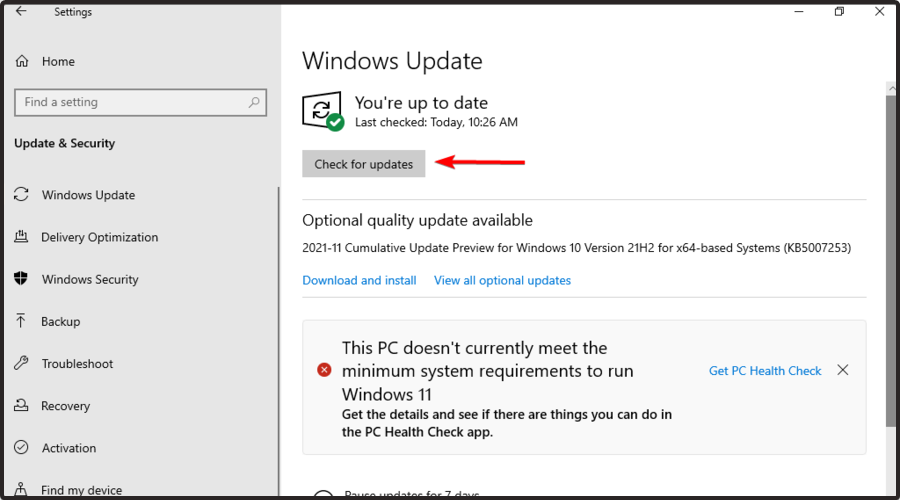
- Vänta tills processen är klar.
En annan anledning till Steam Overlay-problem kan ligga i Windows 10, så det är ytterst viktigt att se till att du har den senaste uppdateringen.
Och naturligtvis föreslår vi att du undviker insiderversionerna av Windows 10 och Steam. Betaprogram är inte stabila och kan därför leda till stabilitets- och prestandaproblem.
Dessutom kan du till och med återställa Windows 10 om problemet började efter en större Windows-uppdatering.
- Använd följande kortkommando: Windows + I .
- Navigera till Uppdatering och säkerhet .
- Från den vänstra fönsterrutan klickar du på Återställning .
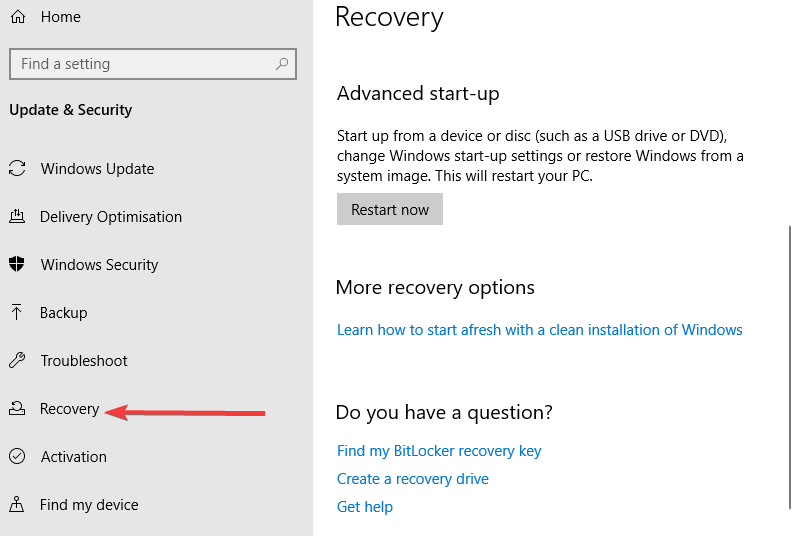
- Välj att återställa Windows 10 till tidigare versioner.
4. Inaktivera och återaktivera Steam Overlay för enskilda spel
- Tryck på Windows- tangenten från ditt tangentbord.
- Sök nu efter Steam och öppna det.
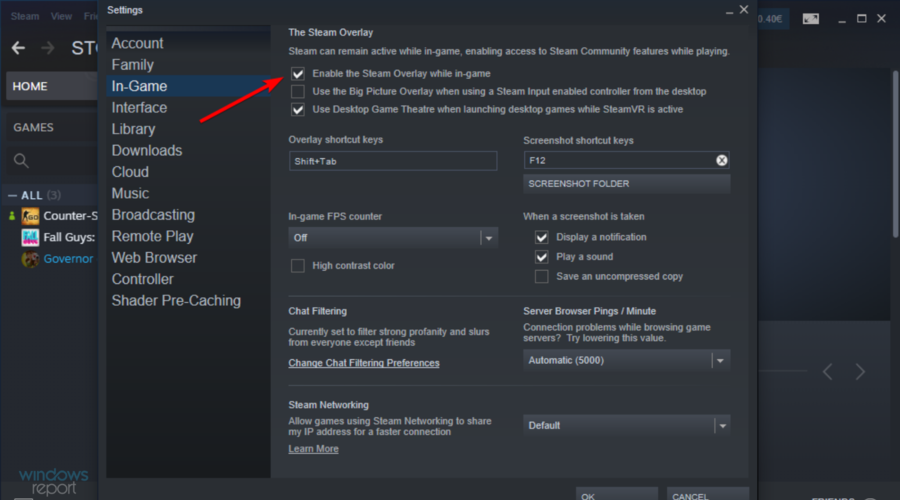
- Titta i det övre vänstra hörnet av fönstret och klicka på Steam .
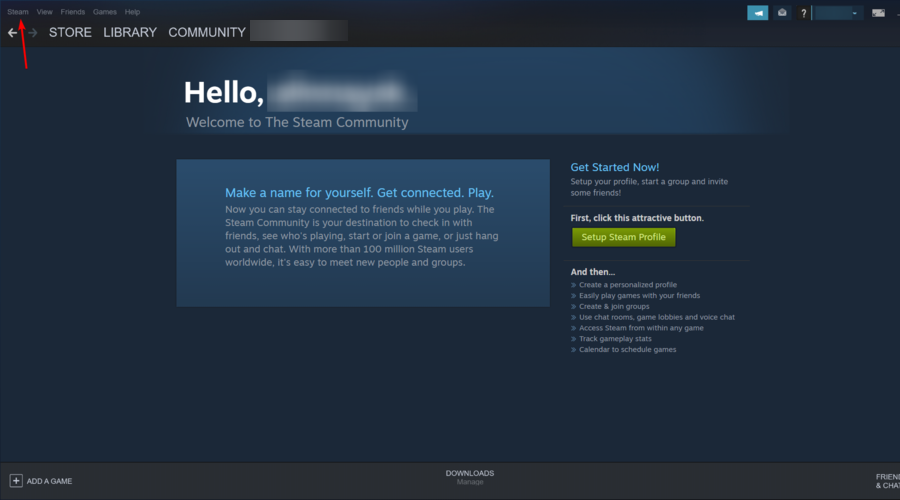
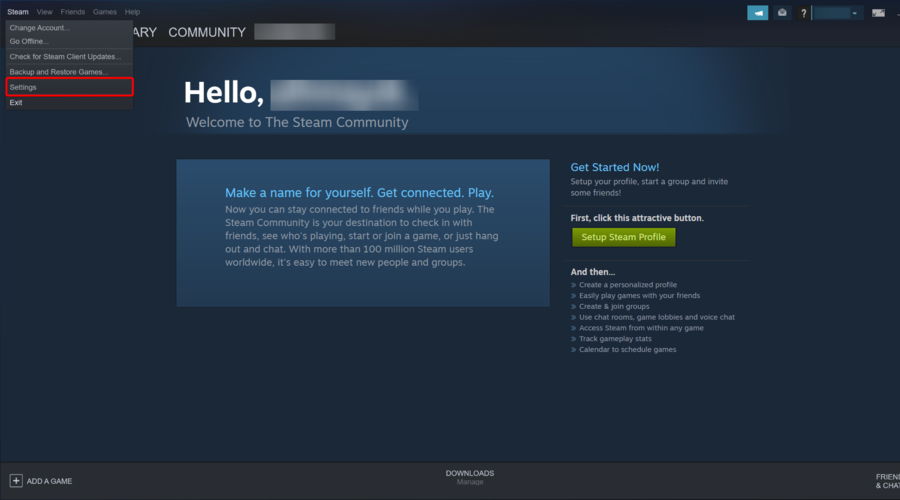
- Navigera till Inställningar .
- Välj In-game från den vänstra rutan.
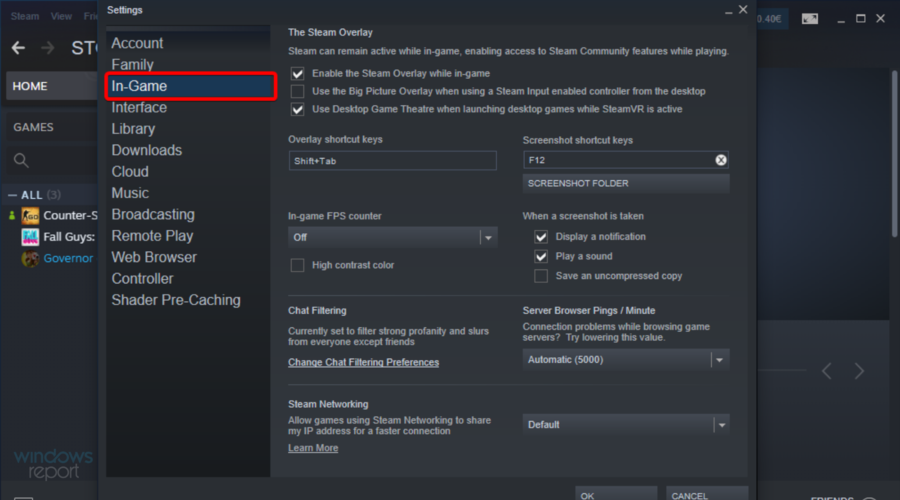
- Markera rutan Aktivera Steam-överlagringen i spelet och bekräfta ändringarna.
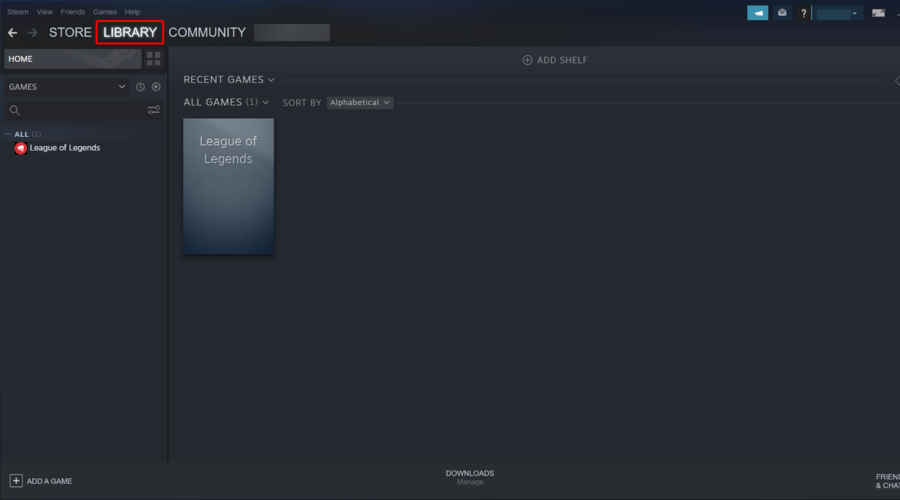
- Öppna nu biblioteket från toppmenyn i fönstret.
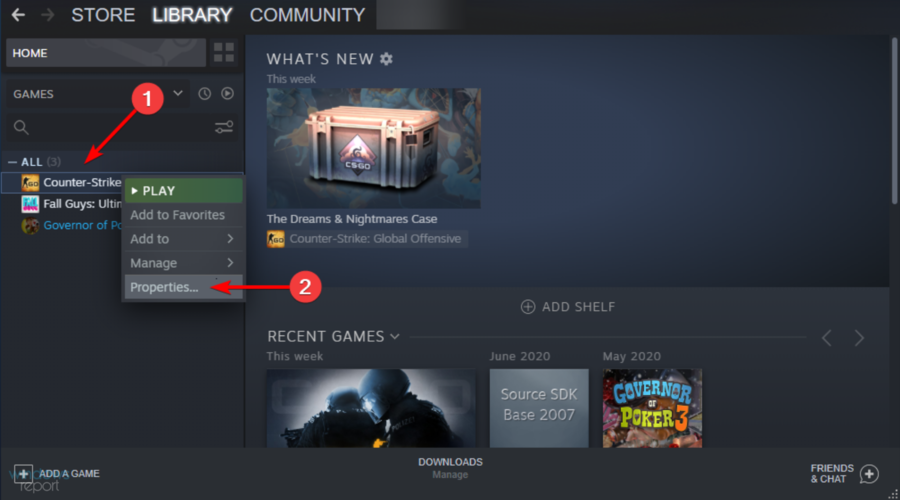
- Från sektionen Alla högerklickar du på det berörda spelet och öppnar Egenskaper .
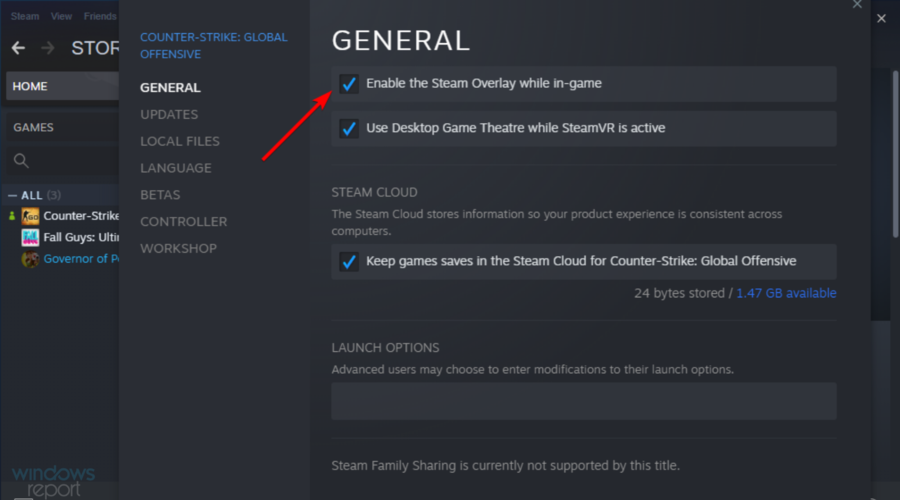
- Markera rutan Aktivera Steam-överlagringen i spelet och spara ändringarna.
- Starta om Steam och starta spelet.
4. Döda gameoverlayui.exe-processen
- Tryck på Windows- tangenten, skriv Steam och öppna den sedan.
- Kör det spel du vill ha.
- Använd följande kortkommando: Ctrl + Alt + Delete .
- Välj Aktivitetshanteraren .
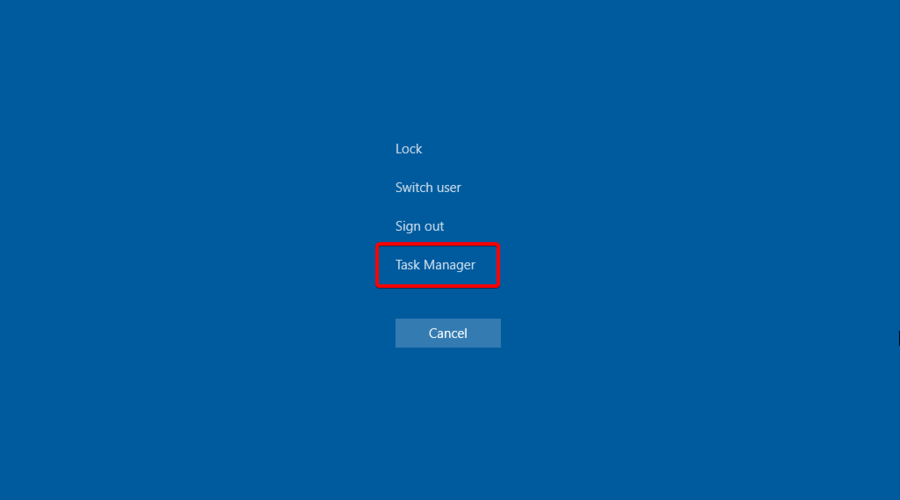
- Under Processer, hitta gameoverlayui.exe och avsluta det.
- Gå tillbaka till spelet och tryck på Skift + Tab snabbtangenten för att komma åt Steam Overlay.
5. Lägg till ett undantag till antivirusbrandväggen
När den väl har installerats ska Steam-klienten kunna kommunicera fritt genom din antivirusbrandvägg. Det behöver dock inte alltid vara fallet.
Dessutom kan en tredje parts brandvägg blockera Steam från nätverksåtkomst, vilket också kan vara ett problem. Nu kan du antingen inaktivera alla brandväggar medan du spelar eller skapa ett undantag i både de inbyggda och tredje parts brandväggar.
Men om du helt inaktiverar brandväggen kan ditt system utsättas för onlinehot. Istället föreslår vi att du använder en mer robust antiviruslösning med en pålitlig brandvägg.
För att göra det rekommenderas det att välja ett effektivt antivirusprogram med robust säkerhet och utan att blockera Steam-tjänster.
6. Inaktivera andra tredjepartsprogram medan du spelar
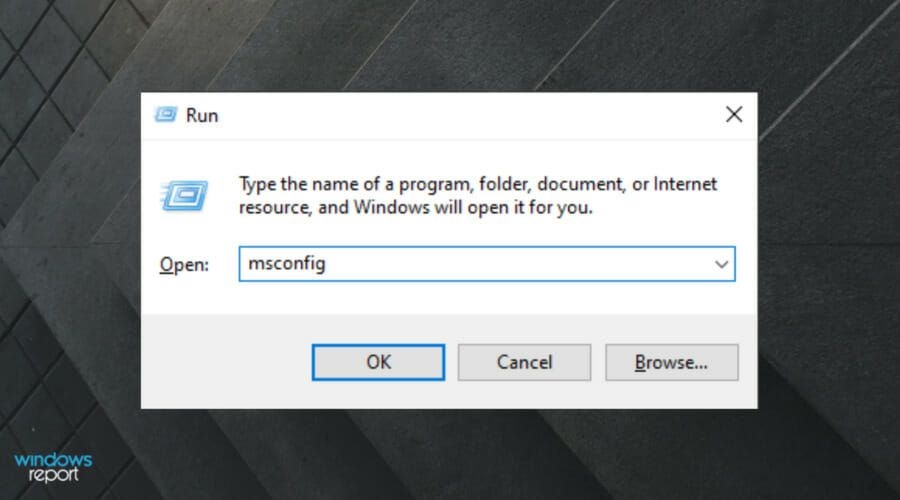
- Använd följande kortkommando: Windows + R .
- Skriv msconfig och tryck sedan på Enter- tangenten.
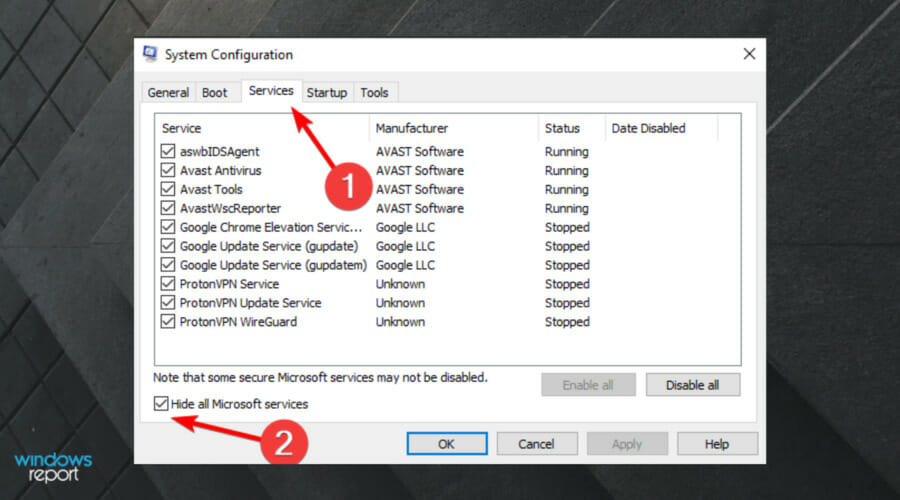
- Under fliken Tjänster markerar du rutan Dölj alla Microsoft-tjänster .
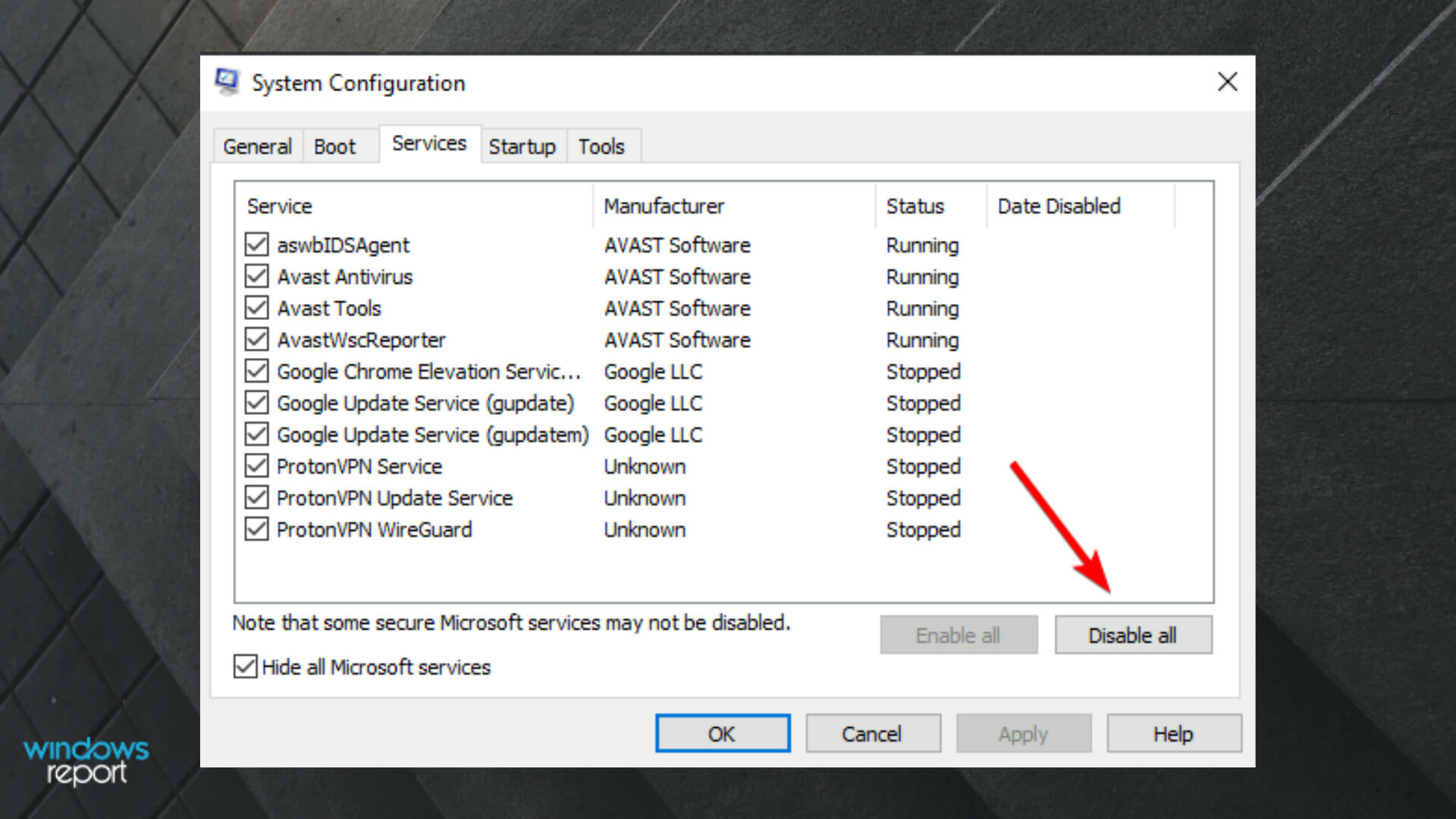
- Klicka på Inaktivera alla för att inaktivera alla aktiva tredjepartstjänster.
- Välj nu Startfliken och gå till Aktivitetshanteraren .
- Förhindra alla program från att starta med systemet och bekräfta ändringarna.
- Starta om din PC.
Som du kan föreställa dig är Steam-appen ett undantag, eftersom den måste köras i bakgrunden för att Overlay ska fungera i första hand.
Men många användare upptäckte att specifika tredjepartsapplikationer som fungerar i bakgrunden kunde blockera Steam Overlay.
Vissa av dem kan också utlösas av Shift + Tab -genvägen, som är standard för Steams funktion.
Men om Steam Overlay fortfarande inte fungerar på din Windows 10-dator, se till att du fortsätter läsa.
7. Kontrollera spelets integritet
- Tryck på Windows- tangenten, skriv Steam och öppna appen.
- Välj Bibliotek från appens huvudmeny.
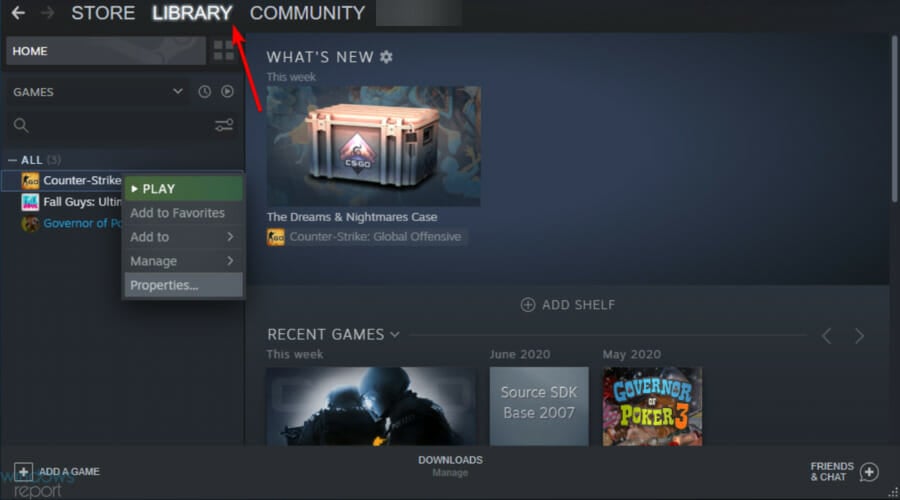
- Högerklicka på det berörda spelet och öppna Egenskaper .
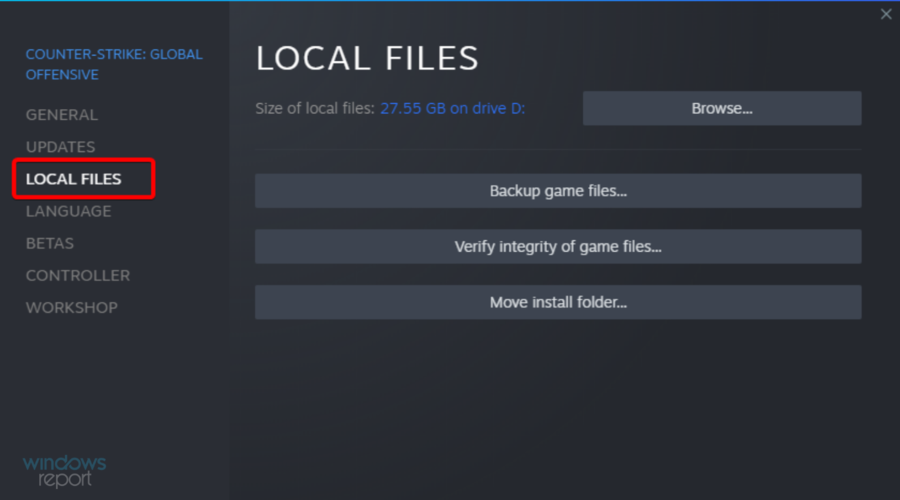
- Välj fliken LOKALA FILER .
- Klicka slutligen på VERIFIERA INTEGRITET HOS SPELFILER…- knappen.
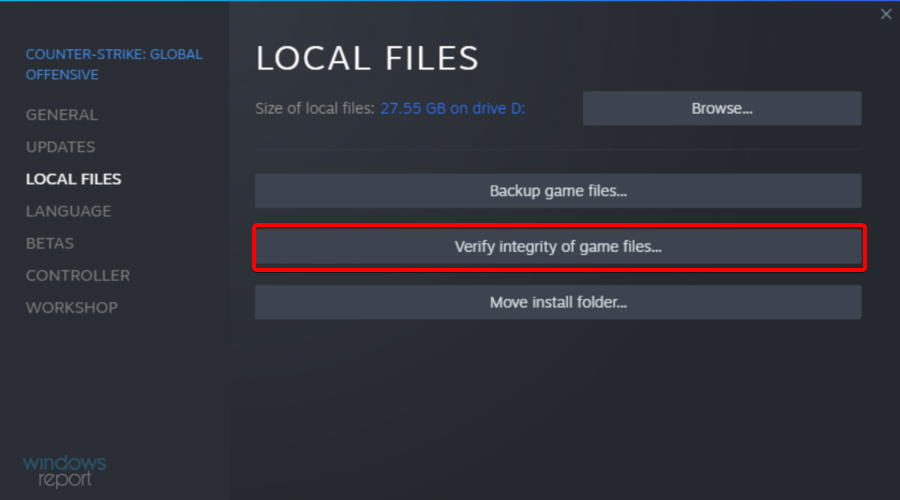
Detta säkerställer att spelet inte är skadat eller innehåller ofullständiga filer. Men om Steam Overlay fortfarande inte fungerar har vi ytterligare ett par alternativ du kan prova.
9. Installera om Steam-klienten
- Använd följande kortkommando: Windows + I .
- Gå till Apps .
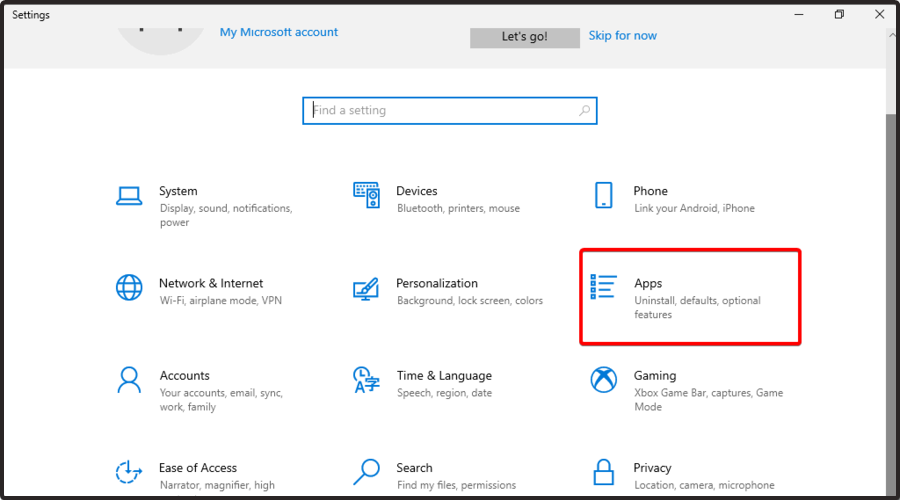
- Från höger sida av fönstret, sök efter Steam .
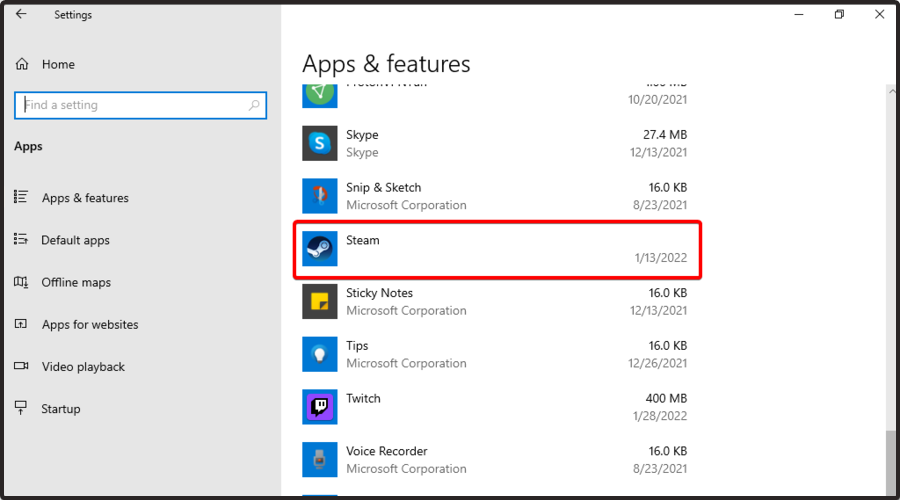
- Klicka på den, välj sedan Avinstallera och klicka igen på Avinstallera.
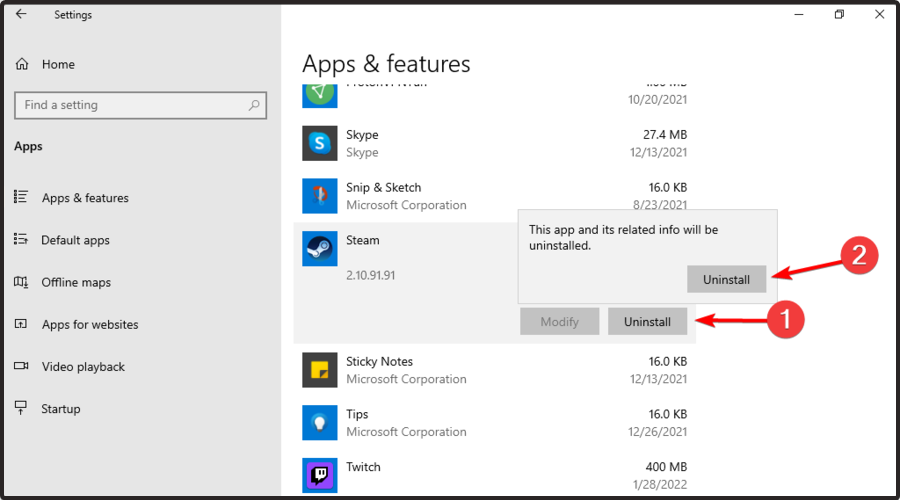
- Vänta tills processen är klar och navigera till nedladdningssidan för Steam.
- Klicka på Installera Steam i det övre högra hörnet av fönstret.
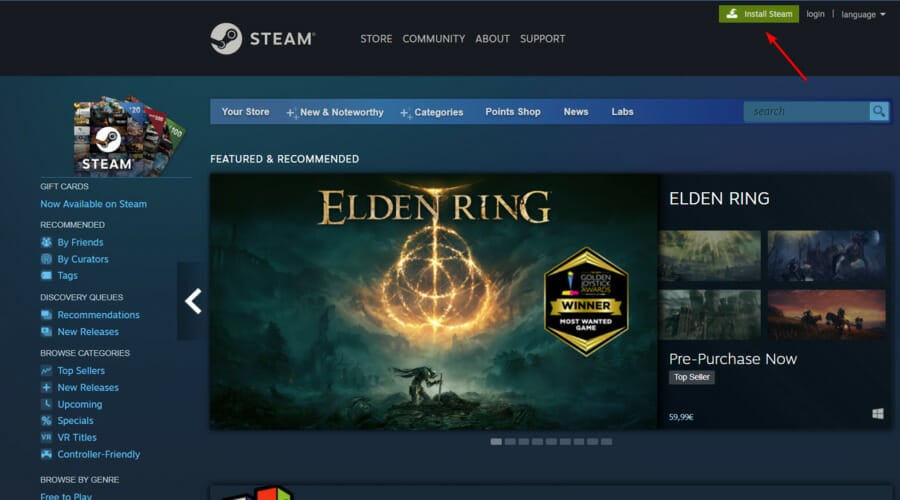
- Följ instruktionerna på skärmen för att installera om appen.
- Öppna den, ange sedan dina referenser och logga in.
Nu när vi har täckt alla (eller en stor majoritet) av möjliga problem och den sista lösningen som vi kan föreslå är att försöka installera om Steam-klienten.
Det här är ett försök, men det kan bara fungera. Men glöm inte att korruption av installationsfilerna är en möjlighet.
Dessutom föreslår vi att du tar bort alla konfigurationsfiler och behåller bara de installerade spelen, eftersom det kan ta mycket tid att ladda ner dem igen.
När du har gjort det, ge Steam en ny chans. Om problemet är ihållande finns det bara så mycket du kan göra.
10. Prova en alternativ app
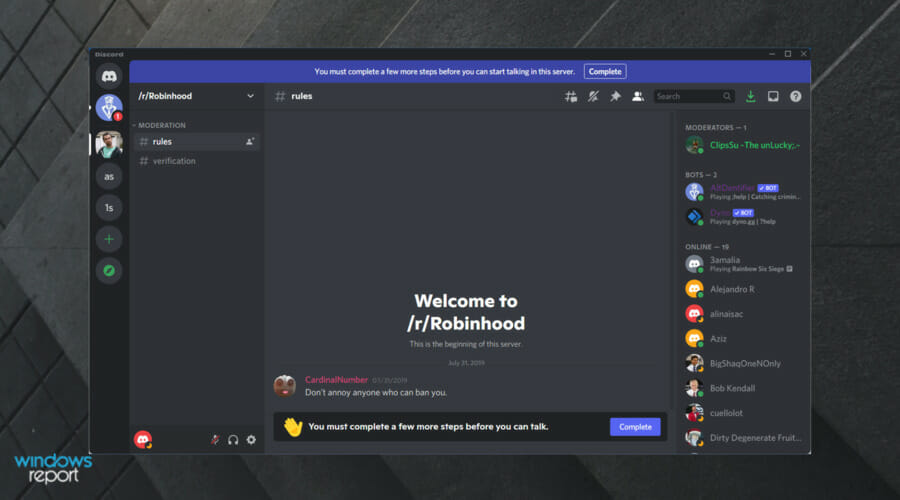
Det sista alternativet är att flytta till en annan tredjepartsapplikation som erbjuder liknande funktioner.
För närvarande håller Discord sin mark ganska bra, och många spelare använder den för att kommunicera med andra spelare.
Hur kan jag fixa att Steam-överlägget inte fungerar i Windows 11?
Här är de goda nyheterna – om du har läst den här guiden hittills kan du fixa att Steam-överlägget inte fungerar i Windows 11. Detta beror på att Windows 10 och det senaste Microsoft OS delar mycket.
Med undantag för mycket små och sällsynta skillnader i användargränssnittet, hittar du identiska steg på Windows 11.
Så vi rekommenderar att du väljer den lösning som verkar vara rätt för dig och provar den på din Windows 10-dator.
Påverkar FPS att inaktivera Steam-överlagring?
Du kan öka din genomsnittliga FPS genom att inaktivera Steam Overlay. Flera användare har spelat in någorlunda konsekventa 299 fps efter inspelning med 230–260 fps.
Även om det kan vara ett besvär kan det betyda skillnaden mellan 40–50 bilder per sekund och 60–70 bilder per sekund om du använder en undermålig dator.
Det finns några andra alternativ, men enligt vår mening är Discord mer än värt ett försök.
Observera att dessa lösningar kommer att vara användbara om Steam-överlägget inte fungerar på Terraria, r6, Smite, Lost Ark, Rocket League, Rust, Apex Legends och till och med icke-Steam-spel.
Med det sagt kan vi avsluta denna artikel. Om Steam Overlay inte fungerar i Windows 10, följ stegen ovan noggrant, så blir du av med det här felet på mindre än några minuter.
Den här funktionen är nära relaterad till WebHelper-tjänsten, och vi har en hel guide tillägnad Steam Client WebHelper High CPU-användning, så missa inte den.
Om du har ytterligare frågor eller förslag, berätta gärna för oss i kommentarerna nedan.


Läs sidan för affiliate avslöjande för att ta reda på hur du kan hjälpa Windows Report utan ansträngning och utan att spendera några pengar. Read more


Improve this guide


User forum
0 messages