GTA 6 fungerar inte på PS5? Så här åtgärdar du krascher, fel och startproblem


 10 min. read
 Published on
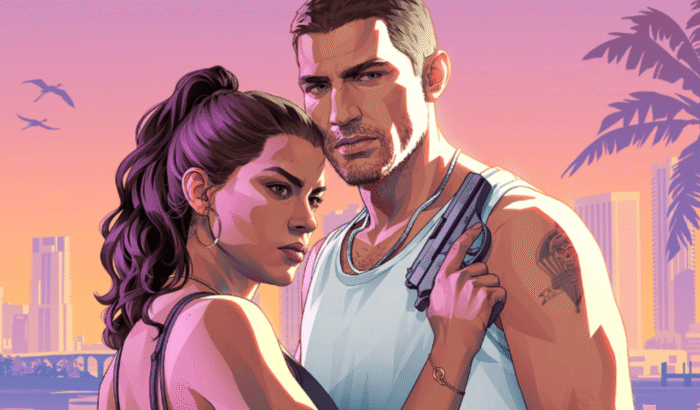
Tänk dig att du köper årtiondets spel, GTA 6, och får ett fel på din PS5 – plötsligt fungerar det inte längre och visar olika felkoder. Det är precis vad som har hänt många spelare som nu skyndar till Google, Reddit och andra sociala plattformar för att söka efter lösningar när GTA 6 inte fungerar på PS5. Spelare drabbas av krascher, startproblem, laddningsproblem, problem med autosparande och mer. Den goda nyheten är att Rockstar har släppt en uppdatering av GTA 6 efter lanseringen för PS5 och Xbox Series X|S. Så innan du hoppar in i felsökningsmetoderna nedan bör du först försöka uppdatera spelet. Om uppdateringen inte hjälpte kan du gå igenom följande lösningar för att få i gång GTA 6 om det inte fungerar på PS5.
Innehållsförteckning
- Så här fixar du GTA 6 när det inte fungerar på PS5
- 1. Kontrollera om PlayStation Network har problem
- 2. Starta om din PS5 helt
- 3. Uppdatera systemprogramvaran på din PS5
- 4. Återställ din GTA 6-spellicens
- 5. Åtgärda GTA 6 när det fastnar vid nedladdning eller installation
- 6. Rensa PS5-cachen
- 7. Bygg om PS5-databasen
- 8. Flytta GTA 6 till den interna lagringen på din PS5
- 9. Installera om GTA 6 på din PS5
- 10. Kontrollera om din GTA 6-sparfil verkligen saknas
- Vad du ska göra om GTA 6 kraschar med fel CE-108255-1
- När ingen av dessa lösningar fungerar
- Vanliga frågor om när GTA 6 inte fungerar på PS5
Så här fixar du GTA 6 när det inte fungerar på PS5
1. Kontrollera om PlayStation Network har problem
Innan du ändrar något på konsolen bör du kontrollera om PSN-tjänsterna har ett avbrott. Problem med inloggning, nedladdningar, licenser eller anslutning kan få GTA 6 att verka trasigt även när själva spelet fungerar som det ska.
Öppna statussidan för PlayStation Network och kontrollera om tjänsterna fungerar normalt. Om Sony rapporterar ett avbrott bör du vänta tills tjänsterna har återhämtat sig innan du felsöker vidare.
2. Starta om din PS5 helt
En snabb omstart kan rensa tillfälliga fel som hindrar GTA 6 från att starta korrekt eller får det att frysa.
- Tryck på PS-knappen på handkontrollen.
- Välj Ström.
- Välj Starta om PS5.
- Vänta tills konsolen har startat helt.
- Starta GTA 6 igen.
Undvik att använda viloläge för det här testet. En riktig omstart ger konsolen en ny session och är ett enkelt första felsökningssteg.
3. Uppdatera systemprogramvaran på din PS5
GTA 6 kan misslyckas med att starta om konsolen kör en föråldrad systemprogramvara. Sony rekommenderar uttryckligen att du söker efter den senaste systemuppdateringen när spel inte vill starta.
- Öppna Inställningar på din PS5.
- Välj System.
- Öppna Systemprogramvara.
- Välj Systemprogramvaruuppdatering och inställningar.
- Välj Uppdatera systemprogramvaran.
- Installera eventuella tillgängliga uppdateringar och starta om konsolen.
Sony säger att uppdatering av systemprogramvaran är ett av de rekommenderade stegen för fel vid spelstarter och applikationsfel.
4. Återställ din GTA 6-spellicens
Om GTA 6 visar ett hänglås, inte startar efter köpet eller säger att du inte äger spelet kan problemet bero på den digitala licensen.
Så här återställer du den:
- Öppna Inställningar.
- Välj Användare och konton.
- Öppna Övrigt.
- Välj Återställ licenser.
- Hitta GTA 6 och återställ licensen.
- Starta spelet igen.
Om ett annat konto äger GTA 6 måste du se till att det kontot har Konsoldelning och offlinespel aktiverat på din PS5.
5. Åtgärda GTA 6 när det fastnar vid nedladdning eller installation
En misslyckad eller ofullständig nedladdning kan hindra spelet från att starta. Om GTA 6 har fastnat i nedladdningskön startar du om nedladdningen innan du tar bort hela spelet.
- Tryck på PS-knappen för att öppna Kontrollcenter.
- Välj Nedladdningar/uppladdningar.
- Markera GTA 6-nedladdningen.
- Välj Pausa och vänta en stund.
- Välj Återuppta.
Om det inte fungerar avbryter du och tar bort nedladdningen. Öppna ditt Spelbibliotek och ladda ned GTA 6 igen. Kontrollera även Inställningar > Lagring för att se till att du har tillräckligt med ledigt utrymme. Sony rekommenderar att du kontrollerar spelets nödvändiga lagringsutrymme på dess produktsida.
6. Rensa PS5-cachen
Tillfälliga systemdata kan ibland orsaka laddningsproblem eller oväntat beteende i spel. Att rensa cachen är värt att testa om GTA 6 fryser, kraschar eller beter sig inkonsekvent.
Du måste starta i säkert läge för att göra följande:
- Stäng av din PS5 helt.
- Håll strömknappen intryckt.
- Släpp den när du hör det andra pipet.
- Anslut handkontrollen med en USB-kabel.
- Tryck på PS-knappen.
- Välj Rensa cache och återuppbygg databasen.
- Välj Rensa systemprogramvarucachen först.
Starta om konsolen och testa GTA 6 igen. Sony rekommenderar det här alternativet för vissa problem med systemfunktioner och prestandaproblem.
7. Återuppbygg PS5-databasen
Om rensningen av cachen inte hjälpte är återuppbyggnad av databasen nästa steg. Den söker igenom enheten och skapar en ny databas över konsolens innehåll.
- Stäng av PS5.
- Håll strömknappen intryckt tills du hör den andra ljudsignalen.
- Anslut handkontrollen via USB.
- Gå in i Safe Mode.
- Välj Rensa cacheminne och återskapa databas.
- Välj Återskapa databas.
Det här skiljer sig från att återställa konsolen. Välj inte Återställ PS5 om du inte är beredd på att radera konsolens data. Sony listar återskapande av databasen som ett felsökningsalternativ för innehålls- och systemproblem.
8. Flytta GTA 6 till PS5:s interna lagring
Om du har installerat GTA 6 på ett externt USB-lagringsutrymme flyttar du det till konsolens interna lagring innan du felsöker vidare. Sony rekommenderar uttryckligen intern lagring för spel som inte startar från USB-utökat lagringsutrymme.
- Öppna Inställningar.
- Välj Lagring.
- Öppna USB-utökat lagringsutrymme.
- Välj Spel och appar.
- Välj GTA 6 och flytta det till konsollagringen om alternativet finns.
Om du redan använder intern lagring kan du hoppa över det här steget.
9. Installera om GTA 6 på din PS5
Det kan vara värt att installera om spelet om det fortsätter att krascha, inte startar eller har skadade installationsfiler. Men börja inte här. Du måste ladda ned spelet igen, så prova de enklare åtgärderna först.
- Markera GTA 6 på startskärmen eller i spelbiblioteket.
- Tryck på Options.
- Välj Radera.
- Starta om PS5.
- Ladda ned GTA 6 igen från spelbiblioteket eller installera om det från skivan.
- Installera alla tillgängliga uppdateringar innan du startar.
Sony rekommenderar att du raderar och installerar om ett spel när felsökningsstegen för start och uppdateringar inte fungerar. En trådbunden internetanslutning kan hjälpa om nedladdningarna är instabila.
10. Kontrollera om din GTA 6-sparfil faktiskt saknas
Vad du ska göra om GTA 6 kraschar med fel CE-108255-1
En del GTA 6-spelare har rapporterat upprepade krascher följt av CE-108255-1, ett allmänt fel i PS5-spel eller applikationer. Rapporterna beskriver krascher under inledningssekvenser, laddningsskärmar och tidigt i spelet. Sonys sida om felkoder identifierar inte GTA 6 specifikt. Den beskriver CE-108255-1 som ett fel i spelet eller applikationen, så koden i sig bevisar inte att konsolen är defekt.
Prova följande steg först:
- Uppdatera GTA 6 och PS5-systemprogramvaran.
- Starta om konsolen.
- Rensa systemprogramvarans cache.
- Bygg om databasen.
- Installera om spelet om de andra stegen inte fungerar.
Som sagt har vissa drabbade spelare enligt uppgift testat dessa steg utan framgång. Varken Sony eller Rockstar har bekräftat någon universell lösning på det rapporterade kraschproblemet med GTA 6. Om felet kvarstår i andra spel kontaktar du PlayStation Support innan du försöker med en fabriksåterställning eller betalar för reparationer.
När ingen av dessa lösningar fungerar
Om GTA 6 fortfarande inte startar efter att du har uppdaterat, startat om, återställt licenser, rensat cachen, byggt om databasen och installerat om, sluta upprepa samma steg. Kontakta PlayStation Support vid problem med start, installation, konsolen eller felkoder. För spelfel, uppdragsproblem eller problem som verkar vara specifika för GTA 6 kontaktar du Rockstar Support.
Ange den exakta felkoden, när kraschen inträffar, din PS5-modell och om andra spel fungerar normalt. En skärmbild eller kort video av problemet kan också hjälpa supporten att identifiera vad som händer. Sony rekommenderar uttryckligen att du anger felkoder, steg för att återskapa problemet och skärmbilder eller videor när det är möjligt. Undvik att återställa din PS5 som en tidig lösning. Om du återställer konsolen eller installerar om dess systemprogramvara kan dina data raderas. Säkerhetskopiera viktiga sparfiler innan du försöker med dessa återställningsalternativ.
Vanliga frågor om GTA 6 som inte fungerar på PS5
1. Varför fungerar inte GTA 6 på min PS5?
GTA 6 kan misslyckas med att starta på grund av ofullständiga uppdateringar, skadade installationsdata, licensproblem, problem med systemprogramvaran eller en spelspecifik krasch. Börja med att uppdatera spelet och starta om konsolen.
2. Varför fortsätter GTA 6 att krascha på PS5?
Vissa spelare har rapporterat upprepade krascher, inklusive felet CE-108255-1. Sony beskriver detta som ett allmänt spel- eller applikationsfel, och ingen universell GTA 6-specifik lösning har bekräftats.
3. Raderas GTA 6-sparfiler när man bygger om PS5-databasen?
Att bygga om databasen är inte samma sak som att återställa din PS5. Funktionen genomsöker konsolens innehållsdatabas. Undvik alternativen för Återställ PS5 om du inte har säkerhetskopierat dina data.
4. Bör jag installera om GTA 6 om det inte startar?
Ja, men vänta med att installera om tills senare. Uppdatera först spelet, starta om konsolen, återställ licenser och försök rensa cachen eller bygga om databasen.
5. Kan ett PSN-avbrott göra att GTA 6 slutar fungera?
Ja. Nätverks- eller kontorelaterade tjänstestörningar kan påverka nedladdningar, licenser och åtkomst till vissa tjänster. Kontrollera PlayStation Network-statusen innan du felsöker konsolen.


Läs sidan för affiliate avslöjande för att ta reda på hur du kan hjälpa Windows Report utan ansträngning och utan att spendera några pengar. Read more


Improve this guide


User forum
0 messages