3 sätt att fixa att USB-C till HDMI inte fungerar


 4 min. read
  Updated on
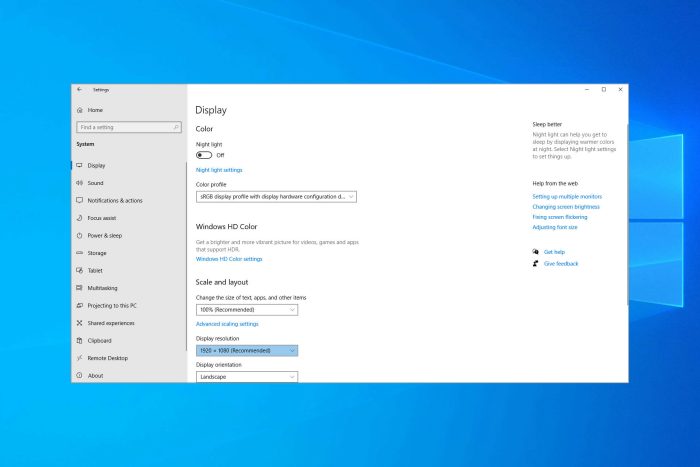
USB-C till HDMI-adaptrar fungerar inte alltid för vissa Windows-användare. Om det här problemet uppstår är det möjligt att din HDMI-port inte fungerar , så testa den med en annan kabel först.
Många använder dockningsstationer för att kringgå detta problem, men tyvärr rapporterade några användare att Windows 11 inte upptäcker dockningsstationer.
Detta är inte den enda typen av kabel som har problem, och många rapporterade att USB-C till DisplayPort-kabel inte fungerar , men det kan enkelt fixas.
Hur fixar jag min USB-C till HDMI-adapter om den inte fungerar?
Innan du provar de lite komplexa lösningarna, här är några snabba kontroller som borde lösa triviala problem när USB C till HDMI inte fungerar:
- Anslut först USB-C till HDMI-adaptern till en annan port på datorn.
- Kontrollera sedan efter skada på kabeln; om det finns någon, kanske du måste byta ut den.
- Om du har en annan dator med en USB-C-port, anslut adaptern och kontrollera om den fungerar. Om den gör det, ligger problemet hos den ursprungliga datorn, och lösningarna nedan skulle hjälpa.
1. Uppdatera USB C till HDMI-drivrutinen
1. Klicka på Windows+ R för att öppna Kör.
2. Skriv devmgmt.msc och klicka sedan på OK.
3. Dubbelklicka på Andra enheter för att expandera och visa de enheter som finns under den.
4. Högerklicka nu på USB-enheten och välj Uppdatera drivrutin.
5.Välj Sök efter drivrutiner automatiskt.
USB-C till HDMI-drivrutinen i Windows 10 kan ofta vara anledningen till att den inte fungerar. Så se till att installera den senaste versionen av den.
Du kan manuellt installera den senaste drivrutinen med hjälp av det inbyggda verktyget som heter Enhetshanteraren. Kom dock ihåg att den manuella metoden inte alltid är praktisk och kanske inte fungerar i alla fall.
Uppdatera drivrutiner automatiskt
Du kan ladda ner den senaste drivrutinen för din USB till HDMI-drivrutin från företagets hemsida. Med lite forskning bör du hitta rätt drivrutin.
Det bästa sättet att uppdatera dina drivrutiner är dock att använda ett specialiserat verktyg från tredje part som automatiskt skannar din hårdvara efter den senaste tillgängliga versionen och laddar ner den.
⇒ Skaffa PC HelpSoft Driver Updater
2. Sök efter hårdvaruändringar
- Tryck på Windows + X för att öppna Power User- menyn och välj Enhetshanteraren .

- Klicka nu på åtgärdsmenyn och välj Sök efter maskinvaruändringar .
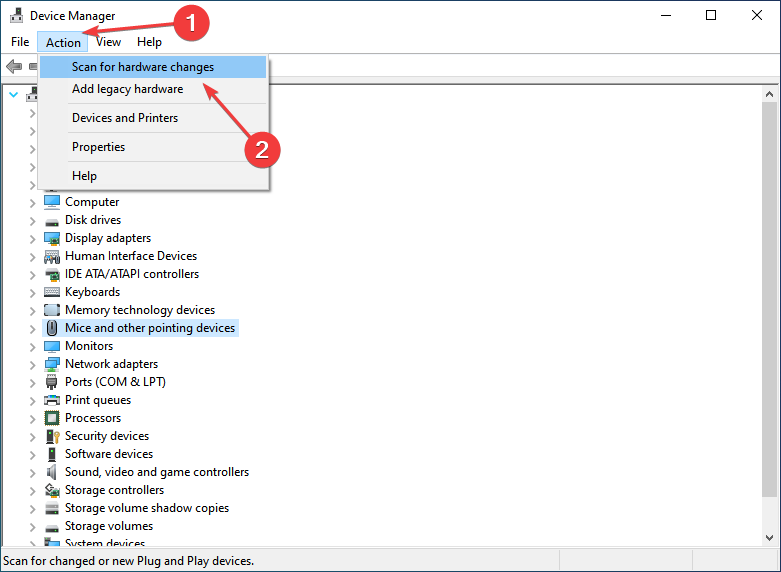
- Försök sedan använda USB till HDMI-adaptern efter skanningen.
Om USB-C till HDMI inte fungerar på den bärbara datorn ska du söka efter hårdvaruförändringar, så bör funktionen komma igång igen.
3. Återställ till föregående Windows-version
- Tryck på Windows + I för att öppna Inställningar och klicka på Uppdatera och säkerhet .

- Välj nu Återställning från navigeringsrutan och klicka på knappen Kom igång under Gå tillbaka till den tidigare versionen av Windows 10 . Kom ihåg att du bara kan göra detta inom tio dagar efter att du har installerat en uppdatering.
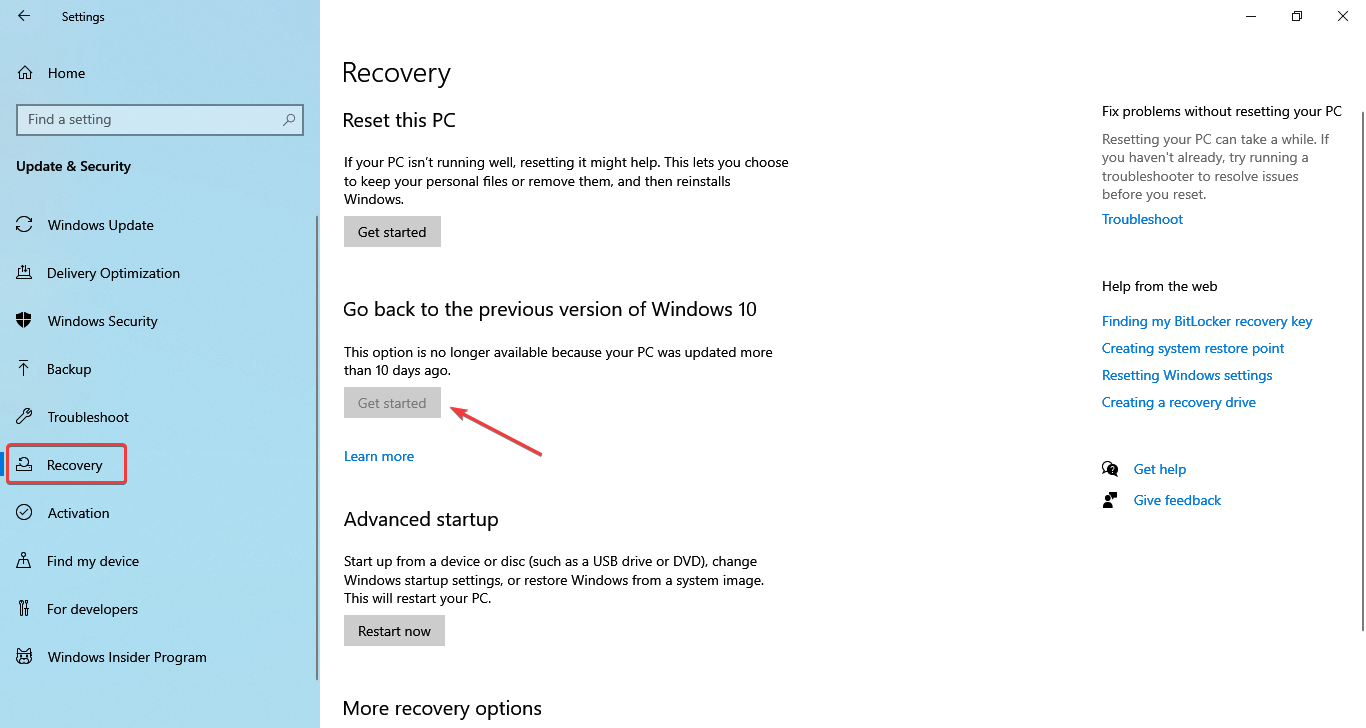
- Följ instruktionerna på skärmen för att slutföra processen.
Vissa användare har sagt att deras USB-C till HDMI-adaptrar slutade fungera efter installation av Windows-bygguppdateringar, och att återgå till den tidigare versionen hjälpte. Du kan alltid utföra en systemåterställning om alternativet Komma igång är nedtonat.
Fungerar USB-C till HDMI alltid?
Vanligtvis, ja. Beroende på ditt användningsscenario kan du få ganska bra ljud- och videokvalitet genom det. Men ibland kanske du stöter på vissa problem som huvudsakligen är relaterade till den relevanta drivrutinen för adaptern eller själva länken.
Och i de flesta fall är dessa lätta att fixa. Men om du har problem med USB-C till HDMI-anslutningar, bör lösningarna nedan hjälpa dig att komma igång.
Hur vet jag om min USB-C stöder video?
Det brukar finnas små symboler bredvid datorns USB-C-port som indikerar om den stöder videoöverföring eller inte.
Om du ser en Lightning- symbol eller en D- logotyp (Display-port) kan USB-C-porten anslutas till en extern bildskärm eller TV.
Dessa lösningar borde fixa USB-C till HDMI-adaptrar för de flesta användare, men inte alla. Som ett resultat kan vissa behöva byta sina adaptrar.
Dessa skulle också fixa saker för användare om Anker USB-C till HDMI inte fungerar. Har du andra USB-relaterade problem? Här är en användbar artikel dedikerad till att fixa USB-C om den inte fungerar korrekt på din enhet.
Användare med adaptrar fortfarande inom sina garantiperioder kan också returnera dem till tillverkare för reparation om de inte fungerar.
Om du lyckades fixa saker med en annan metod, glöm inte att släppa det i kommentarsektionen nedan och hjälpa dina andra Windows-användare.


Läs sidan för affiliate avslöjande för att ta reda på hur du kan hjälpa Windows Report utan ansträngning och utan att spendera några pengar. Read more


Improve this guide




User forum
0 messages