4 enkla sätt att optimera Ethernet-inställningar för spel


 4 min. read
  Updated on
Key notes
- Du kanske har spelat spel ett tag utan att optimera dina nätverksinställningar .
- Den här guiden rekommenderar några avancerade Ethernet-drivrutinsinställningar för speloptimering.
- Ett effektivt tips för att ta ditt spelande till nästa nivå är att stänga av strömmen till din nätverksadapter.
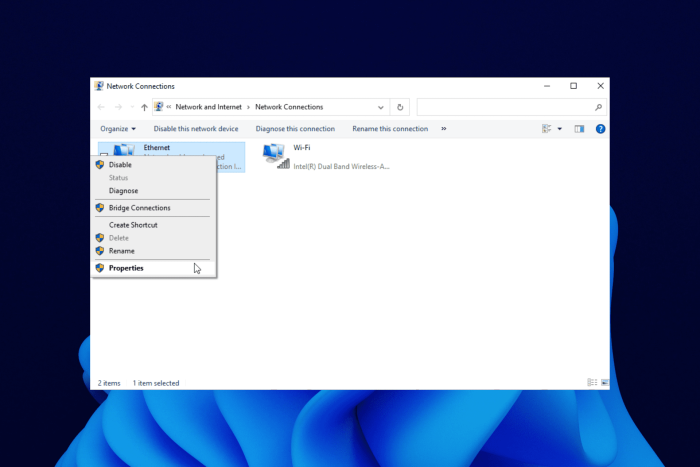
Din internetprestanda avgör kvaliteten på din spelupplevelse. Det finns inget värre än konstant eftersläpning när du spelar spel online.
Du kanske inte använder de bästa speldatorerna eller det snabbaste nätverket, men du kan optimera det du har med de bästa Ethernet-inställningarna för spel.
Den här guiden visar dig vilka inställningar du ska använda för att ta din spelprestanda till nästa nivå.
Hur optimerar jag mitt Ethernet för spel?
Du behöver göra smarta ändringar i dina nätverksinställningar för att optimera dina Ethernet-inställningar för spel. En inställning att tillämpa är att inaktivera Internet Protocol Version 6 (IPv6).
Ett annat alternativ är att inaktivera Ethernet-adapterkomponenter. Vi kommer att visa stegen för att tillämpa dessa inställningar med andra lösningar senare i den här guiden.
Hur kan jag ändra mina Ethernet-adapterinställningar för spel?
1. Inaktivera IPv6
- Högerklicka på nätverksikonen i aktivitetsfältet.
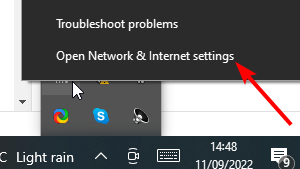
- Välj Öppna nätverks- och internetinställningar .
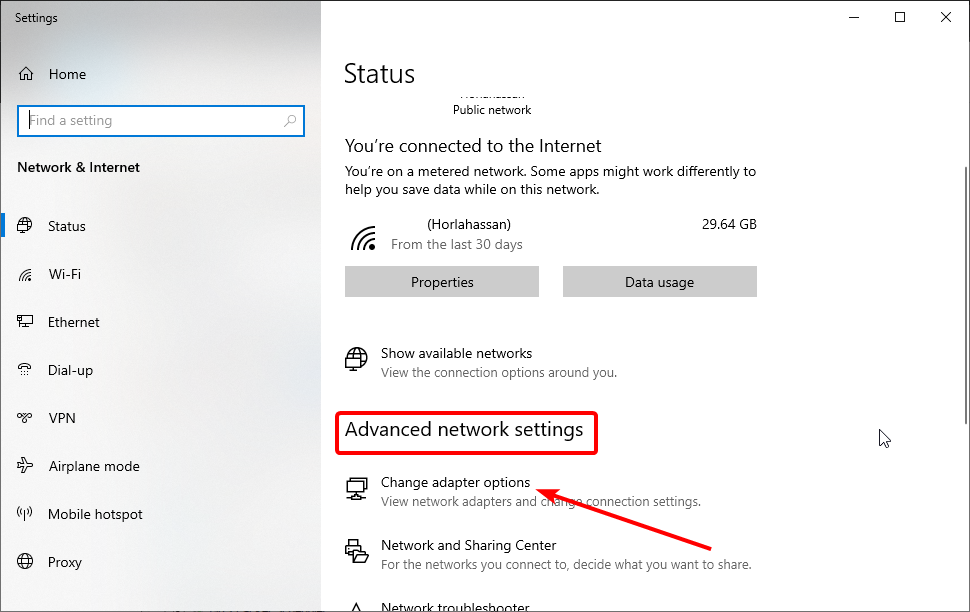
- Klicka på Ändra adapteralternativ under avsnittet Avancerade nätverksinställningar .
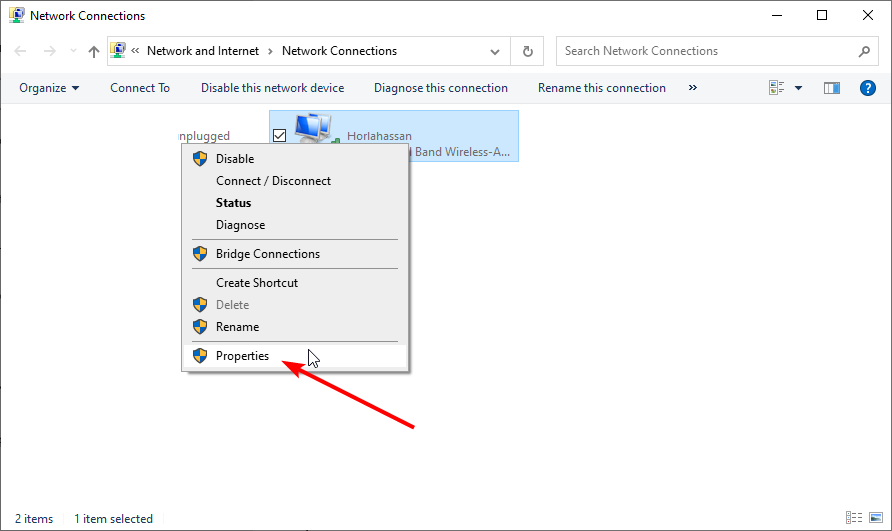
- Högerklicka på din Ethernet-anslutning och välj Egenskaper .
- Avmarkera alternativet Internet Protocol Version 6 (TCP/IPv6) .
- Tryck på OK -knappen.
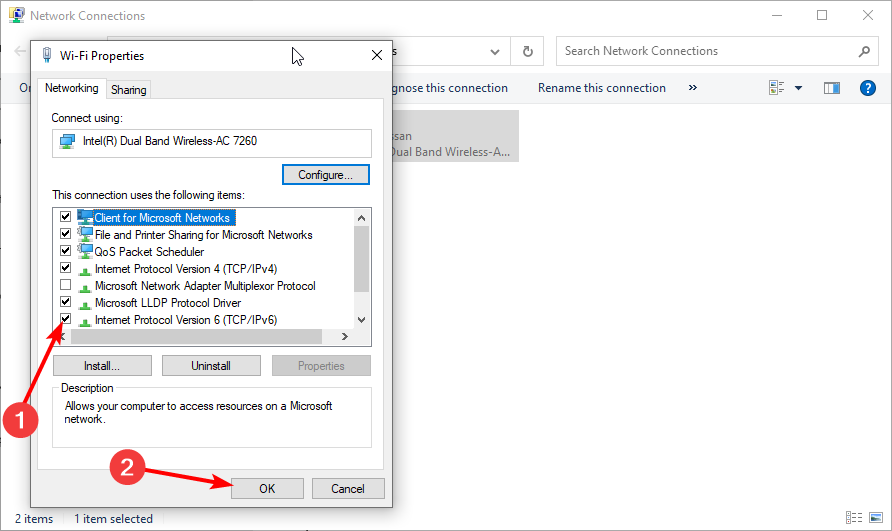
Att inaktivera IPv6 är en av de bästa nätverksinställningarna för Ethernet-adapter för att optimera din spelprestanda maximalt i Windows 10/11. Med den här funktionen inaktiverad bör du märka förbättrad prestanda.
2. Inaktivera Ethernet-adapterkomponenter
- Högerklicka på nätverksanslutningsikonen i aktivitetsfältet.
- Klicka på knappen Öppna nätverks- och internetinställningar .
- Välj Ändra adapteralternativ .
- Högerklicka på anslutningen du vill ändra.
- Välj Egenskaper från snabbmenyn.
- Klicka på knappen Konfigurera .
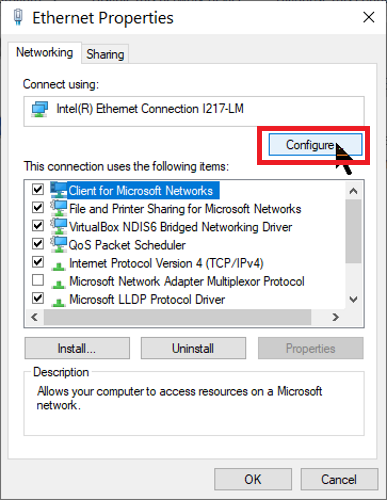
- Växla till fliken Avancerat .
- Hitta och klicka på Avbryt moderering från listan här.
- Inaktivera det valda alternativet från rullgardinsmenyn under Värde till höger på skärmen.
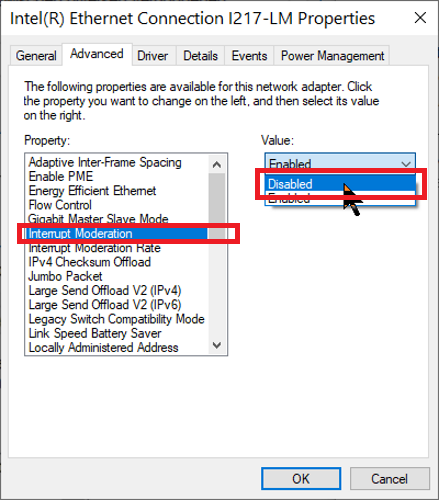
- Upprepa steg 8 och 9 för följande alternativ:
- Flödeskontroll.
- Ta emot sidoskalning.
- TCP Checksum Offload (IPv4).
- UDP Checksum Offload (IPv4).
3. Ethernet avancerade inställningar speloptimering
- Tryck på Windows- tangenten + R och skriv devmgmt.msc i körrutan.
- Klicka på OK -knappen för att öppna Enhetshanteraren .
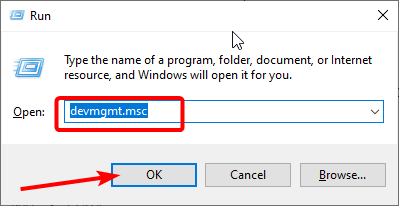
- Dubbelklicka på alternativet Nätverkskort för att expandera det.
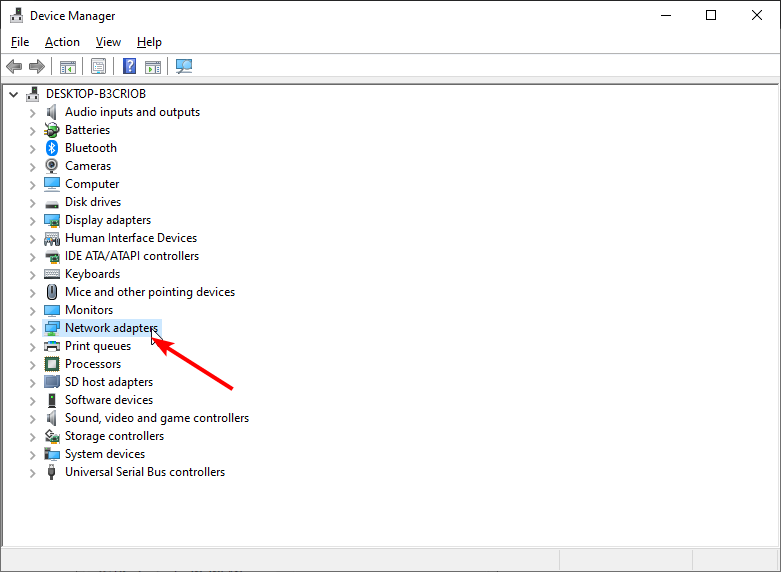
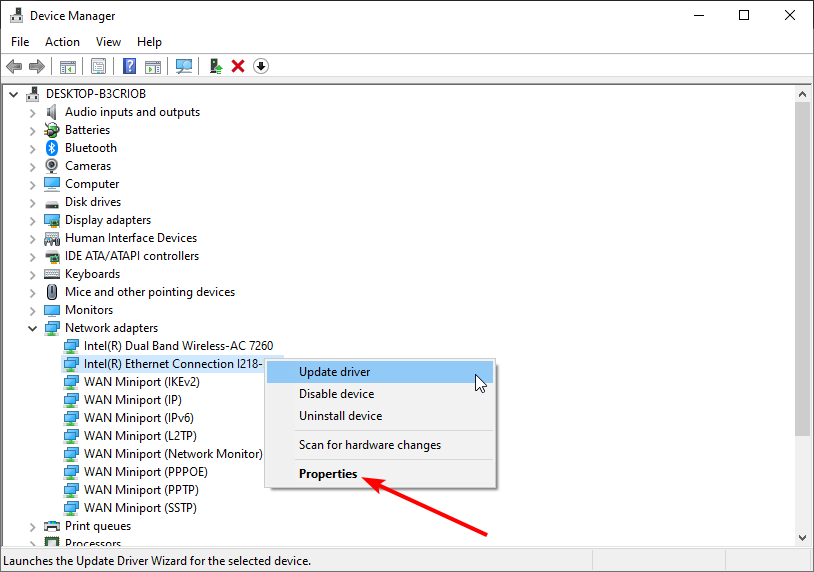
- Högerklicka på nätverkskortet och välj Egenskaper .
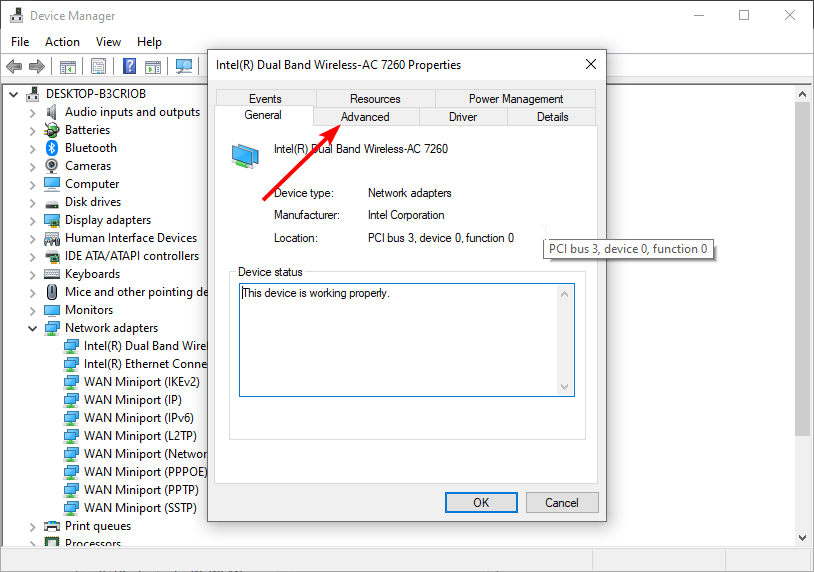
- Växla till fliken Avancerat .
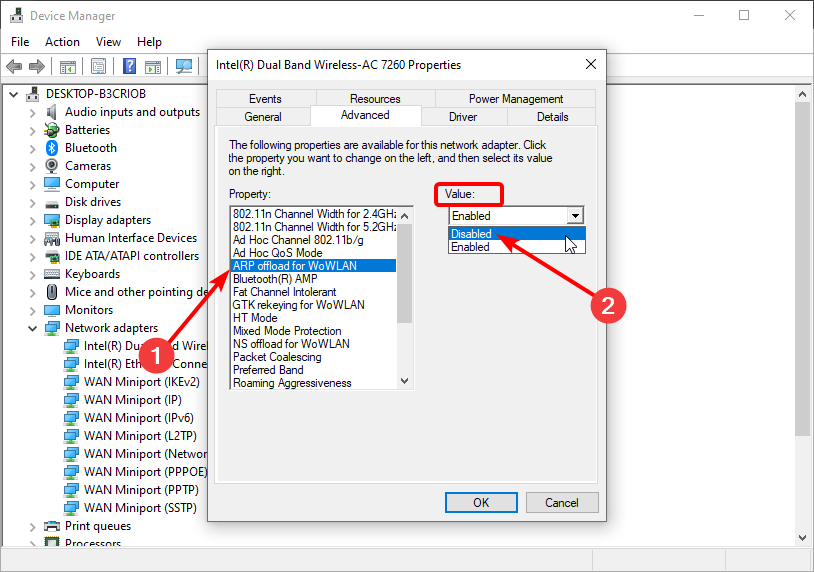
- Välj alternativet ARP-avlastning för WoWLAN .
- Klicka nu på rullgardinsmenyn under Värde och välj Inaktiverad .
- Välj egenskaperna nedan och inaktivera dem också:
- NS offload för WoWLAN.
- Avbryt moderering.
- Flödeskontroll.
- Ta emot sidoskalning.
- Adaptivt mellanrumsavstånd.
- Aktivera PME.
- Paketprioritet & VLAN.
- Jumbopaket.
Utöver dessa inställningar kan du också se till att din dator inte körs i energisparläge. Du vill använda alla dina resurser för spelet.
4. Inaktivera energibesparing för nätverksadaptern
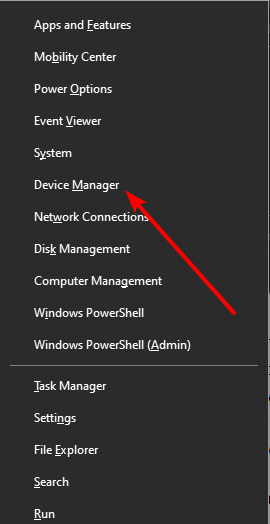
- Klicka på Windows- tangenten + X och välj Enhetshanteraren .
- Dubbelklicka på alternativet Nätverkskort för att expandera det.
- Högerklicka på din Ethernet-adapter och välj Egenskaper .
- Klicka på fliken Power Management .
- Avmarkera alternativet Tillåt datorn att stänga av den här enheten för att spara ström .
- Klicka på OK- knappen.
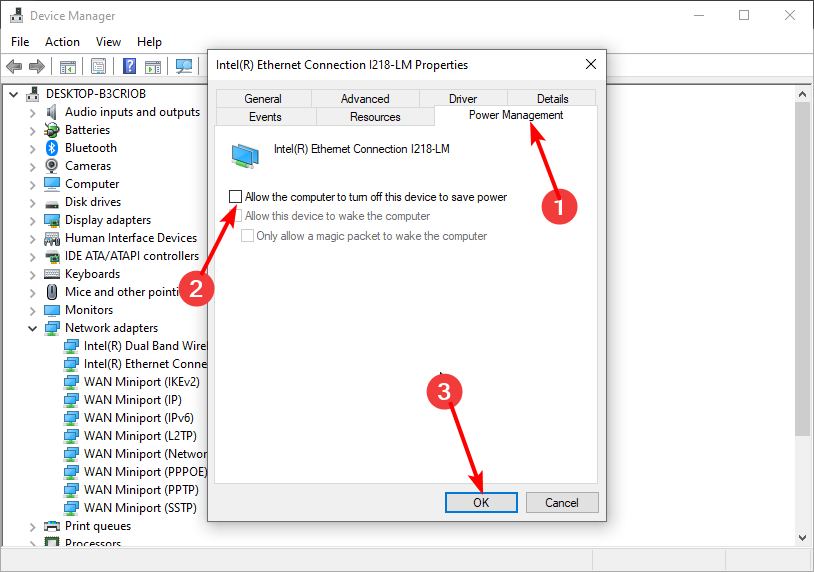
Energisparinställningarna hjälper till att spara energi på din dator. Det kan dock få ditt spel att sakta ner genom att stänga av din drivrutin när den behöver spara ström. Om du inaktiverar den här funktionen kan dina nätverksdrivrutiner arbeta konstant.
Ska jag inaktivera Energy Efficient Ethernet för spel?
Energieffektivt Ethernet minskar strömförbrukningen för vissa komponenter i tider med lågt länkutnyttjande. Detta hjälper till att spara energi på din dator.
Detta påverkar dock ditt spelande eftersom det primära syftet är att spara energi. Så du bör inaktivera den här inställningen för att optimera spelandet.
Det här är de bästa Ethernet-inställningarna för spel och förbättring av nätverkets genomströmning. Se dock till att dina nätverksdrivrutiner är uppdaterade. Att köra föråldrade nätverksdrivrutiner kommer att ta hårt på din spelprestanda.
Om du har följt alla stegen i den här guiden men fortfarande upplever eftersläpning när du spelar, inaktivera ditt antivirusprogram .
Låt oss gärna veta om tipsen ovan hjälpte till att optimera ditt spelande i kommentarerna nedan.


Läs sidan för affiliate avslöjande för att ta reda på hur du kan hjälpa Windows Report utan ansträngning och utan att spendera några pengar. Read more


Improve this guide




User forum
0 messages