Så här åtgärdar du felet “Ryzen Master Does Not Support Current Processor” i Windows 11


 5 min. read
 Published on
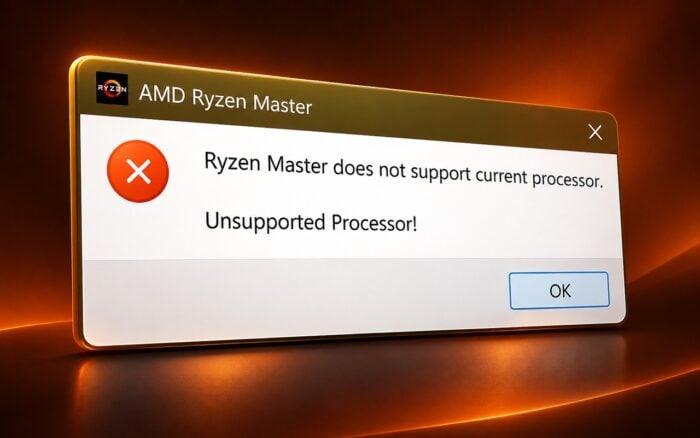
Felet ”Ryzen Master does not support current processor” hindrar AMD Ryzen Master från att starta på Windows 11 och Windows 10. Det inträffar vanligtvis på grund av en processor som inte stöds, en inkompatibel version av Ryzen Master, föråldrade chipsetdrivrutiner eller BIOS-kompatibilitetsproblem.
Följ dessa lösningar för att lösa felet.
Hur åtgärdar jag Ryzen Master Does Not Support Current Processor på Windows 11?
1. Kontrollera om din processor stöder Ryzen Master
AMD Ryzen Master stöder främst kompatibla stationära Ryzen-, Ryzen Threadripper- och Threadripper PRO-processorer. De flesta bärbara Ryzen-processorer stöder inte verktyget.
Identifiera först din processor.
- Tryck på Ctrl + Shift + Esc för att öppna Aktivitetshanteraren.
- Välj Prestanda och klicka på CPU.
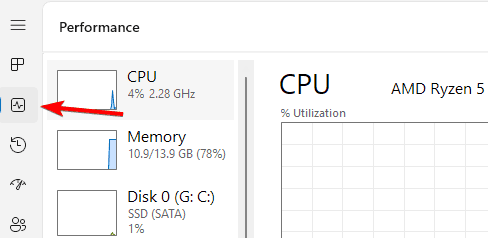
- Kontrollera din AMD Ryzen-processormodell.
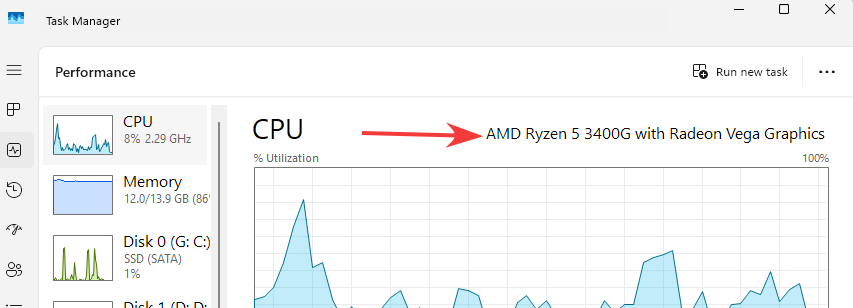
- Besök AMD:s dokumentation om plattformar som stöds av Ryzen Master.
- Bekräfta att din processor och ditt moderkort stöder Ryzen Master.
Om din hårdvara inte stöder verktyget kommer en ominstallation av programvaran inte att lösa felet.
2. Installera rätt version av Ryzen Master
En föråldrad eller inkompatibel version av Ryzen Master kan orsaka felet med processorn som inte stöds, särskilt efter att du har uppgraderat din processor.
AMD tillhandahåller olika nedladdningar för olika processorgenerationer.
- Besök den officiella nedladdningssidan för AMD Ryzen Master.
- Leta reda på nedladdningsavsnittet.
- Välj versionen för din processorgeneration:
- Ryzen 5000-serien och senare.
- Ryzen 3000- till 4000-serien.
- Ryzen 2000-serien och tidigare.
- Ladda ned lämpligt installationsprogram.
- Kör installationsprogrammet och följ instruktionerna.
- Starta om datorn och starta Ryzen Master.
AMD tillhandahåller separata nedladdningar för äldre processorgenerationer, så undvik att installera en version som är avsedd för nyare hårdvara.
3. Uppdatera AMD-chipsetdrivrutiner
Föråldrade chipsetdrivrutiner kan bidra till kompatibilitetsproblem med Ryzen Master.
Gör så här för att uppdatera dem.
- Öppna webbplatsen AMD Drivrutiner och support.
- Hitta chipsetet för ditt moderkort, till exempel B450, B550, B650, X570 eller X670.
- Välj din Windows-version.
- Ladda ned den senaste kompatibla AMD-chipsetdrivrutinen.
- Kör installationsprogrammet och slutför installationen.
- Starta om datorn.
Alternativt kan du använda AMD:s automatiska verktyg för drivrutinsidentifiering för att hitta kompatibla chipsetdrivrutiner.
4. Installera om AMD Ryzen Master fullständigt
Om Ryzen Master tidigare har fungerat med din processor kan en skadad installation eller kvarvarande konfiguration orsaka felet.
Utför en ren ominstallation.
- Tryck på Windows + I för att öppna Inställningar.
- Navigera till Appar > Installerade appar.
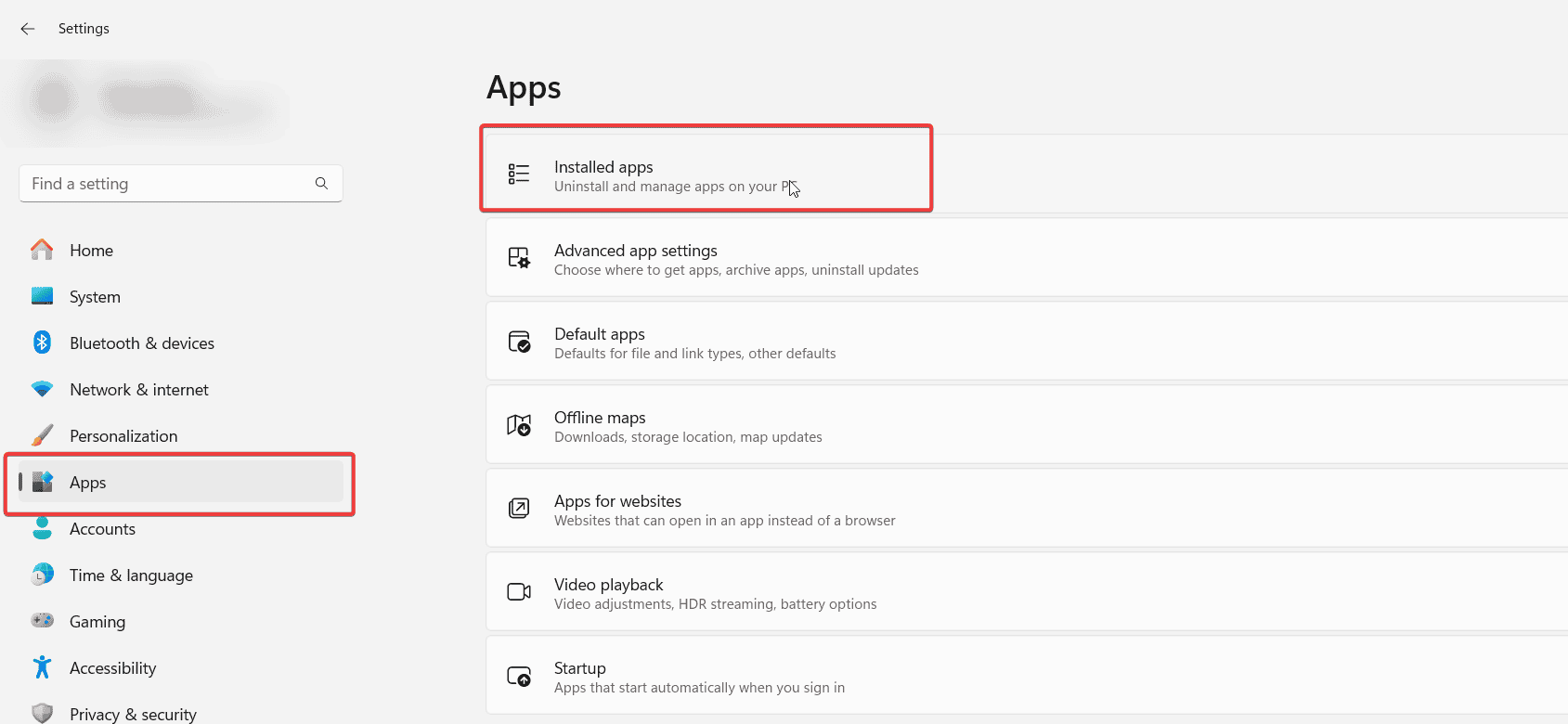
- Leta reda på AMD Ryzen Master.
- Klicka på menyn med tre punkter och välj Avinstallera.
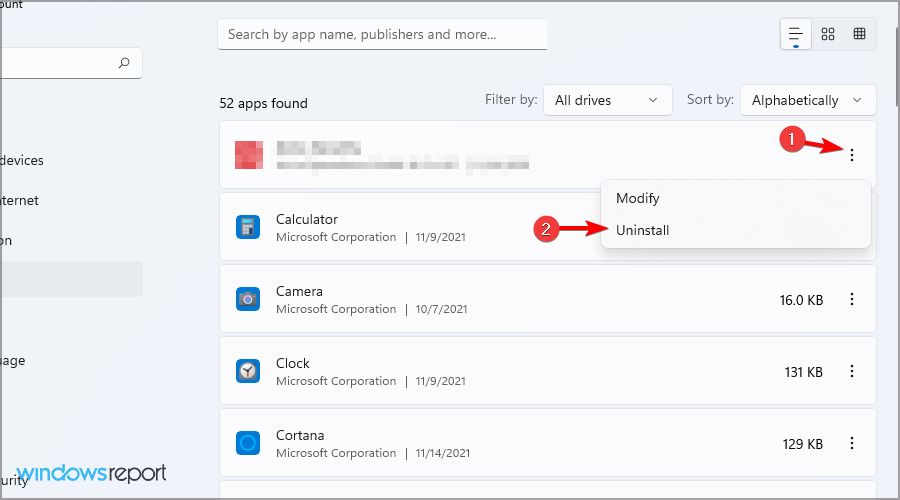
- Följ avinstallationsinstruktionerna.
- Starta om datorn.
- Ladda ned lämplig version av Ryzen Master från AMD:s officiella webbplats.
- Installera den och kontrollera om felet kvarstår.
Om installationsprogrammet inte kan ta bort den tidigare versionen använder du Microsofts felsökare för installation och avinstallation av program innan du installerar om Ryzen Master.
5. Uppdatera moderkortets BIOS
En föråldrad BIOS kan hindra moderkortet från att ge korrekt stöd för en nyare Ryzen-processor.
AMD rekommenderar att du använder en uppdaterad moderkorts-BIOS och standardinställningar i BIOS innan du installerar Ryzen Master.
Kontrollera din BIOS-version innan du uppdaterar.
- Tryck på Windows + R, skriv msinfo32 och tryck på Enter.
- Hitta BIOS-version/datum i Systeminformation.
- Besök moderkortstillverkarens officiella supportwebbplats.
- Sök efter din exakta moderkortsmodell.
- Jämför din installerade BIOS-version med den senaste tillgängliga versionen.
- Ladda ned lämplig BIOS-uppdatering om det behövs.
- Följ tillverkarens uppdateringsinstruktioner.
- Starta om datorn och testa Ryzen Master igen.
Viktigt: Använd endast BIOS-filer som är avsedda för din exakta moderkortsmodell. Se till att strömförsörjningen är stabil under uppdateringen. Att återställa BIOS-standardvärden kan också ta bort anpassade minnes-, fläkt- och överklockningsinställningar.
6. Använd Systemåterställning om felet nyligen har uppstått
Om Ryzen Master tidigare fungerade och problemet började efter en Windows- eller drivrutinsuppdatering kan du prova att återställa systemet.
- Tryck på Windows + R, skriv rstrui.exe och tryck på Enter.

- Klicka på Nästa.
- Välj en återställningspunkt från innan felet uppstod.

- Klicka på Nästa > Slutför.
- Låt Windows slutföra återställningen.
- Starta om datorn och kontrollera Ryzen Master.
Systemåterställning kan ångra nyligen gjorda drivrutins- och systemändringar utan att ta bort personliga filer, men den kan ta bort program som installerats efter den valda återställningspunkten.
Kontrollera processorkompatibiliteten först och uppdatera sedan Ryzen Master, chipsetdrivrutiner och BIOS efter behov. En ren ominstallation eller Systemåterställning kan också lösa felet när maskinvaran stöds.
Om du stöter på andra AMD-relaterade problem kan du läsa våra guider om att åtgärda AMD Radeon-grafikproblem, lösa AMD-drivrutinskrascher i Windows 11 och åtgärda felet ”Please update your AMD Radeon driver”.
Vanliga frågor
Stöder Ryzen Master alla AMD Ryzen-processorer?
Nej. Ryzen Master har främst stöd för kompatibla Ryzen-, Ryzen Threadripper- och Threadripper PRO-processorer för stationära datorer, medan många Ryzen-CPU:er för bärbara datorer inte stöds.
Hur kontrollerar jag om min processor stöder Ryzen Master?
Öppna Aktivitetshanteraren med Ctrl + Shift + Esc, välj Prestanda > CPU och jämför din processormodell med AMD:s officiella dokumentation över vilka plattformar som stöds.
Kan föråldrade chipsetdrivrutiner orsaka det här felet?
Ja. Ladda ned och installera de senaste chipsetdrivrutinerna för ditt moderkort från AMD:s officiella supportwebbplats och starta sedan om datorn.
Bör jag uppdatera moderkortets BIOS?
Ja, särskilt om du nyligen installerade en nyare Ryzen-processor. Kontrollera moderkortstillverkarens supportsida och installera rätt BIOS-uppdatering för just din modell.
Vad ska jag göra om Ryzen Master tidigare har fungerat?
Avinstallera och installera om rätt version av Ryzen Master och överväg att använda Systemåterställning om problemet började efter en nyligen utförd Windows-, BIOS- eller drivrutinsuppdatering.


Läs sidan för affiliate avslöjande för att ta reda på hur du kan hjälpa Windows Report utan ansträngning och utan att spendera några pengar. Read more


Improve this guide




User forum
0 messages