5 åtgärder när Internet slumpmässigt kopplas från i några sekunder


 6 min. read
  Updated on
Key notes
- Om ditt internet kopplas från slumpmässigt under några sekunder kan det vara ett problem med din drivrutin.
- Du kan åtgärda det här problemet genom att inaktivera strömhanteringsfunktionen för din nätverksadapter.
- En annan utmärkt fix är att återställa dina nätverksinställningar och starta om din dator.
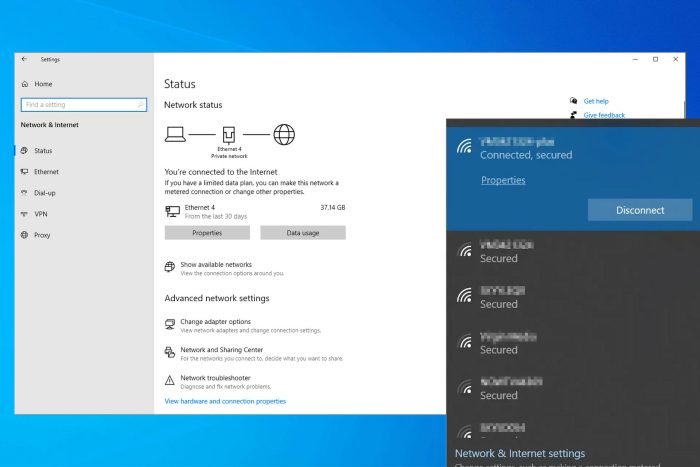
Internetanslutningen kopplas slumpmässigt bort under några sekunder, vilket många användare upplever. Som att internetanslutningen är begränsad, hindrar detta problem dig också från att komma åt webben under en tid.
Detta kan vara ganska irriterande men är inte omöjligt att fixa. Den här guiden visar dig hur du snabbt återfår din anslutningsstabilitet.
Varför stängs mitt internet av slumpmässigt i några sekunder?
Det finns några anledningar till att ditt internet slumpmässigt slutar fungera under några sekunder. Nedan är några av de anmärkningsvärda som rapporterats av användare:
- Föråldrad eller felaktig drivrutin : Om din nätverksdrivrutin är defekt eller inte uppdaterad, kan du möta Internet slumpmässigt under några sekunder när du använder Ethernet. Lösningen här är att installera om eller uppdatera drivrutinen.
- Fel ströminställning : Ibland kanske din ströminställning inte fungerar maximalt med ditt trådlösa nätverk. Du måste ändra detta i strömalternativen för att återfå internetstabilitet.
- Fel med anslutningen : I vissa situationer kan det vara svårt att lokalisera källan till att Internet slumpmässigt kopplas från under några sekunder. För att åtgärda detta måste du köra nätverksadapterns felsökare.
- Fel frekvens : Om du har ställt in ett 5GHz-band istället för 2,4GHz kan ditt 5G-WiFi fortsätta att sjunka antingen på grund av inkompatibla enheter eller otillräcklig bandbredd.
- Fel ströminställning för nätverksadapter : Om nätverksadaptern är inställd på att stängas av för att spara ström, kan din ethernet kopplas slumpmässigt från när din dator behöver mer ström. Du kan åtgärda detta genom att avaktivera strömhanteringsfunktionen.
Hur kan jag fixa internet om det slumpmässigt kopplas från under några sekunder?
1. Kör nätverksfelsökaren
- Tryck på Windows- tangenten + I för att öppna appen Inställningar och välj Uppdatera och säkerhet .

- Välj Felsökning i den vänstra rutan och klicka på Ytterligare felsökare .

- Välj nu Nätverksadapter och klicka på Kör felsökaren .
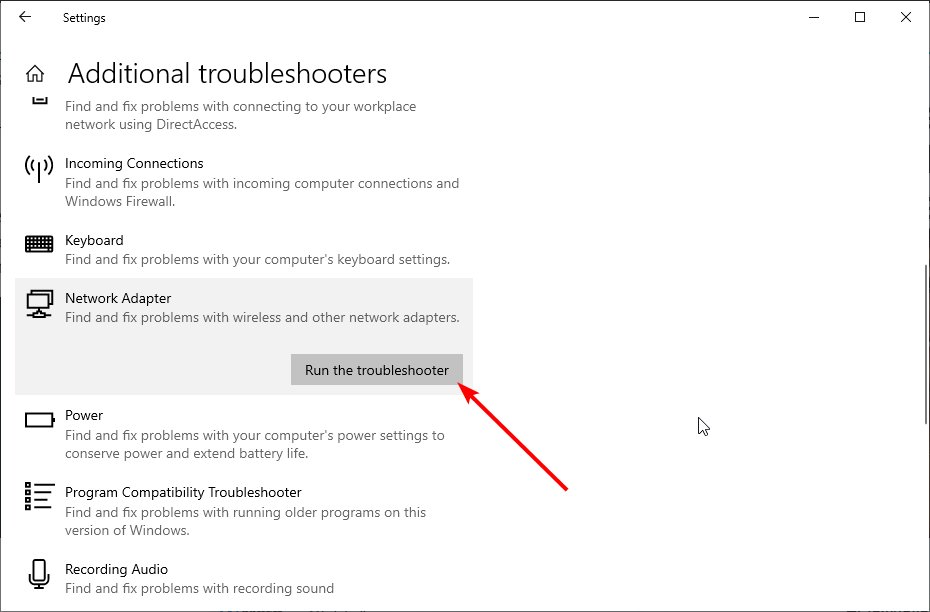
Nätverksadapterns felsökare på Windows 10 är ett effektivt verktyg för att fixa olika anslutningsproblem. Till exempel har många användare funnit det till hjälp att lösa problemet med internetavbrott i några sekunder eller efter 30 minuter.
Det borde alltså vara det första du provar. Det kommer också att hjälpa om Internet kopplas från när du spelar spel.
2. Ändra nätverksadapterns ströminställning
- Tryck på Windows- tangenten + X och välj Enhetshanteraren .

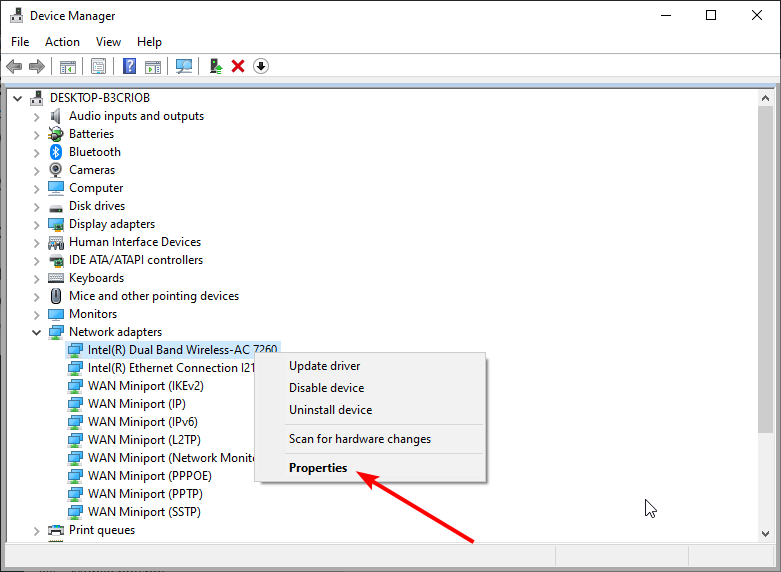
- Dubbelklicka på alternativet Nätverkskort för att expandera det och högerklicka på din nätverksenhet.
- Välj nu alternativet Egenskaper .
- Klicka på fliken Power Management högst upp och avmarkera rutan för Tillåt att datorn stänger av den här enheten för att spara ström.
- Klicka slutligen på OK -knappen.
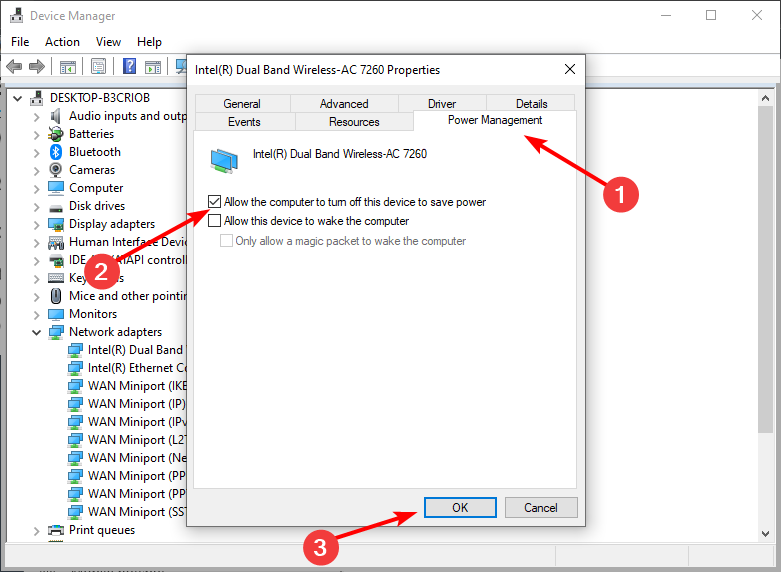
Din dator gör allt för att spara ström. Detta inkluderar att stänga av vissa enheter när behovet uppstår.
Anta att den här funktionen är aktiverad för ditt nätverkskort; även ditt Spectrum-internet kopplas bort eller sjunker slumpmässigt i några sekunder. Att tillämpa stegen ovan bör hjälpa dig att återställa normaliteten.
3. Uppdatera drivrutinen
- Tryck på Windows- tangenten + X och välj alternativet Enhetshanteraren .
- Expandera alternativet Nätverkskort och högerklicka på din nätverksenhet.
- Välj alternativet Uppdatera drivrutin .

- Välj nu Sök automatiskt efter drivrutiner och installera tillgängliga uppdateringar.
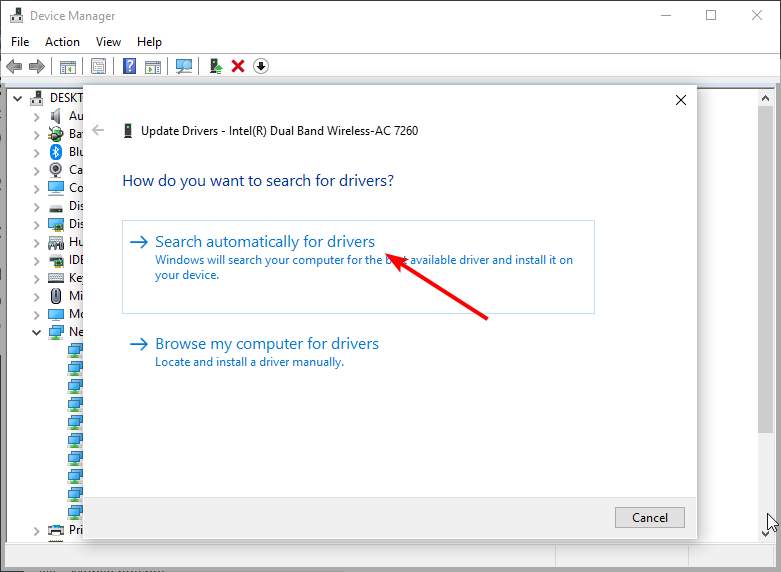
- Om detta inte löser problemet högerklickar du på din nätverksenhet igen och väljer Avinstallera enhet .

- Klicka slutligen på knappen Avinstallera och starta om datorn.

Om uppdateringen av din drivrutin med den inbyggda uppdateringen inte löser problemet med att Internet kopplas från slumpmässigt under några sekunder, kan du gå till tillverkarens webbplats för att ladda ner de senaste drivrutinerna.
Alternativt kan du använda ett tredjepartsverktyg som Outbyte Driver Updater för att ladda ner och installera de saknade drivrutinerna automatiskt.
Produkten uppdaterar inte bara dina drivrutiner utan fixar även de som behöver repareras och installerar de som saknas.

Outbyte drivrutinsuppdatering
Uppdatera dina internetdrivrutiner på ett säkert sätt på några ögonblick med detta fantastiska verktyg.4. Ändra ströminställningar
- Tryck på Windows- tangenten, skriv energischema och välj Redigera energischema .
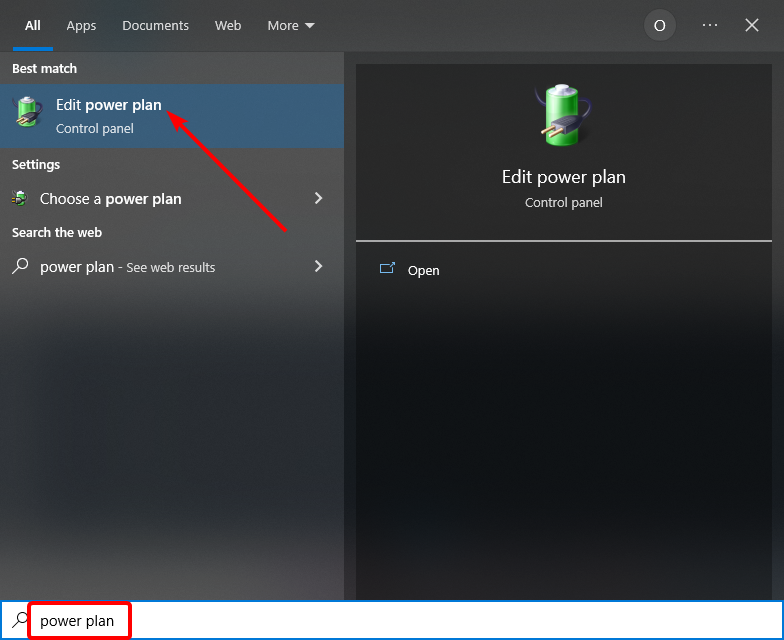
- Välj alternativet Ändra avancerade energiinställningar .

- Klicka på + -tecknet bredvid alternativet Inställningar för trådlös adapter för att expandera det och gör samma sak för alternativet Energisparläge under det.

- Klicka nu på rullgardinsmenyn före alternativen På batteri och Inkopplad och ställ in dem på Maximal Performance .
- Klicka slutligen på knappen Verkställ , följt av OK för att spara ändringarna.

Om din trådlösa internetanslutning kopplas från slumpmässigt under några sekunder kan det bero på att ströminställningen inte är optimerad för att leverera toppprestanda.
Ändring av effektinställningen till Maximal prestanda bör ge den ström som behövs för att den ska fungera effektivt.
5. Återställ nätverksinställningarna
- Tryck på Windows- tangenten + I och välj alternativet Nätverk och Internet .

- Klicka på Nätverksåterställning .
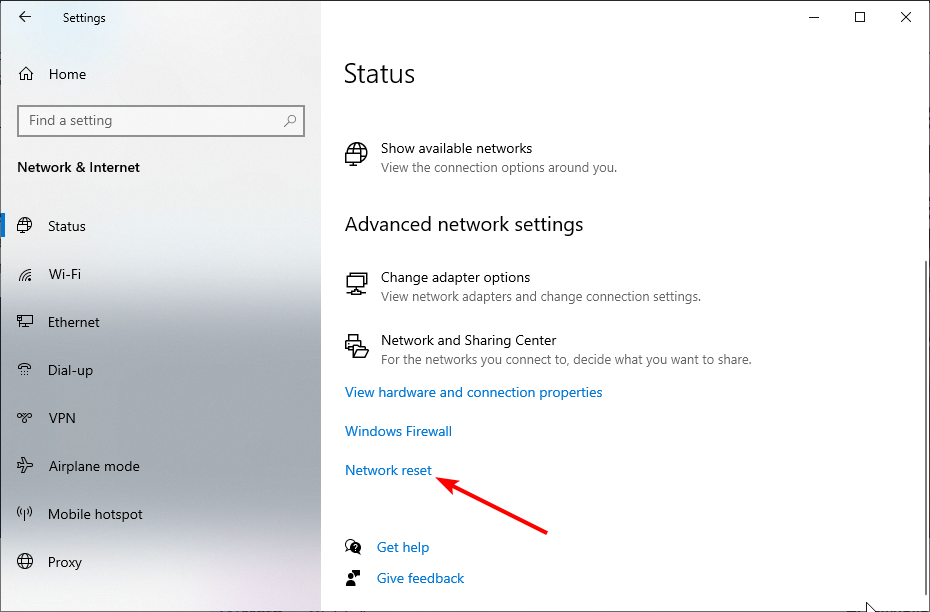
- Klicka nu på knappen Återställ nu .

Om du fortfarande inte kan åtgärda att internetanslutningen slumpmässigt kopplas från under några sekunder kan du behöva återställa nätverket och ansluta det igen. Detta bör eliminera alla temporära filer och fel som orsakar problemet.
Att ha ditt internet frånkopplat efter några sekunder kan vara ganska irriterande. Det är dock ett problem som enkelt kan fixas, som visas i den här guiden. Se bara till att du följer instruktionerna till punkt och pricka, så bör allt återgå till det normala.
Medan du fortfarande har anslutningsproblem, kolla vår detaljerade guide för säker korrigering om din dator inte förblir ansluten till WiFi .
Låt oss gärna veta lösningen som löste problemet för dig i kommentarerna nedan.


Läs sidan för affiliate avslöjande för att ta reda på hur du kan hjälpa Windows Report utan ansträngning och utan att spendera några pengar. Read more


Improve this guide



User forum
0 messages