5 sätt att åtgärda Microsoft Office-felkod 147-0


 4 min. read
  Updated on

Det finns många fel som användare kan stöta på när de använder Microsoft Office-appen på sina datorer. Dessa fel kan uppstå på grund av många problem som plågar programvaran. Microsoft Office Kan inte starta Office-felkoden 147-0 är dock ett av de vanligaste felen som användare klagar på.
Det hindrar användare från att komma åt appen och använda dess tjänster. Du kan också läsa vår guide om hur du löser Microsoft Office-felkod 30204-44 på din PC.
Hur fixar jag Microsoft Office-felkoden 147-0?
Innan du fortsätter med några avancerade steg, försök starta om datorn i felsäkert läge för att se om felkoden 147-0 kvarstår.
1. Gör en ren start
- Tryck på Windows + R- tangenten för att öppna dialogrutan Kör , skriv msconfig och klicka på OK .
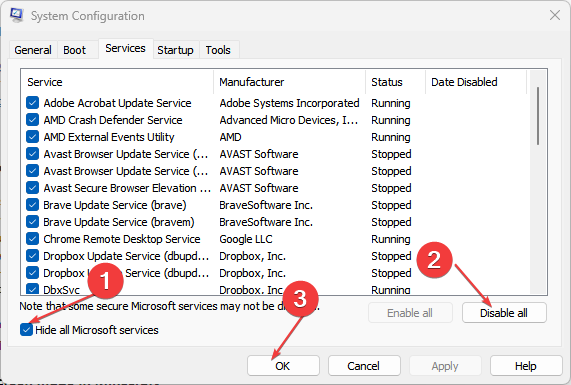
- Välj fliken Tjänster och markera rutan för alternativet Dölj alla Microsoft-tjänster och klicka sedan på knappen Inaktivera alla .
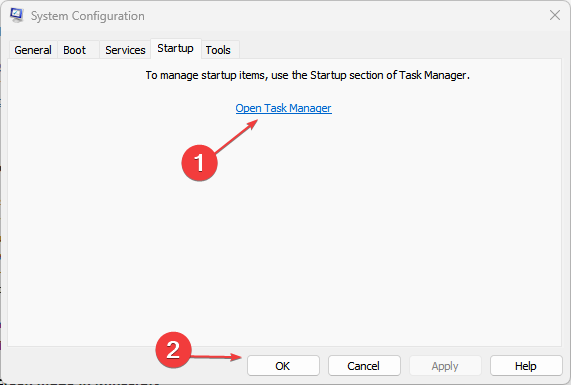
- Gå till fliken Startup och Öppna Aktivitetshanteraren.
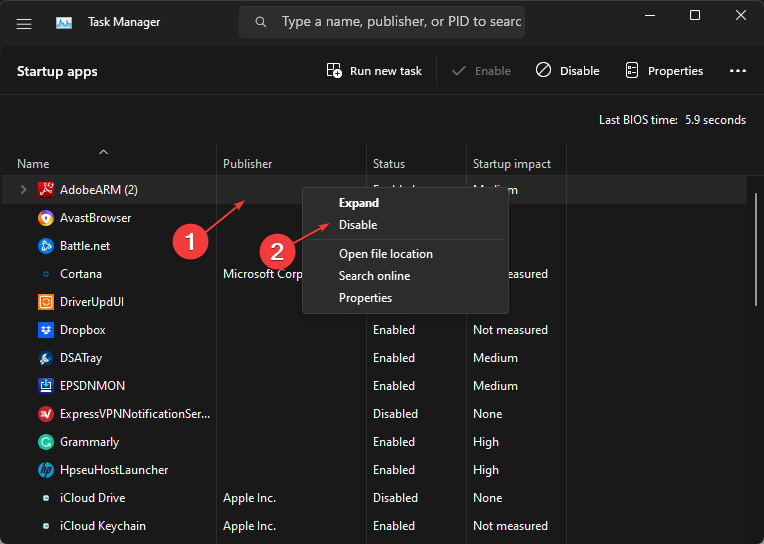
- Välj startprogrammen och tryck på knappen Inaktivera .
- Starta om din dator och kontrollera om temp-mappfelet kvarstår.
Det förhindrar att program körs som kan orsaka problem med Microsoft Office när du startar systemet.
2. Reparera Microsoft Office
- Tryck på Windows + R- tangenten för att öppna dialogrutan Kör , skriv appwiz.cpl och klicka på OK för att öppna Program och funktioner.
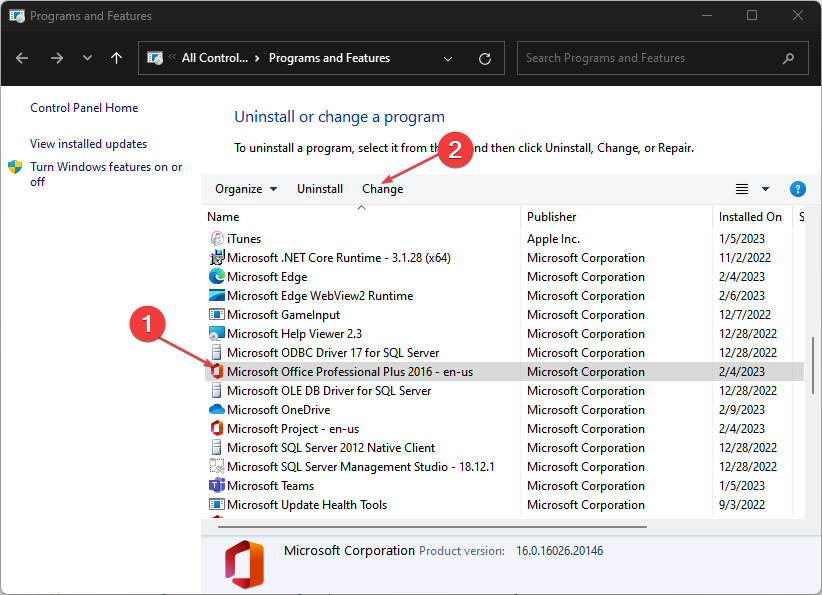
- Högerklicka på Microsoft Office och klicka på Ändra från rullgardinsmenyn.
- Tryck på alternativet Snabbreparation i de nya fönstren och tryck på Reparera- knappen.
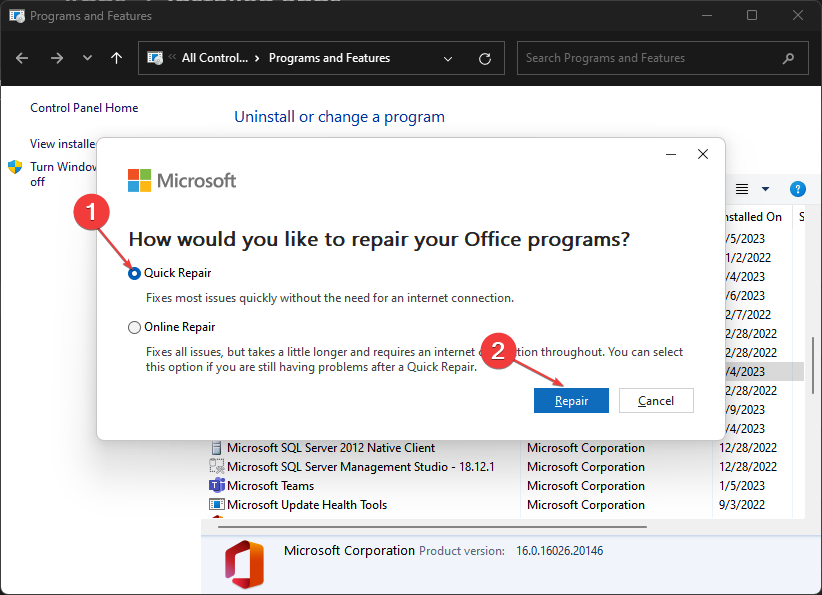
- Prova alternativet onlinereparation om snabbreparationen inte kan fixa det.
Reparation av Microsoft Office åtgärdar saknade eller korrupta appfilproblem som kan orsaka fel vid åtkomst till Microsoft Office.
Läs vår artikel om vad du ska göra om inget händer när du väljer kör som administratör på Windows 11.
3. Uppdatera Windows operativsystem
- Tryck på Windows + I- tangenten för att öppna appen Windows Inställningar .
- Klicka på Windows Update och klicka på knappen Sök efter uppdateringar . Om det finns några tillgängliga uppdateringar kommer den att söka efter och installera dem.
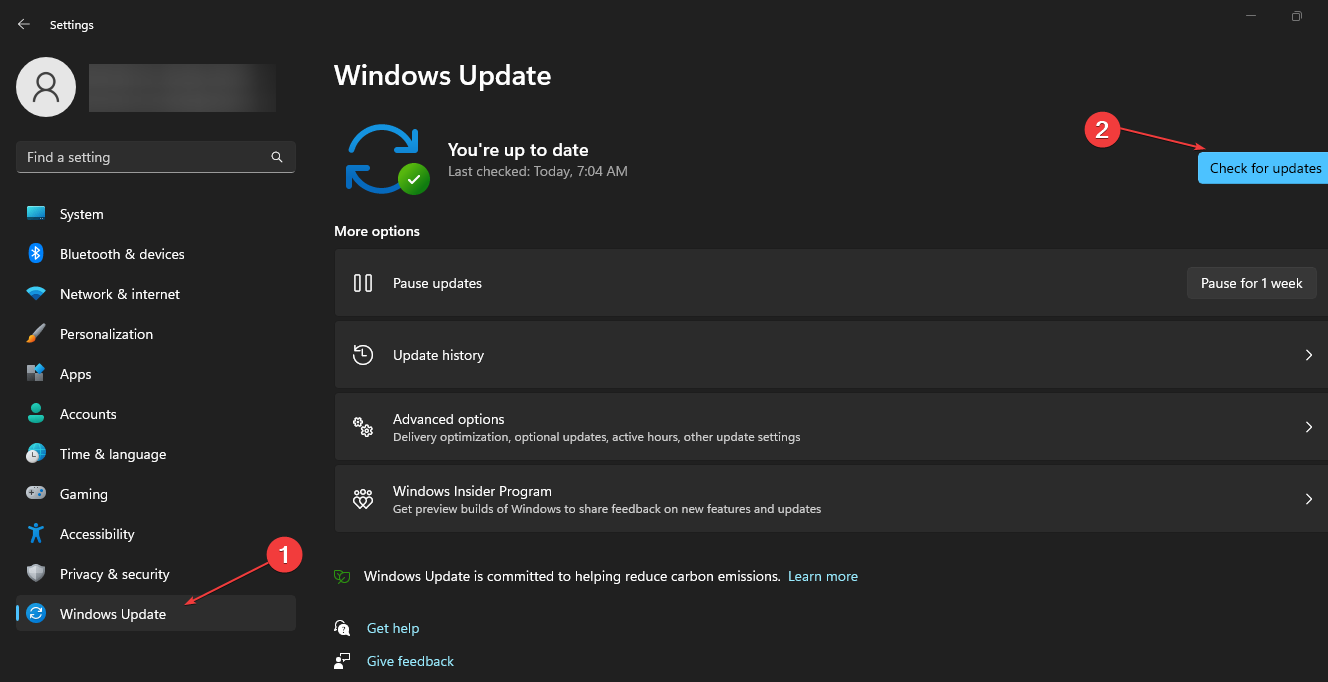
Uppdatering av Windows fixar de buggar som påverkar systemets prestanda och lägger till nya funktioner som hjälper till att köra apparna. Läs om att åtgärda att Windows inte ansluter till uppdateringstjänsten om felet uppstår på din PC.
4. Ta bort undernycklar för Office-registret
- Tryck på Windows + R- knappen för att öppna dialogrutan Kör , skriv in regedit och tryck sedan på Enter för att öppna Registerredigeraren.
- Navigera till följande väg. radera sedan registernyckeln i mappen:
HKEY_LOCAL_MACHINESOFTWREMicrosoftOfficeClickToRun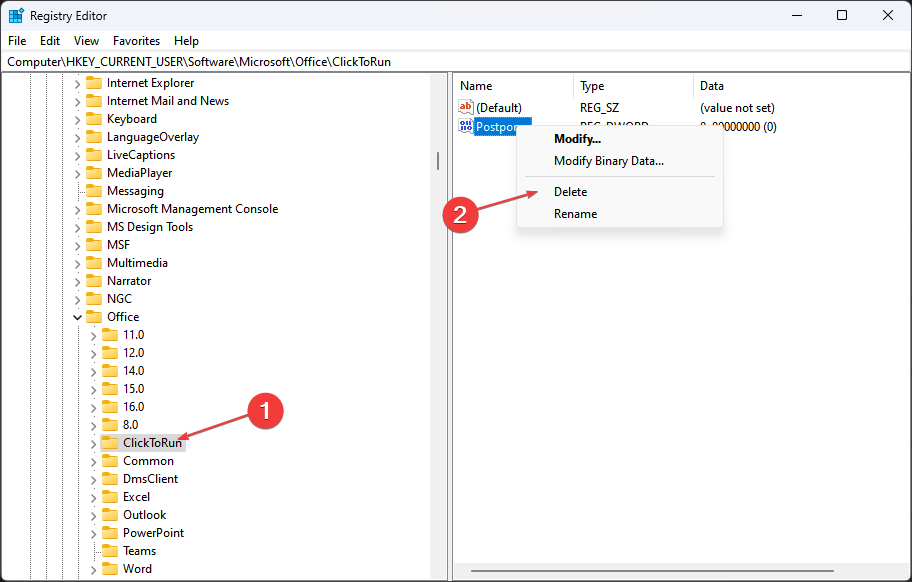
- Navigera till följande sökväg och ta bort registernyckeln i mappen:
HKEY_LOCAL_MACHINESOFTWAREMicrosoftAppVISVHKEY_CURRENT_USERSoftwareMicrosoftOffice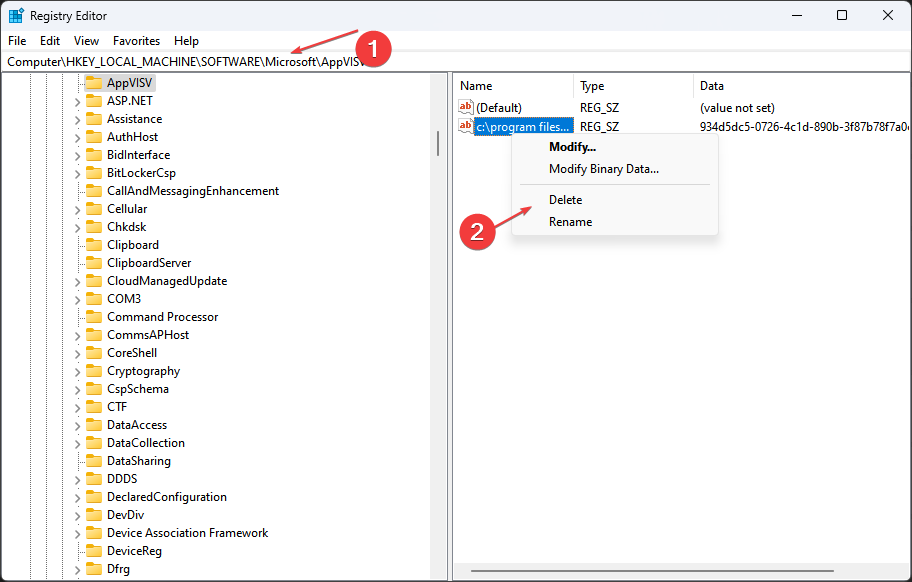
- Starta om din dator och kontrollera om felkoden 147-0 visas på Microsoft Office.
Du kan läsa om hur du fixar ett korrupt register på Windows.
5. Installera om Microsoft Office
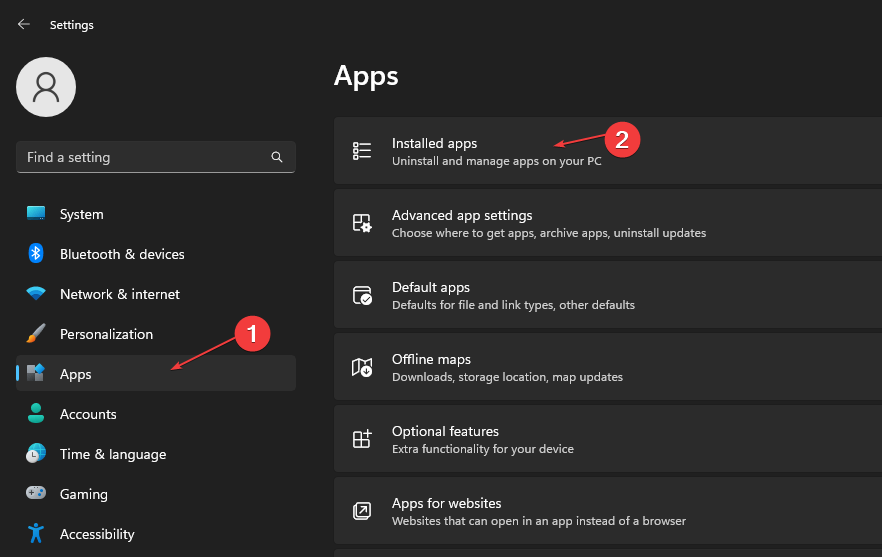
- Tryck på Windows + I- tangenten för att öppna appen Windows Inställningar .
- Klicka på Appar och klicka på Installerade appar.
- Sök efter Office- appen och klicka på knappen med tre punkter mot den. Välj Avinstallera från rullgardinsmenyn och klicka sedan på Avinstallera för att bekräfta åtgärden.
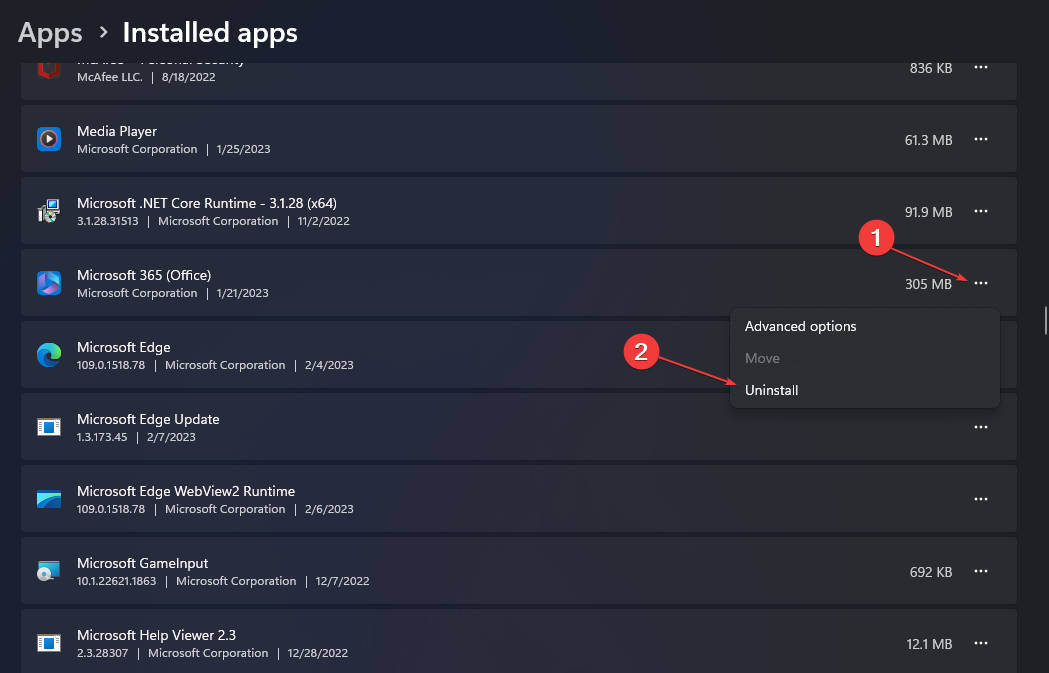
- Starta om din dator och installera sedan om Microsoft Office för att kontrollera om felet kvarstår.
Om du installerar om Office-appen kan du lösa problemet med korrupta installationsfiler.
Våra läsare kan också läsa vår artikel om fel 30016-22 och hur man fixar Office-installationsfelet på din PC.
Vi skulle vilja höra mer från dig om den här frågan, så kommentera gärna i det dedikerade avsnittet nedan.


Läs sidan för affiliate avslöjande för att ta reda på hur du kan hjälpa Windows Report utan ansträngning och utan att spendera några pengar. Read more


Improve this guide



User forum
0 messages