5 sätt att inaktivera TLS 1.0 och 1.1 och aktivera TLS 1.2 och 1.3 på Windows Server


 5 min. read
  Updated on
Key notes
- För att säkerställa maximal säkerhet är det viktigt att aktivera TLS på Windows Server korrekt.
- Att ändra ett par värden i ditt register är det enklaste sättet att göra det.
- Om du föredrar att använda kommandoraden kan du aktivera den här funktionen med PowerShell.
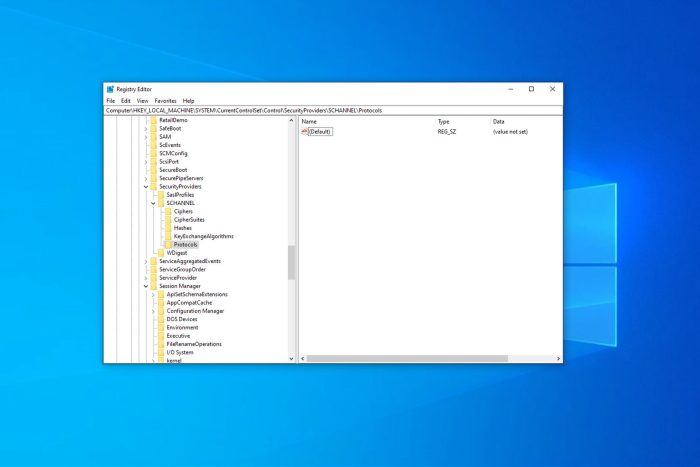
Transport Layer Security 1.0 och 1.1 har inte stötts på ett tag och har inaktiverats på Windows 11 Insider Preview-versioner i september 2023 och framtida Windows OS-versioner.
Men om du kör en äldre version kan du inaktivera dem och se till att du kör den senaste TLS 1.2.
Därför, i den här guiden, kommer vi att visa dig hur du korrekt aktiverar och inaktiverar TLS.
Hur inaktiverar jag TLS 1.0 och 1.1 på Windows Server?
- Tryck på Windows- tangenten + R och ange regedit . Tryck nu på Enter .
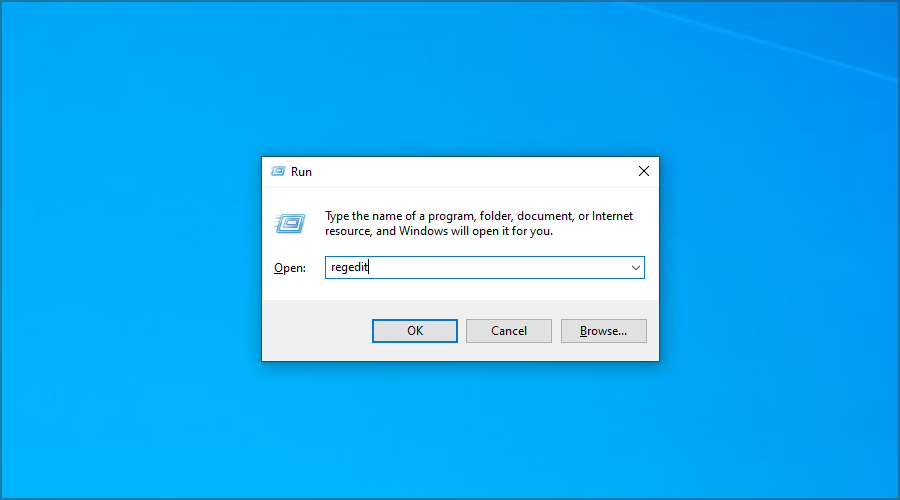
- Navigera till följande nyckel:
HKLMSYSTEMCurrentControlSetControlSecurityProvidersSCHANNELProtocols

- Högerklicka på den högra rutan, expandera avsnittet Nytt och välj Nyckel .

- Namnge den nya nyckeln TLS 1.0 och flytta till den.

- Skapa en ny nyckel som heter Client och flytta till den.
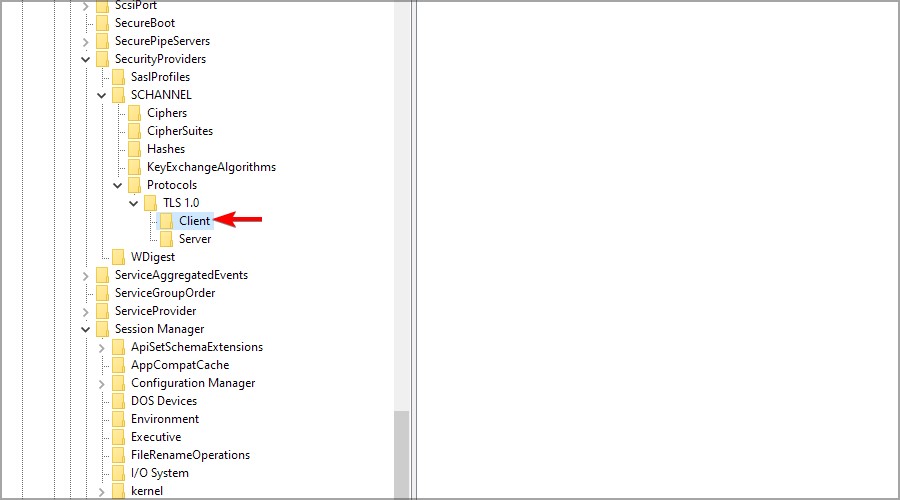
- Högerklicka nu på den högra rutan och välj DWORD-värde (32-bitars) från menyn Nytt .

- Namnge den nya DWORD Enabled och dubbelklicka på den för att öppna dess egenskaper.

- Ställ in värdedata till 0 och klicka på OK för att spara ändringarna.
Om du istället vill inaktivera TLS 1.1 hittar du det under protokollen och fortsätter med samma steg.
Kontrollera om TLS 1.2 är aktiverat på Windows Server
- Tryck på Windows- tangenten + R för att starta Kör , skriv regedit och tryck på Retur eller klicka på OK .

- Gå nu till följande nyckel och kontrollera den. Om det finns, bör värdet vara 0 :
HKEY_LOCAL_MACHINESYSTEMCurrentControlSetControlSecurityProvidersSCHANNELProtocolsTLS 1.2ClientDisabledByDefault - Kontrollera även följande nyckel. Om du hittar det bör dess värde vara 1:
HKEY_LOCAL_MACHINESYSTEMCurrentControlSetControlSecurityProvidersSCHANNELProtocolsTLS 1.2ClientEnabled - Om du inte kan hitta någon av nycklarna eller om deras värden inte är korrekta är TLS 1.2 inte aktiverat.
Det finns fyra versioner av TLS tillgängliga, där den senaste och säkraste är 1.3, så se till att använda den tillsammans med ett pålitligt antivirusprogram för Windows Server för maximalt skydd.
Aktivera TLS 1.2 på Windows Server genom att ändra registret
- Om du kör Windows Server 2008, läs den här Microsofts artikel om nödvändig uppdatering för att aktivera TLS 1.2. När du har installerat uppdateringar går du till stegen nedan.
- Öppna Registereditorn genom att trycka på Windows- tangenten + R och ange regedit .
- Eftersom vi har att göra med register rekommenderar vi starkt att du säkerhetskopierar det aktuella registertillståndet. Felaktiga ändringar i registret kan ha skadliga effekter på ditt system.
- När vi har tagit itu med det, följ denna väg:
ComputerHKEY_LOCAL_MACHINESYSTEMCurrentControlSetControlSecurityProvidersSCHANNELProtocols
- Högerklicka på det tomma utrymmet i den högra rutan och välj Nytt och sedan Nyckel .

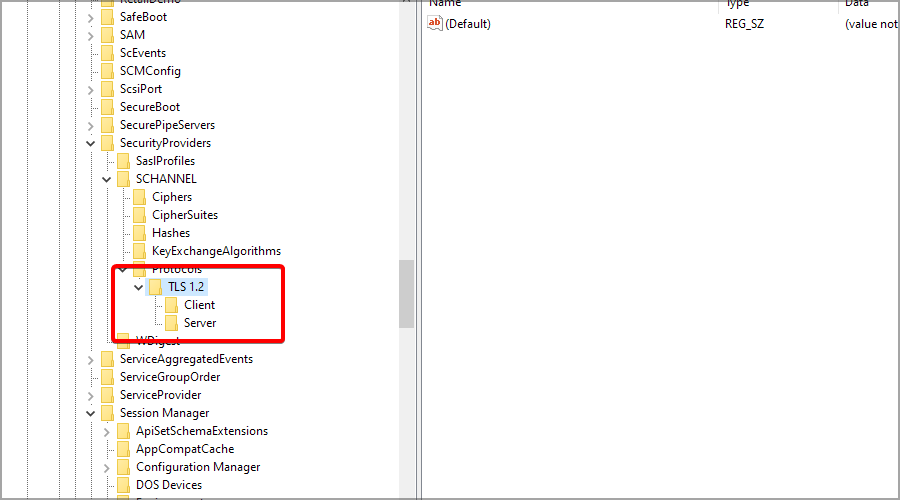
- Namnge den nya nyckeln TLS 1.2 och klicka för att expandera den.
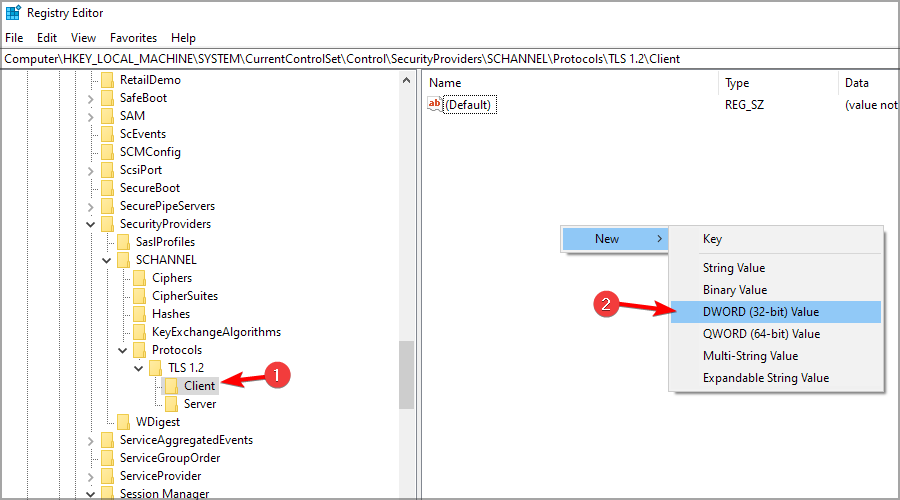
- Navigera till TLS 1.2 , klicka på det tomma utrymmet i den högra rutan och lägg till två nya nycklar. Namnge den första klienten och den andra servern . Det ska se ut så här.
- Välj nu klientnyckeln , högerklicka i den högra rutan och välj Nytt och sedan DWORD (32-bitars) värde .
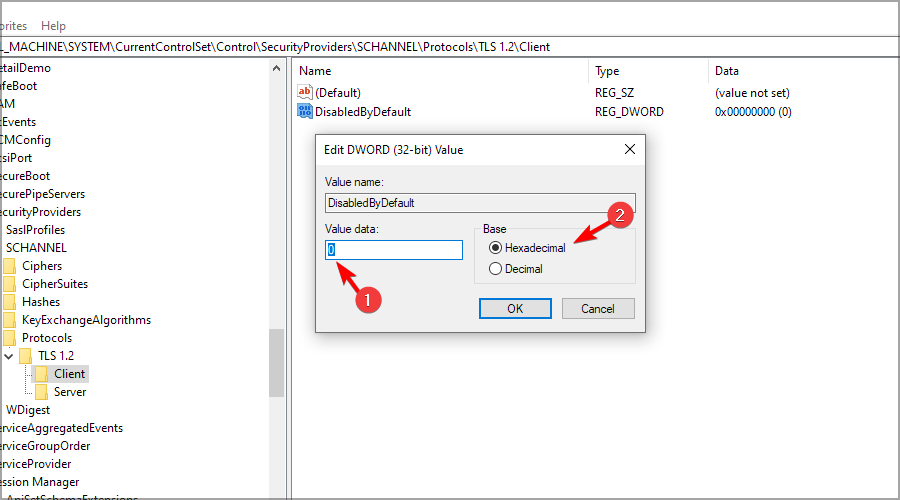
- Namnge DWORD DisabledByDefault och dubbelklicka på det.

- Se till att basen är hexadecimal och värdet är 0 (noll).
- Skapa ett nytt DWORD och namnge det Aktiverat och dubbelklicka på det.
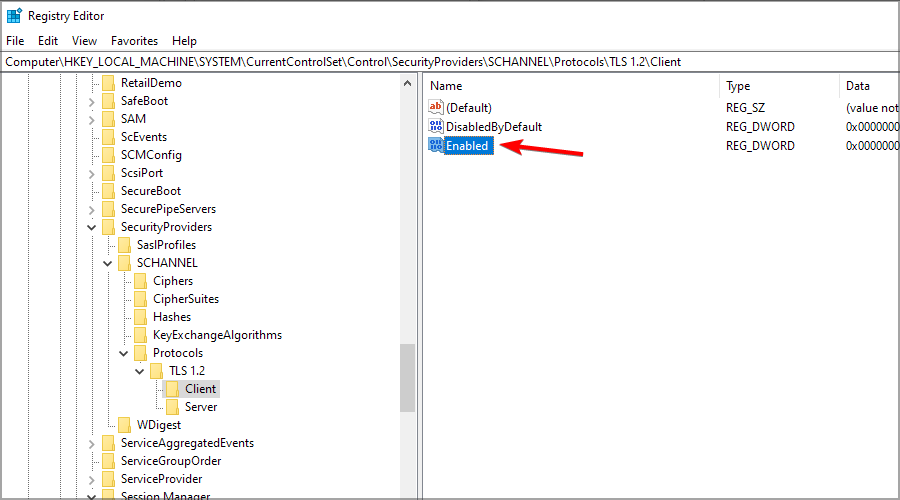
- Se till att basen återigen är hexadecimal och att värdet är satt till 1 .

- Upprepa detta för servernyckeln med exakt samma DWORDS och värden .
- Stäng Registereditorn och starta om servern.
- Om du vill återgå till de ursprungliga inställningarna återställer du bara registertillståndet från säkerhetskopian.
För att undvika oplanerade problem kan det vara en bra idé att använda pålitlig programvara för säkerhetskopiering för Windows Server.
Aktivera TLS 1.2 med Powershell på Windows Server
- Tryck på Windows- tangenten + X och välj Windows PowerShell (Admin) från menyn.
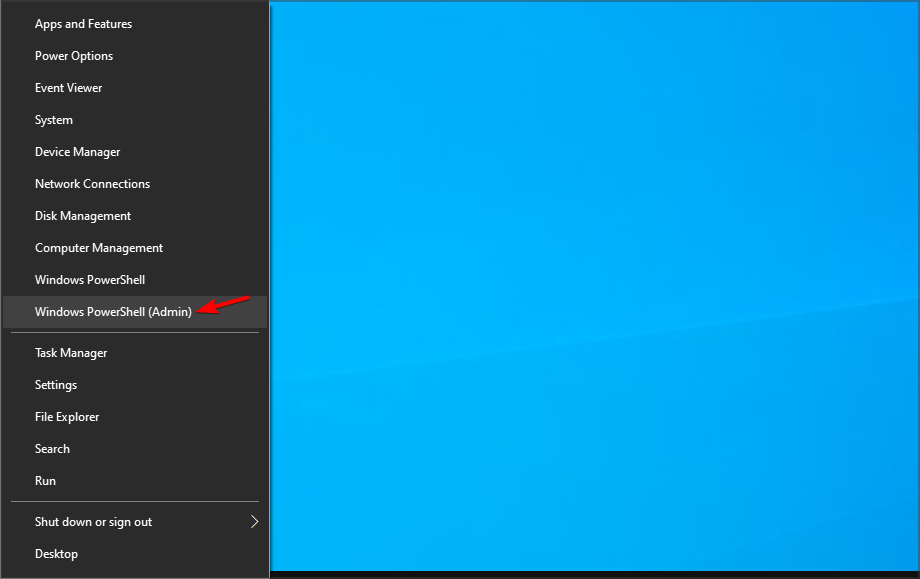
- När PowerShell öppnas kör du följande kommandon:
New-Item 'HKLM:SYSTEMCurrentControlSetControlSecurityProvidersSCHANNELProtocolsTLS 1.2Server' -Force
 New-Item 'HKLM:SYSTEMCurrentControlSetControlSecurityProvidersSCHANNELProtocolsTLS 1.2Client' -Force
 New-ItemProperty -Path 'HKLM:SYSTEMCurrentControlSetControlSecurityProvidersSCHANNELProtocolsTLS 1.2Server' -name 'Enabled' -value '1' –PropertyType 'DWORD'
 New-ItemProperty -Path 'HKLM:SYSTEMCurrentControlSetControlSecurityProvidersSCHANNELProtocolsTLS 1.2Server' -name 'DisabledByDefault' -value '0' –PropertyType 'DWORD'
 New-ItemProperty -Path 'HKLM:SYSTEMCurrentControlSetControlSecurityProvidersSCHANNELProtocolsTLS 1.2Client' -name 'Enabled' -value '1' –PropertyType 'DWORD'
 New-ItemProperty -Path 'HKLM:SYSTEMCurrentControlSetControlSecurityProvidersSCHANNELProtocolsTLS 1.2Client' -name 'DisabledByDefault' -value '0' –PropertyType 'DWORD'
Så genom att använda dessa kommandon utlöser du Windows Server för att aktivera TLS 1.2 med PowerShell.
Finns det något verktyg för att aktivera TLS 1.2 på Windows Server?
- Ladda ner ISS Cryptio GUI .

- När du har laddat ner programmet kör du det.
- Kontrollera TLS 1.2 och klicka på Apply .

Hur aktiverar jag TLS 1.3 på Windows Server?
- Se till att du använder Windows Server 2022.
- Tryck på Windows- tangenten + S och ange kommandotolken . Välj Kör som administratör.

- Kör följande kommando:
reg add "HKEY_LOCAL_MACHINESYSTEMCurrentControlSetservicesHTTPParameters" /v EnableHttp3 /t REG_DWORD /d 1 /f

Är TLS 1.2 aktiverat på Windows Server 2016?
Den goda nyheten är att från och med Windows Server 2016 stöds TLS 1.2 som standard för WSUS.
Med andra ord, det finns inget behov av att aktivera TLS 1.2 på Windows Server 2016 eller Windows Server 2019.
Därför behöver du bara uppdatera TLS 1.2 på Windows Server 2012 och Windows Server 2012 R2 WSUS-servrar.
Så här aktiverar eller inaktiverar du TLS på Windows Server. Med dessa steg är TLS 1.2 aktiverat och TLS 1.0 inaktiverat med lätthet.
Alla dessa lösningar kräver att du ändrar ditt register, så se till att skapa en säkerhetskopia i förväg. Vi rekommenderar dig också att läsa vår guide om hur du återställer Windows-registret utan säkerhetskopia för mer information.
Vilken metod använder du för att aktivera TLS 1.2 på Windows Server? Låt oss veta i kommentarsfältet nedan.


Läs sidan för affiliate avslöjande för att ta reda på hur du kan hjälpa Windows Report utan ansträngning och utan att spendera några pengar. Read more


Improve this guide



User forum
0 messages