Så här åtgärdar du Cannot Find OS Partition(s) for Disk 0


 7 min. read
  Published on
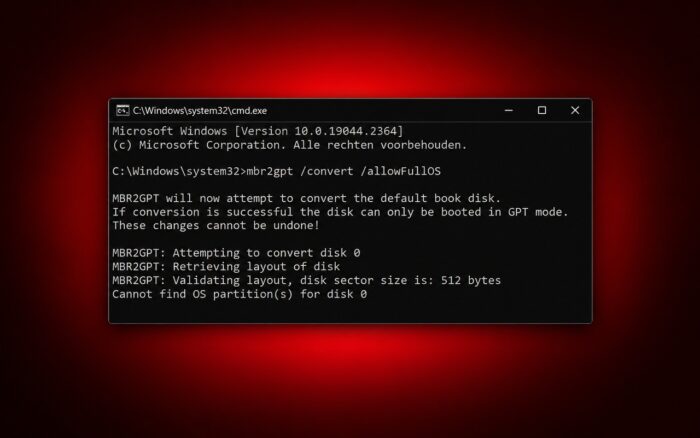
Felet ”Cannot find OS partition(s) for disk 0” uppstår vanligtvis när MBR2GPT inte kan hitta din Windows-installation eller dess startkonfigurationsfiler. Detta inträffar ofta när du konverterar en enhet från MBR till GPT, men du kan ofta lösa problemet utan att installera om Windows.
Innan du provar dessa åtgärder bör du säkerhetskopiera viktiga filer. Ändringar av startpartitioner kan göra att Windows inte startar om du väljer fel enhet.
Så här åtgärdar du felet Cannot Find OS Partition(s) for Disk 0
1. Kontrollera om Windows är installerat på Disk 0
MBR2GPT kan söka på fel disk, särskilt när datorn har flera SSD- eller hårddiskar.
Så här identifierar du rätt Windows-disk:
- Tryck på Windows + X och välj Diskhanteraren.

- Leta reda på partitionen som innehåller Windows, vanligtvis C:-enheten.
- Kontrollera vilken fysisk disk som innehåller den partitionen, till exempel Disk 0 eller Disk 1.
- Öppna Kommandotolken som administratör.

- Kör diskpart följt av list disk för att kontrollera disknumren.
- Skriv exit för att stänga DiskPart.
Om Windows finns på Disk 1 kör du det här kommandot:
mbr2gpt /validate /disk:1 /allowFullOSOm Windows finns på Disk 0 använder du:
mbr2gpt /validate /disk:0 /allowFullOSErsätt disknumret med det nummer som innehåller din Windows-installation. Parametern /allowFullOS gör att MBR2GPT kan köras från din befintliga Windows-installation i stället för Windows återställningsmiljö.
2. Återskapa Windows startkonfigurationsfiler
Skadade eller saknade startkonfigurationsdata (BCD) kan hindra MBR2GPT från att identifiera operativsystemspartitionen.
Följ dessa steg om du använder en äldre BIOS/MBR-installation och tänker starta från själva Windows-partitionen:
- Öppna Kommandotolken som administratör.
- Ange följande kommando:
bcdboot C:Windows /s C: /f BIOS - Vänta på meddelandet Boot files successfully created.
- Starta om datorn när du har kontrollerat att rätt startpartition är aktiv.
- Kör valideringskommandot för MBR2GPT igen.
Det här kommandot återskapar BIOS-startfilerna med hjälp av Windows-installationen på C:.
Om systemet använder en separat systemreserverad partition på samma disk bör du reparera den partitionen i stället. Tilldela den en tillfällig enhetsbeteckning, till exempel S:, och kör följande kommando:
bcdboot C:Windows /s S: /f BIOSÄndra inte den aktiva partitionen förrän du har kontrollerat var Windows lagrar sina startfiler. Felaktiga ändringar kan göra att datorn inte startar.
3. Kontrollera att Windows startpartition finns på rätt disk
Ibland finns Windows på Disk 0 medan den systemreserverade partitionen som innehåller startfilerna finns på Disk 1.
Så här kontrollerar du konfigurationen:
- Öppna Kommandotolken som administratör.
- Kör bcdedit för att visa den aktuella startkonfigurationen.
- Kontrollera posterna device och osdevice under Windows Boot Loader.
- Öppna Diskhanteraren och leta upp partitionerna som är markerade som System, Start och Aktiv.
- Ta reda på om Windows och den systemreserverade startpartitionen finns på olika fysiska diskar.
Om startfilerna finns på en annan disk kan du behöva återskapa dem på Windows-disken med hjälp av BCDBoot, markera rätt MBR-systempartition som aktiv och justera BIOS-startordningen.
Markera endast en partition som aktiv när du har installerat de nödvändiga startfilerna på den. Testa om Windows startar från den avsedda disken innan du försöker med GPT-konvertering.
4. Kontrollera diskens partitionslayout
MBR2GPT kräver en kompatibel partitionslayout innan det kan konvertera en disk. Även efter att du har reparerat startkonfigurationen kan felaktiga partitioner förhindra valideringen.
Så här inspekterar du disken:
- Öppna Kommandotolken som administratör.
- Skriv diskpart och tryck på Retur.

- Kör select disk 0 och ersätt 0 med numret på din Windows-disk.
- Ange list partition för att visa befintliga partitioner.
- Kontrollera om disken innehåller fler än tre primärpartitioner eller några utökade eller logiska partitioner.
- Skriv exit när du är klar.
Enligt Microsofts MBR2GPT-krav måste måldisken använda MBR, innehålla högst tre primärpartitioner och ha en giltig aktiv systempartition med en BCD-post som pekar på Windows.
Om disken har en partitionslayout som inte stöds måste du åtgärda problemet innan du konverterar.
5. Kontrollera MBR2GPT-felloggarna
När de tidigare åtgärderna inte löser felet kan MBR2GPT-loggarna hjälpa dig att identifiera det underliggande problemet.
- Öppna Kommandotolken som administratör.
- Kör mbr2gpt /validate /disk:0 /allowFullOS med rätt disknummer.
- Öppna Utforskaren och navigera till C:Windows.
- Leta reda på setupact.log och setuperr.log.
- Öppna filerna i Anteckningar och sök efter poster som FindOSPartitions, BCD eller Cannot get volume name.
Dessa meddelanden kan hjälpa dig att avgöra om MBR2GPT stöter på en saknad startpost, en otillgänglig Windows-partition eller ett annat diskkonfigurationsproblem.
Om du kör MBR2GPT från Windows återställningsmiljö kan standardplatsen för loggarna skilja sig från C:Windows. Du kan använda parametern /logs för att spara diagnostikfiler i en befintlig mapp på en beständig enhet.
6. Validera disken och konvertera den till GPT
När du har åtgärdat startkonfigurationen och bekräftat att disken uppfyller konverteringskraven validerar du den igen.
- Öppna Kommandotolken som administratör.
- Kör mbr2gpt /validate /disk:0 /allowFullOS och ersätt 0 med rätt disknummer.
- Vänta på meddelandet Validation completed successfully.
- Kör mbr2gpt /convert /disk:0 /allowFullOS för att börja konvertera disken.
- När konverteringen är klar startar du om datorn och går in i BIOS- eller UEFI-inställningarna.
- Ändra startläget från Legacy/CSM till UEFI och välj Windows Boot Manager när det är tillämpligt.
- Spara ändringarna och starta om Windows.
Innan du konverterar bör du kontrollera att moderkortet stöder UEFI-start och pausa BitLocker-skyddet om du använder det. Ha återställningsnyckeln tillgänglig.
Ändra inte startläget till UEFI innan MBR2GPT har slutfört konverteringen.
Felet ”Cannot find OS partition(s) for disk 0” beror vanligtvis på ett problem med diskval eller startkonfiguration snarare än på en saknad Windows-installation. Du kan dock även stöta på relaterade problem, till exempel felet ”the specified disk is not convertible” eller felet ”Windows 11 can only be installed to GPT disks”. Om du får andra diskrelaterade problem kan du även felsöka felet ”Hard Disk Serial Number Changer unable to write”.
Vanliga frågor
Varför säger MBR2GPT att den inte kan hitta OS-partitioner för Disk 0?
Felet innebär vanligtvis att MBR2GPT inte kan identifiera en giltig Windows-installation via den valda diskens startkonfiguration. Vanliga orsaker är att du har valt fel disk, att BCD-poster saknas eller att startfilerna finns på en annan fysisk enhet.
Kan jag åtgärda felet utan att installera om Windows?
Ja. Många användare löser felet genom att välja rätt systemdisk, reparera BCD med BCDBoot eller korrigera platsen för sina Windows-startfiler.
Kommer MBR2GPT att ta bort mina filer?
Microsoft har utformat MBR2GPT för att konvertera systemdiskar utan att ta bort befintliga data. Ändringar av startkonfigurationen och partitionsåtgärder medför dock risker, så skapa en säkerhetskopia innan du fortsätter.
Bör jag markera min C:-enhet som aktiv?
Bara om det är en MBR-partition som du tänker använda som systemstartpartition och du har bekräftat att den innehåller de nödvändiga BIOS-startfilerna. Om du markerar fel partition som aktiv kan Windows sluta att starta.


Läs sidan för affiliate avslöjande för att ta reda på hur du kan hjälpa Windows Report utan ansträngning och utan att spendera några pengar. Read more


Improve this guide


User forum
0 messages