6 sätt att fixa att CreateDXGIfactory2 inte kan hittas


 4 min. read
  Updated on
Key notes
- Steam-spel är benägna att ha grafikrelaterade problem, främst orsakade av DLL:er och drivrutiner.
- Till exempel är createxgifactory2-problem ofta förekommande, särskilt med spel som CS: GO.
- Många användare rapporterade att åtgärda deras register löste detta problem.
- Andra föreslog att återställning till en äldre drivrutinsversion fungerade också.
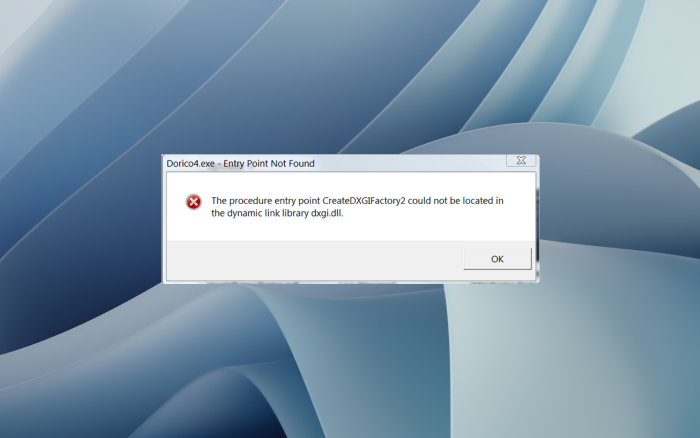
Vissa spelare har skrivit på Steams forum om en proceduringångspunkt createxgifactory2 kunde inte lokaliseras fel. Hela felmeddelandet säger:
Procedurstartpunkten CreateDXGIFactory 2 kunde inte hittas i det dynamiska länkbiblioteket C: WINDOWS SYSTEM32 d3d11.dll.
Det felmeddelandet dyker upp när användare startar spelen. Även om det inte alltid kraschar spel vid lansering, kraschar spel ofta lite senare efter att felmeddelandet dyker upp.
Den här guiden visar dig ett gäng lösningar som har hjälpt användare att fixa felet createxgifactory2 som inte kan lokaliseras. Men låt oss först kolla in svaren.
Varför visas felet createxgifactory2 kunde inte lokaliseras?
Här är några av de vanligaste anledningarna till att createxgifactory2 inte kunde hittas på din dator.
- Det finns några problem med din grafikdrivrutin.
- Grafikdrivrutinen är inte uppdaterad.
- Vissa kritiska systemfiler saknas eller är korrupta.
- Viktiga DLL-filer saknas på din PC.
- Din dator är infekterad med ett virus eller skadlig kod.
Hur fixar jag ingångspunkten createdxgifactory2-felet?
1. Använd ett specialverktyg
När du stöter på ingångspunkten createxgifactory2-felet kan du vara säker på att det är det enklaste att skanna ditt system.
Professionell reparationsprogramvara kan skanna, identifiera och snabbt ersätta alla trasiga systemfiler de hittar.
2. Byt namn på filen dxgi.dll
- Tryck på Windows + E- tangenterna för att öppna Utforskaren.
- Öppna spelets mapp.
- Högerklicka på filen dxgi.dll och välj Byt namn .

- Ange d3d11.dll som den nya filtiteln och tryck på Enter .
Att byta namn på filen dxgi.dll för spelet som problemet uppstår är en allmänt bekräftad korrigering för procedurens ingångsfel.
3. Kopiera filen dxgi.dll från mappen System32
- Öppna File Explorer .
- Navigera till sökvägen nedan:
C:/Windows/System32 - Ange dxgi.dll i mappsökrutan.

- Välj filen dxgi.dll och kopiera den.

- Klicka på Välj plats på menyn för att öppna fönstret Kopiera objekt.
- Välj spelets mapp i fönstret Kopiera objekt.
- Klicka på alternativet Kopiera .

Vissa användare har också sagt att de fick procedurens ingångsfel fixat genom att kopiera en ny dxgi.dll-fil till spelets mapp.
4. Ta bort SweetFX-filer för spelet
- Öppna File Explorer .
- Öppna mappen för spelet där felet uppstår.
- Ta bort alla SweetFX-filer genom att hålla ned Ctrl- tangenten:
dxgi.dllSweetFX_settingsd3d9.fxd3d9.dlldxfi.fxSweetfx_d3d9.dllSweetFX_preset
- Klicka på knappen Ta bort på fliken Hem för att radera valda filer.
En annan bekräftad fix för procedurens ingångsfel är att radera SweetFX-filer i spelets mapp.
5. Återställ en uppdaterad grafikkortsdrivrutin
- Högerklicka på Start-menyn och välj Enhetshanteraren .
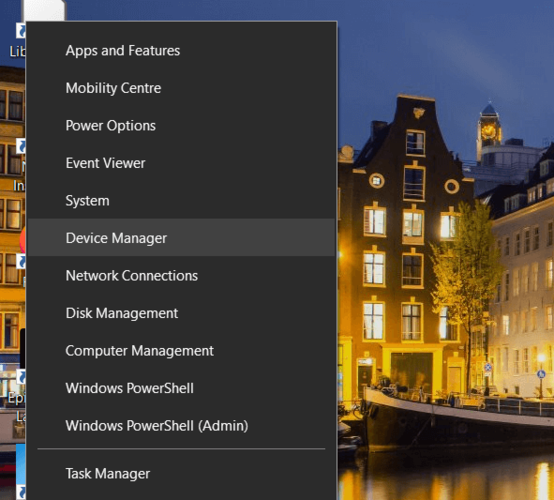
- Utöka kategorin Displayadaptrar .
- Högerklicka på NVIDIA- eller AMD-grafikkortet för att välja Egenskaper .
- Välj fliken Drivrutin i egenskapsfönstret.

- Klicka sedan på alternativet Återställ drivrutin .
- Ett återställningsfönster för drivrutinspaket öppnas.
- Välj alternativet Av en annan anledning .
- Klicka på knappen Ja .
Om procedurens ingångsfel uppstår strax efter uppdatering av en grafikkortsdrivrutin, försök att återställa drivrutinen.
6. Avinstallera GeForce Experience
- Öppna Kontrollpanelen.
- Välj Program och funktioner.

- Välj GeForce Experience .
- Klicka på knappen Avinstallera / Ändra och Avinstallera för att ta bort GeForce.

- Starta om Windows efter att du har avinstallerat GeForce.
Att avinstallera GeForce Experience är en annan lösning som ett fåtal användare har sagt fixade procedurens ingångsfel för dem.
Vad är DXGI-fabriken?
DXGI står för Microsoft DirectX Graphics Infrastructure . DXGI-fabriken genererar objekt som räknar upp adaptrar, hjälper till att skapa växlingskedjor och associerar ett fönster med Alt + Enter -tangenten för att växla till och från helskärmsvisningsläget.
Så det primära målet med DXGI är att hantera uppgifter på låg nivå som kan hanteras utan behov av DirectX-grafikkörning.
Ovanstående resolutioner har fixat procedurens ingångsfel för många användare. Så det finns en god chans att de löser samma problem åt dig.
Se till att ge oss feedback angående ämnet i kommentarsektionen nedan.


Läs sidan för affiliate avslöjande för att ta reda på hur du kan hjälpa Windows Report utan ansträngning och utan att spendera några pengar. Read more


Improve this guide

User forum
0 messages