Snapchat Stories laddas inte eller fungerar inte? Här är varför och hur du åtgärdar det


 8 min. read
 Published on
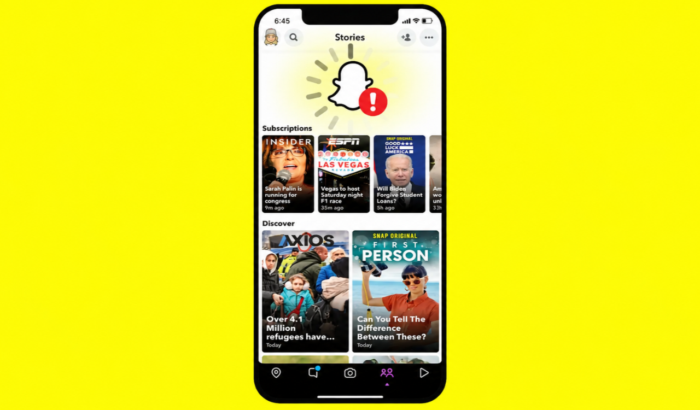
Inget är mer irriterande än att öppna Snapchat och upptäcka att Stories fastnar på en laddningsskärm, snurrar i all oändlighet eller vägrar att laddas alls. Ännu värre är att allt annat i appen verkar fungera precis som det ska. Den goda nyheten? I de flesta fall är problemet inte permanent. Problem med att ladda Stories orsakas vanligtvis av nätverksproblem, tillfälliga appproblem, skadade cachefiler, föråldrade appversioner eller tillfälliga avbrott på Snapchats servrar. Innan du tar bort och installerar om appen bör du gå igenom följande felsökningssteg för att lösa problemet.
Vad du ska göra när Snapchat Stories inte fungerar
1. Kontrollera om Snapchat ligger nere
Först och främst, se till att problemet inte ligger hos Snapchat. Om Snapchat har serverproblem är det mycket möjligt att Stories slutar laddas för alla, inte bara för dig.
- Besök Snapchats officiella supportsida.
- Kontrollera Snapchats sociala medier eller supportkanaler för avbrottsmeddelanden.
- Titta på Downdetector för att se om andra användare rapporterar liknande problem.
- Om omfattande rapporter förekommer är det bästa alternativet att vänta på att Snapchat åtgärdar problemet.
Om Snapchats servrar fungerar normalt går du vidare till nästa åtgärd.
2. Växla mellan Wi-Fi och mobildata
Ibland verkar internetanslutningen fungera, men den har svårt att ladda bild- och videoinnehåll. Ett snabbt nätverksbyte kan hjälpa dig att avgöra om anslutningen orsakar problemet.
- Stäng av Wi-Fi och använd mobildata.
- Öppna Snapchat och testa flera Stories.
- Om Stories laddas korrekt ansluter du till Wi-Fi igen och testar på nytt.
- Starta om routern om problemet bara uppstår på Wi-Fi.
Om Snapchat fungerar med mobildata men inte med Wi-Fi beror problemet troligen på ditt hemnätverk.
3. Tvinga stäng Snapchat
Appar fryser ibland eller fastnar när de laddar innehåll i bakgrunden. Genom att tvinga stänga Snapchat får appen en ren omstart.
Android:
- Öppna skärmen Senaste appar.
- Svep bort Snapchat för att stänga den.
- Starta Snapchat igen.
- Testa Stories igen.
iPhone:
- Svep uppåt från skärmens nederkant och pausa.
- Leta reda på Snapchat i appväxlaren.
- Svep uppåt för att stänga den.
- Öppna Snapchat igen.
Den här enkla åtgärden löser ofta tillfälliga inläsningsproblem.
4. Starta om telefonen
En omstart av enheten kan rensa tillfälliga programfel, uppdatera nätverksanslutningar och åtgärda apprelaterade problem.
- Håll ned strömknappen.
- Tryck på Starta om.
- Vänta tills telefonen har startat om helt.
- Öppna Snapchat och kontrollera dina Stories.
Om enheten inte har något omstartsalternativ stänger du helt enkelt av den och startar den igen.
5. Uppdatera Snapchat
Att använda en föråldrad version av Snapchat kan leda till buggar och kompatibilitetsproblem, inklusive problem med att ladda Stories. Så här uppdaterar du Snapchat:
- Öppna Google Play Store eller Apple App Store.
- Sök efter Snapchat (Android | iOS).
- Öppna appens sida.
- Tryck på Uppdatera om det finns tillgängligt.
- Starta den uppdaterade versionen och testa Stories igen.
Genom att hålla appen uppdaterad får du de senaste korrigeringarna och förbättringarna.
6. Rensa Snapchats cache
Skadade cachefiler är en överraskande vanlig orsak till Snapchat-problem. Den goda nyheten är att rensning av Snapchats cache inte raderar dina Minnen, chattar eller sparat innehåll. Så här rensar du Snapchats cache på Android:
- Öppna Snapchat.
- Tryck på din profilikon.
- Tryck på inställningskugghjulet.
- Bläddra till App och sekretess.
- Välj Min sekretess och data.
- Öppna Hantera mina data.
- Tryck på Rensa cache och bekräfta.
Efter att du har rensat cachen startar du om Snapchat och kontrollerar om Stories fungerar normalt. Eftersom iPhones inte har något alternativ för att rensa cache för appar tar du bort appen från listan över senaste appar för att tvinga den att stängas och öppnar den sedan igen.
7. Inaktivera ditt VPN
Om du är ansluten till ett VPN kan det störa Snapchats servrar eller göra anslutningen så långsam att Stories påverkas. Så här gör du:
- Öppna din VPN-app.
- Koppla från den aktuella servern.
- Starta Snapchat.
- Testa att ladda Stories igen.
Om Stories börjar fungera kan du prova att ansluta till en annan VPN-server eller kontakta din VPN-leverantör för hjälp.
8. Kontrollera databegränsningar
Vissa enheter begränsar bakgrundsnätverksaktivitet eller åtkomst till data för specifika appar. Dessa inställningar kan påverka Snapchats förmåga att ladda Stories.
Android:
- Öppna Inställningar.
- Gå till Appar.
- Välj Snapchat.
- Öppna Mobildata eller Dataanvändning.
- Aktivera både mobildata och bakgrundsdata.
- Kontrollera att Datasparläge inte begränsar Snapchat.
iPhone:
- Öppna Inställningar.
- Tryck på Mobildata.
- Hitta Snapchat i applistan.
- Kontrollera att åtkomst via mobildata är aktiverad.
- Om du använder Wi-Fi går du till Inställningar > Wi-Fi.
- Välj ditt anslutna nätverk.
- Kontrollera om Låg dataläge är aktiverat.
Att inaktivera onödiga begränsningar kan förbättra prestandan vid inläsning av Stories.
9. Logga ut och logga in igen
Ibland kan din Snapchat-session bli skadad, vilket gör att vissa funktioner slutar fungera korrekt. Att logga ut och logga in igen uppdaterar din kontoanslutning. Så här gör du:
- Öppna Snapchat.
- Tryck på din profilbild.
- Öppna Inställningar.
- Rulla ned och tryck på Logga ut.
- Bekräfta ditt val.
- Logga in igen med dina kontouppgifter.
Innan du loggar ut, se till att du kommer ihåg ditt lösenord och har tillgång till eventuella tvåfaktorsautentiseringsmetoder.
10. Installera om Snapchat
Om inget annat fungerar kan en ominstallation av Snapchat lösa djupare apprelaterade problem. Eftersom detta tar bort lokal appdata bör du behandla det som en sista utväg. Innan du avinstallerar:
- Bekräfta att dina Memories har säkerhetskopierats.
- Avinstallera Snapchat.
- Öppna App Store eller Play Store.
- Ladda ner Snapchat igen.
- Logga in på ditt konto igen.
- Testa Stories.
För många användare löser en ny installation ihållande inläsningsproblem.
Vad händer om bara en persons story inte laddas?
Om alla andra Stories laddas korrekt utom en, ligger problemet förmodligen inte hos Snapchat eller din telefon. Här är några möjliga orsaker:
- Storyn har gått ut.
- Storyn har raderats.
- Personens sekretessinställningar hindrar dig från att visa den.
- Du och den andra användaren är inte längre vänner.
Innan du felsöker vidare, kontrollera om andra Stories fungerar normalt.
Så här rapporterar du problemet till Snapchat
Om du har provat allt och Stories fortfarande inte laddas är det dags att rapportera problemet direkt till Snapchat. Så här skickar du in en felrapport:
- Öppna Snapchat.
- Tryck på din profilbild.
- Öppna Inställningar.
- Rulla till Support och säkerhet.
- Välj Buggar och förslag.
- Tryck på Rapportera en bugg.
- Förklara exakt vad som händer när du försöker visa Stories.
Att tillhandahålla detaljerad information kan hjälpa Snapchat att identifiera och åtgärda problemet snabbare.
Avslutande tankar
Att Snapchat Stories inte fungerar kan du oftast åtgärda själv. Börja med att kontrollera din internetanslutning, bekräfta att Snapchat inte har ett driftstopp, uppdatera appen och rensa dess cache. I de flesta fall får något av dessa steg Stories att laddas igen inom några minuter.
Om du stöter på andra problem med Snapchat har vi också behandlat hur du åtgärdar att Snapchat-aviseringar inte fungerar på Android och iPhone, lösningar för när Snapchat inte fungerar korrekt på BlueStacks samt felsökningssteg när den bakre kameran inte fungerar i Snapchat.
Vanliga frågor om när Snapchat Stories inte fungerar
1. Varför laddas inte Snapchat Stories?
De vanligaste orsakerna är dålig internetanslutning, serveravbrott, föråldrade appversioner, skadade cachefiler eller tillfälliga programfel.
2. Varför fungerar chattar men inte Stories?
Stories kräver kontinuerlig inläsning av bild- och videoinnehåll. Även om chattarna fungerar normalt kan nätverksproblem eller appproblem hindra Stories från att laddas korrekt.
3. Varför ser jag en svart skärm i Snapchat Stories?
En svart skärm indikerar vanligtvis ett inläsningsfel, en tillfällig appbugg, ett anslutningsproblem eller en Story som inte är tillgänglig.
4. Kommer rensning av Snapchats cache att ta bort mina minnen?
Nej. Att rensa cachen tar bara bort tillfälliga filer och påverkar inte dina minnen, chattar eller sparade Snaps.
5. Varför kan jag inte se mina vänners Stories?
Storyn kan ha gått ut, raderats eller dolts på grund av sekretessinställningar. Det är också värt att kontrollera att båda kontona fortfarande är tillagda som vänner.
6. Hur kan jag se om Snapchat ligger nere?
Kontrollera Snapchats officiella statussida eller Downdetector för att se om andra användare upplever liknande problem.


Läs sidan för affiliate avslöjande för att ta reda på hur du kan hjälpa Windows Report utan ansträngning och utan att spendera några pengar. Read more


Improve this guide



User forum
0 messages