6 snabba sätt att fixa det statiska Discord-bruset vid streaming


 6 min. read
  Updated on
Key notes
- Många användare klagar på Discord statiskt brus vid streaming. Detta kan uppstå på grund av felaktig utenhetskonfiguration.
- Förutsatt att det är ditt problem, kontrollera utgångsenhetsinställningen på fliken Discord Video and Voice.
- Konfigurera och ställ in en standardutgångsenhet i Windows ljudpanel för att bli av med surrande ljud när du streamar Discord för gott.
- Dessutom kan du försöka uppdatera drivrutinen eller välja att installera om appen.

Discord är en populär VoIP-, snabbmeddelande- och digital distributionsbaserad plattform. Med hjälp av detta kan du kommunicera med dina vänner under spel eller livestream som ett alternativ till spelets inbyggda röstchatt.
Emellertid kan du ibland uppleva problemet med Discord-statiskt brus, särskilt när du streamar.
Den här artikeln utforskar detta irriterande Discord-problem och föredrar de bästa upplösningarna att prova på dina enheter. Observera att det här ljudproblemet ibland visar sig som ljud som sprakar vid streaming.
Varför hör jag statiskt ljud när jag är på Discord-stream?
Felaktiga ljudutgångsinställningar är den primära orsaken till Discord-strömmens statiska ljudfel. Så vanligtvis bör du vara bra att gå när du reder ut inställningarna.
Ytterligare orsaker inkluderar användning av föråldrade drivrutiner på dina enheter, hårdvaruproblem med din enhet och brister och svårigheter i Discord-programmet.
Du kanske också vill utesluta ett skadat headset, vilket kan leda till detta problem.
Hur kan jag fixa att Discord-strömmen surrar?
1. Kontrollera standardljudutgången i Discord
- Öppna Discord-appen.
- Klicka på kugghjulsikonen i det nedre vänstra hörnet för att öppna Inställningar .

- Från den vänstra rutan öppnar du fliken Röst och video och granskar sedan inställningen Utdataenhet i avsnittet Röstinställningar . Se sedan till att den är inställd på Standard .
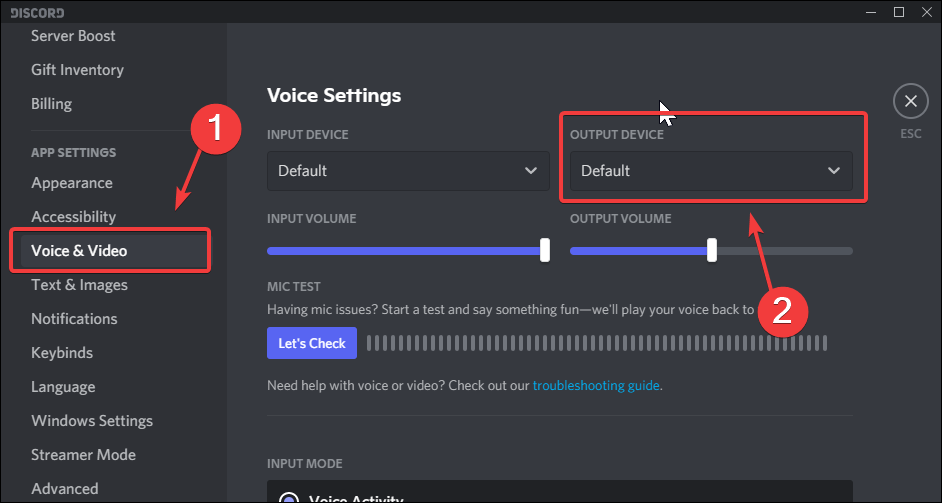
När du har ställt in rätt ljudutgång, scrolla ner och granska ingångskänsligheten, avancerade inställningar för brusreducering och ljudcodec, röstbehandlingsinställning och kvalitetsinställning.
Även om dessa inställningar kanske inte direkt påverkar det statiska bruset, kan de hjälpa din ljudkvalitet.
Kontrollera din Windows-panel för att säkerställa att ljudkonfigurationen är korrekt om det surrande ljudet under strömning av Discord fortfarande uppstår.
2. Kontrollera Windows ljudpanel
- Högerklicka på Högtalare i aktivitetsfältet (nedre högra hörnet) och välj alternativet Ljud från alternativen.
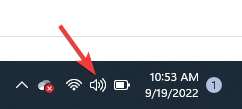
- Välj alternativet Ljud från alternativen och klicka sedan på fliken Inspelning .
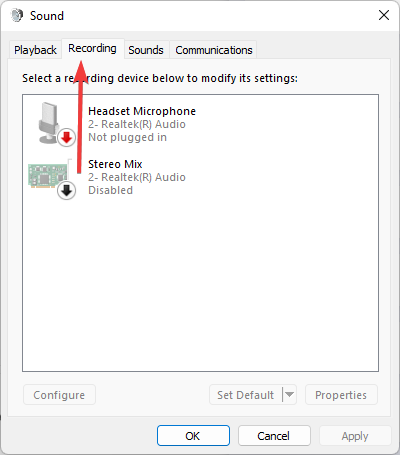
- Välj din ljudinspelningsenhet (mikrofon) från listan över enheter.
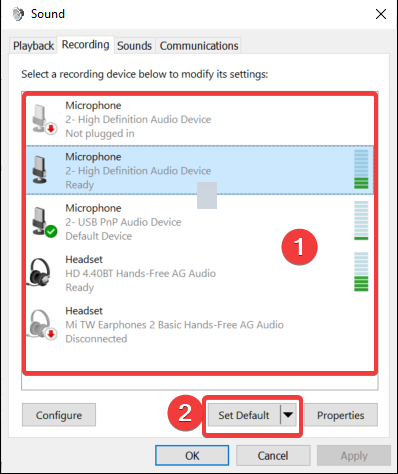
- Klicka på knappen Ställ in som standard . Din föredragna inspelningsenhet är nu inställd som standardutgångsenhet.
Stäng ljudfönstret och starta Discord. Prova att använda utgångsenheten för att kontrollera om problemet med Discord-strömmen är löst.
Discord använder systemets standardljudenhet som en in- och utgångskälla. Så att korrekt konfigurera dina standardsystemenheter är avgörande för att Discord ska fungera.
3. Uppdatera drivrutinen för utdataenhet
- Tryck på Windows + R- genvägen för att öppna Kör .
- Skriv devmgmt.msc och klicka på OK för att öppna Enhetshanteraren.

- Expandera avsnittet Ljud, video och spelkontroller , högerklicka på din ljudenhet från listan och välj Uppdatera drivrutin.
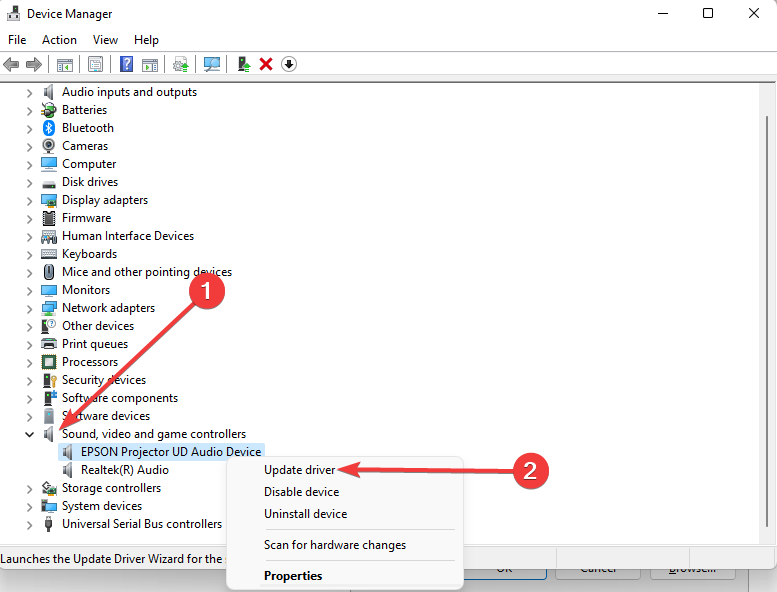
- Välj Sök automatiskt efter drivrutinsalternativet , så kommer Windows att söka igenom internet efter väntande drivrutinsuppdateringar för enheten. Fortsätt med att ladda ner och installera drivrutinerna om det är tillgängligt.
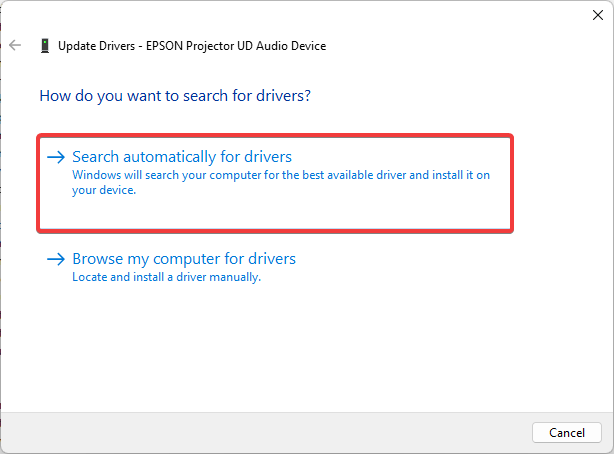
Inaktuella eller saknade drivrutiner kan vara orsaken till att din utenhet inte fungerar. Testa att uppdatera drivrutinen från Enhetshanteraren och kontrollera om problemet är löst.
Om dina hörlurar eller mikrofoner levereras med proprietär programvara för att hantera enheten, använd programvaran för att ladda ner och installera eventuella väntande uppdateringar.
Om det inte fungerar bör du prova en automatiserad och säker lösning. Vi rekommenderar att du använder ett smart verktyg för att uppdatera dina drivrutiner till den senaste versionen.
4. Kontrollera maskinvaruproblemen för din utenhet
Du kanske vill kontrollera din utenhet för maskinvaruproblem om problemet kvarstår. Till exempel, om du använder ett headset med en mikrofon, anslut det till ett annat system för att se om det fungerar.
Alternativt kan du använda den med andra VoIP-appar för att testa om mikrofonen fungerar. Överväg att byta till en annan port på din dator för ett USB-headset. Vissa enheter kan sluta svara även om porten fungerar.
5. Använd webbappen Discord
Om du avgör det statiska bruset när streamingproblem har utlösts på grund av ett fel i Discord-appen, använd Discord-webbappen . Den har funktioner som skrivbordsversionen inte har och missar vissa funktioner för skrivbordsappar.
När du till exempel använder webbappen kan du ta tag i avatarernas webbadresser och färgkoder och använda webbläsartillägg från tredje part för att utöka Discord-appens funktionalitet.
Även om du kommer att gå miste om systemaviseringar och bekvämlighet, fungerar webbappen bra för det mesta.
6. Installera om Discord
- Tryck på Windows- tangenten + R för att öppna Kör .
- Skriv appwiz.cpl och klicka på OK för att öppna kontrollpanelen.
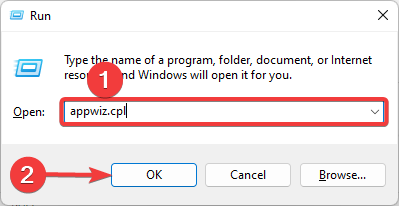
- Leta upp och välj Discord-appen från listan över installerade appar, klicka sedan på knappen Avinstallera för att ta bort appen från ditt system.
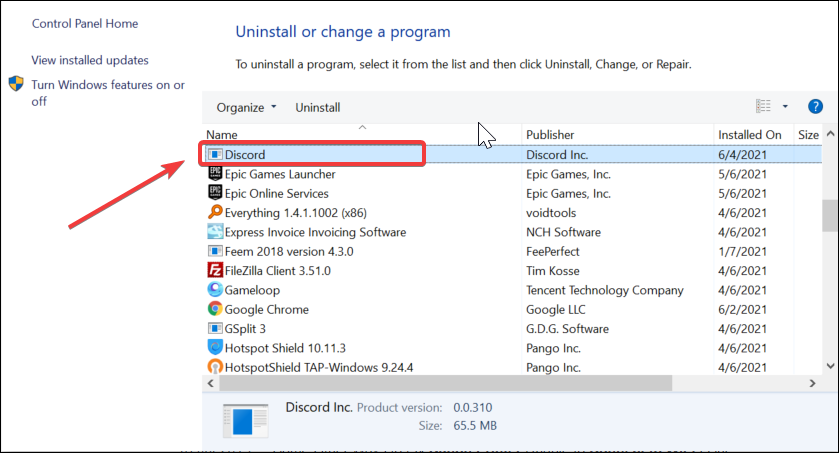
- När du har avinstallerat, gå till Discord-sidan och ladda ner den senaste tillgängliga versionen.
- Kör installationen och installera appen. Kontrollera om det statiska Discord-bruset när streamingproblemet är löst.
Vilka är de bästa ljudinställningarna för Discord-ström att använda?
Det finns några spännande ljudinställningar att prova på Discord. Du kan till exempel göra något av följande:
- I allmänhet väljer du standardinställningarna som dina in- och utdataenheter i röstinställningarna
- Blockera bakgrundsljud med reglaget för ingångskänslighet
- Sätt upp ett ordentligt noise gate-filter för din mikrofon, och använd inte det från appen
- Stäng av ekodämpning och brusreducering
Det här är några inställningar som kommer att förbättra din streamingupplevelse.
Det statiska Discord-bruset vid streamingproblem uppstår vanligtvis om standardutgångsenheten inte är väl konfigurerad.
Testa dessutom att uppdatera enhetsdrivrutinen, ställa in standardinspelningsenheten eller installera om appen för att åtgärda problemet.
Detta kan likna problemet med att stänga av Discord-ljud, men korrigeringarna är något annorlunda.
Om du har läst så här långt hoppas vi att lösningarna har hjälpt till att lösa problemet med att Discord-strömmen inte fungerar.
Låt oss veta i kommentarsfältet nedan.


Läs sidan för affiliate avslöjande för att ta reda på hur du kan hjälpa Windows Report utan ansträngning och utan att spendera några pengar. Read more


Improve this guide




User forum
0 messages