9 sätt att fixa att Paradox Launcher inte fungerar


 7 min. read
  Updated on
Key notes
- Paradox Launcher är en spelstartare som är nödvändig för att köra vissa specifika spel publicerade av Paradox Interactive.
- Av olika anledningar kanske det här programmet inte fungerar korrekt på din dator.
- För att enkelt fixa de flesta Paradox Launcher-relaterade problem kan du följa stegen som visas i den här artikeln. Till exempel kan du behöva avsluta bakgrundsprocesser.

Fungerar inte Paradox Launcher på din dator? Om ja, har vi lösningarna för att fixa de vanligaste problemen med PDX Launcher. Den här artikeln kommer att beskriva dem en efter en.
Denna spelstartare krävs för att spela vissa specifika spel från Paradox Interactive. Det spelar ingen roll var du har köpt sådana titlar; du behöver PDX Launcher för att köra dem. Om du är intresserad kan du läsa recensionen av Paradox Launcher.
Problemet börjar när du stöter på problem när du öppnar eller använder Paradox Launcher. Oroa dig inte. Efter att ha gjort lite analys har vi hittat några av de vanligaste problemen med denna applikation.
Den här artikeln innehåller de mest effektiva lösningarna för vart och ett av dessa problem.
Varför fungerar inte Paradox Launcher?
PDX Launcher kanske inte fungerar korrekt av olika anledningar. Den innehåller följande:
- Aktiv bakgrundsprocess som kör en annan version av startprogrammet : Sådana processer kommer ofta i konflikt med startprogrammet, så kontrollera efter dessa och tredjeparts antivirus eller brandvägg eller brandvägg kan blockera försöken från Paradox Launcher.
- Skadade komponenter : Om de relevanta filerna som krävs för att köra installationsprogrammet eller de som ger den optimala miljön saknas, kan du stöta på problem med att köra Paradox launcher.
Hur fixar jag Paradox Launcher när det inte fungerar?
1. Installationsprogrammet för Paradox Launcher V2 svarar inte längre
1.1 Avsluta en bakgrundsprocess
- Tryck på CTRL + Alt + Del på tangentbordet och gå till Aktivitetshanteraren.
- Klicka på Paradox Launcher- processen och klicka sedan på Avsluta uppgift .

1.2 Starta om din dator
- Öppna Start-menyn .
- Klicka på strömikonen och välj sedan Starta om .

1.3 Ladda ner installationsfilen igen
- Gå till nedladdningssidan för PDX Launcher .

- Ladda ner rätt installationsprogram.
- Försök att installera den igen.
2. Paradox Launcher v2 installeras inte
2.1 Starta om datorn
En omstart är ett bra sätt att fixa vanliga problem på en dator. För att göra detta, tveka inte att följa stegen i metod 1.2.
2.2 Installera i rent startläge
- Öppna Start-menyn , skriv MSConfig och tryck på Enter .
- Gå till fliken Tjänster .
- Markera Dölj alla Microsoft-tjänster och klicka på Inaktivera alla .
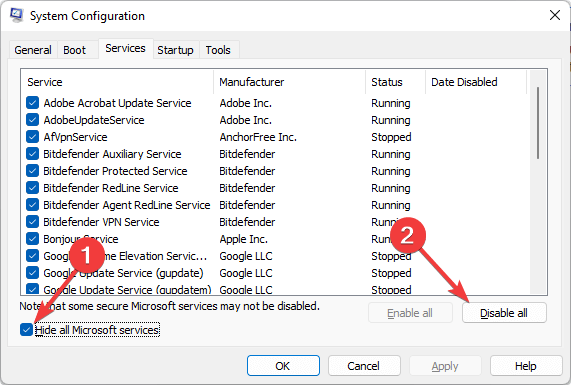
- Klicka på Apply och OK .
- Starta om din dator.
- Försök att installera Paradox Launcher V2.
Efter installationen, ångra de ändringar du har gjort.
3. Paradox Launcher V2 öppnas inte
3.1 Stäng alla andra aktiva spel/startprogram
Om du har spel eller andra startprogram som körs i bakgrunden kan det hindra Paradox Launcher från att fungera korrekt. Så innan du öppnar den här appen bör du stänga alla andra spelstartare och spel.
3.2 Avsluta PDX Launcher-relaterad bakgrundsprocess
Om det finns befintliga bakgrundsprocesser relaterade till startprogrammet kan du ha svårt att öppna det. Så se till att inga relaterade tjänster aktivt körs i bakgrunden.
För att stoppa alla tjänster, följ samma steg som visas i metod 1.1.
3.3 Avinstallera alla spel som innehåller PDX Launcher inbyggd
- Öppna alla spelstartare som Steam .
- Högerklicka på det installerade spelet och välj Avinstallera .

Om du har spel på andra plattformar som Steam som har en PDX launcher inbyggd, kom ihåg att den versionen av launchern är annorlunda. Men om det har en aktiv process i bakgrunden, kommer PDX Launcher att visa dig olika problem.
Så för att fixa att Paradox Launcher inte öppnas eller fungerar, bör du avinstallera dessa spel.
4. Paradox Launcher V2 svarar inte längre
Om PDX Launcher inte längre svarar bör du starta om datorn och se om det hjälper. Överväg också att öppna det i det rena startläget som visas i metod 2.2 Om det behövs kan du också installera om spelet med den senaste versionen.
5. Paradox Launcher kan inte hitta spel
5.1 Logga ut och logga in igen
- Öppna Paradox Launcher .
- Klicka på Mitt konto .
- Välj Logga ut .

- Logga nu in igen.
5.2 Kontrollera om spelen finns på webben
- Gå till denna Paradox-inloggningssida och logga in med dina referenser.
- Nu, på fliken Spel , bör du se alla spelen. Om inte så är det något fel.

Om du inte ser dina spel på PDX-webben kan det bero på att du använder ett annat konto. Försök att kontrollera det. Du kan kontakta Paradox Launchers supportteam om det är samma konto.
5.3 Vänta
Ibland kanske nyköpta spel inte visas i både startprogrammet och webben. Du kan behöva vänta i 24 timmar om servern är upptagen. Så ha tålamod och se vad som händer.
6. Paradox Launcher kan inte uppdateras
6.1 Starta om programmet
Om uppdateringsrelaterade problem dyker upp på PDX Launcher är det första att stänga startprogrammet. Öppna den sedan igen. Försök sedan uppdatera och se om det hjälper.
6.2 Inaktivera brandvägg
- Öppna Start-menyn , sök efter Windows Security eller Windows Defender Security och öppna den.
- Gå till fliken Brandvägg och nätverksskydd .

- Gå till Privat nätverk .
- Stäng av brandväggen som visas på skärmdumpen.
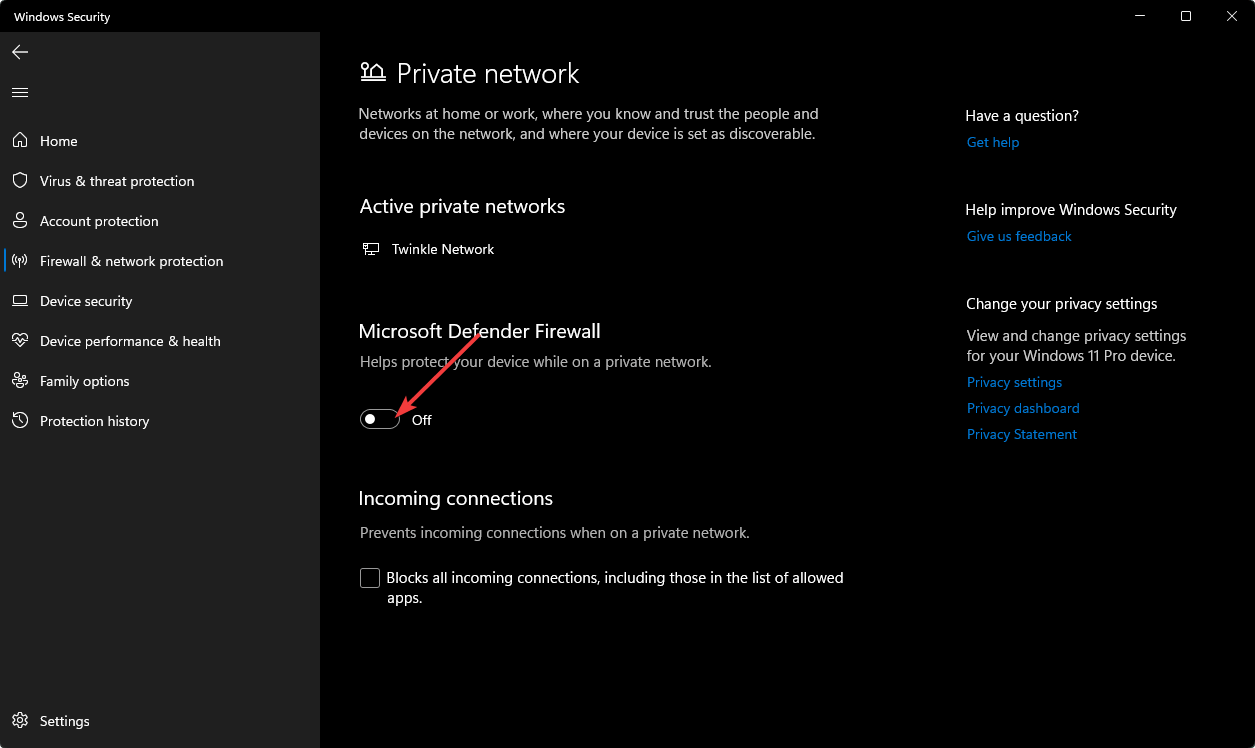
- Gå tillbaka och gör samma sak för det offentliga nätverket också.
6.3 Installera om med den senaste versionen
- Tryck på Win + I för att öppna Windows-inställningarna .
- Gå till Appar och klicka på Appar och funktioner .
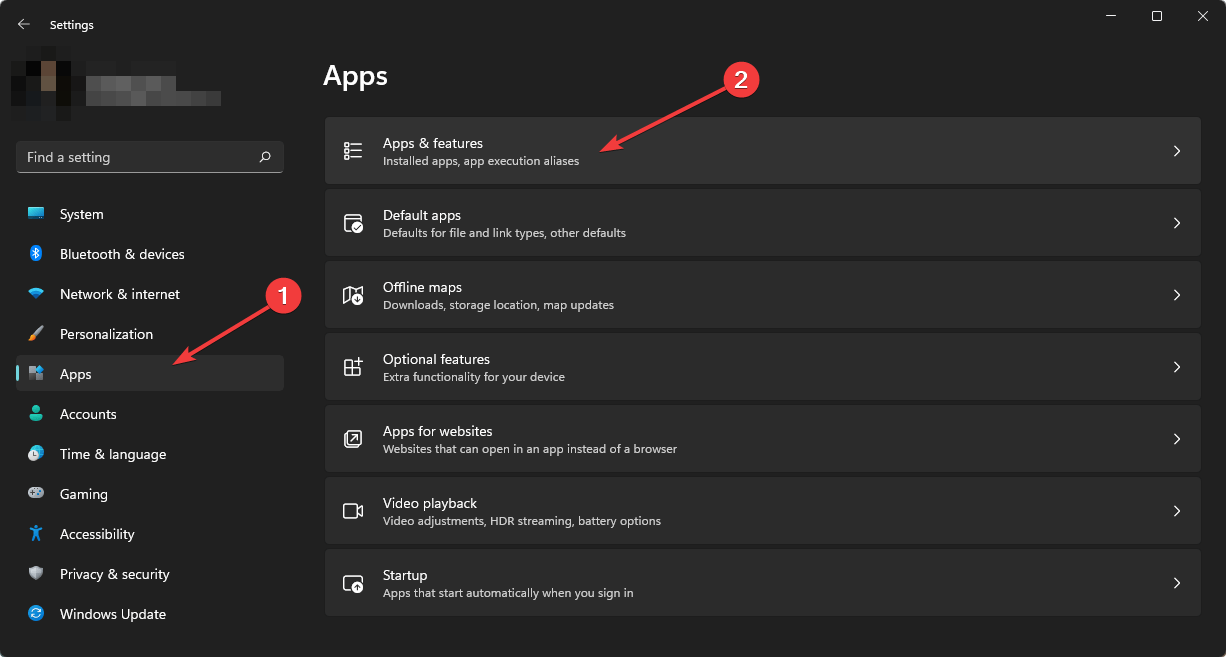
- Sök efter Paradox Launcher .
- Klicka på de tre vertikala prickarna och välj sedan Avinstallera .

- Ladda nu ner och installera den senaste PDX Launcher som visas i metod 1.3.
För att avinstallera Paradox Launcher helt och ta bort eventuella rester, föreslår vi att du använder CCleaner . Det kan göra ännu fler saker som att fixa registret, ta bort temporära filer och öka PC-prestandan.
7. Paradox Launcher fryser
7.1 Uppdatering
- Öppna Paradox Launcher.
- Gå till Inställningar .

- Uppdateringen bör starta automatiskt.
- När processen är klar klickar du på Starta om för att slutföra uppdateringen .
Om du stöter på problem med att uppdatera den här appen kan du följa stegen som visas i metod 2. Uppdatering åtgärdar alla kända buggar som löser problemet med frysning.
7.2 Försök i rent startläge
Ofta kan tredjepartstjänster störa uppdateringsprocessen. Så att försöka uppdatera i rent startläge kan hjälpa. För detaljer kan du följa metod 2.2
7.3 Installera om
Om problemet kvarstår kan du överväga att installera om startprogrammet med den senaste versionen.
8. Uppdateringen av Paradox Launcher laddas ner
Det här problemet liknar problemet som nämns i metod 6. Så stegen som visas i den metoden gäller även för det här problemet. Dessutom kan du inaktivera brandväggen.
9. Paradox launcher oupptäckt undantag
Om ett oupptäckt undantag inträffar i Paradox Launcher, föreslår vi att du installerar om det med den senaste versionen. Se dock till att avinstallera alla spel som installerats med den här startprogrammet innan du fortsätter.
Hur går jag förbi Paradox Launcher?
Om du vill spela spel på Steam eller andra plattformar genom att inte öppna Paradox Launcher är det möjligt genom att följa några tekniska steg.
För att kringgå Paradox Launcher måste du följa specifika steg för specifika spel. Men det första är att avinstallera PDX Launcher från din PC.
Efter det kan du bläddra i spelmappen, skapa en batchfil och mata in specifika kommandon där. Till en sådan fil kan du skapa en ny textfil och ändra filtillägget. Till exempel, file.txt till file.bat.
Batchfilens namn bör matcha spelnamnet för din bekvämlighet. Detta kommando kan variera för olika spel. Vanligtvis kan kommandot se ut som följande:
game.bat %command%
Du måste ersätta game.exe med spelets filnamn som Cities.bat, Aftermath64.bat, etc.
När du är klar måste du integrera batchfilen med Steam. Hela processen kan verka väldigt komplicerad, men det är den inte.
Och innan du går, kolla några snabba tips och tricks för att optimera Windows för spel och få den bästa upplevelsen.
Om du har några åsikter, låt oss veta i kommentarsfältet.


Läs sidan för affiliate avslöjande för att ta reda på hur du kan hjälpa Windows Report utan ansträngning och utan att spendera några pengar. Read more


Improve this guide


User forum
0 messages