SSD visas inte i Windows 11: Hur man upptäcker det


 7 min. read
  Updated on
Key notes
- Flera användare har rapporterat att Windows 11 inte känner igen sin SSD. Detta kan vara resultatet av felaktiga anslutningar eller felkonfigurerade BIOS-inställningar.
- För att åtgärda problemet ändrar du SATA-läget i BIOS-inställningarna från IDE till AHCI.
- En annan snabb och effektiv lösning för att uppdatera SSD-drivrutiner manuellt eller med ett dedikerat verktyg.
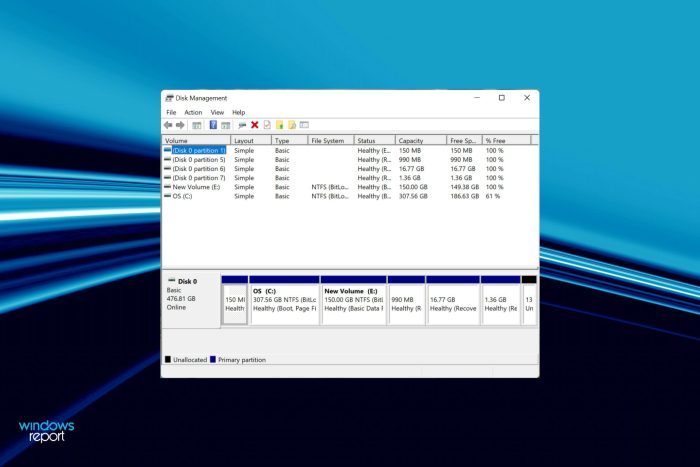
När du ansluter en disk, vare sig det är hårddisk eller SSD, till din dator, bör den automatiskt listas i Filutforskaren, Enhetshanteraren och Diskhantering. Flera användare har dock rapporterat att Windows 11 inte känner igen SSD:n.
Om SSD:n är ny och du ansluter den för första gången, kommer du sannolikt att stöta på problemet, förmodligen för att disken antingen inte är initialiserad eller formaterad. Men för SSD-enheter som redan används ligger problemet någon annanstans.
Varför känner inte Windows 11 igen SSD:n?
Vi gick igenom flera forum där användare delade med sig av problemet och deras värdefulla input. Och baserat på det har vi identifierat flera problem om varför SSD inte känns igen i Windows 11. De listas nedan:
- Felaktiga anslutningar : Det första du ska kontrollera om din SSD inte känns igen på Windows 11 är anslutningen. Om SSD eller USB, i fallet med en extern enhet, inte är korrekt ansluten, kommer du att stöta på det här problemet.
- Diskutrymme oallokerat: En annan anledning till att SSD inte upptäcks vid Windows 11-problem är oallokerat diskutrymme. Detta anger att dina program inte kan skriva på enheten. Du kan fixa detta genom att skapa en ny partition på enheten.
- Ingen enhetsbeteckning tilldelad: Enhetsbokstaven är viktig för att ditt operativsystem ska kunna kommunicera med din hårddisk. Så om Windows 11-installationen inte upptäcker din SSD, kan du behöva tilldela eller ändra dess enhetsbeteckning.
- Felkonfigurerade BIOS-inställningar : Ibland kan dina BIOS-inställningar vara inställda på det gamla IDE-kompatibilitetsläget. Detta kan göra att den nya SSD:n inte visas i Diskhantering i Windows 11. Lösningen här är att ändra SATA-läget till AHCI.
- Föråldrade SSD-drivrutiner: Föråldrade drivrutiner är den främsta orsaken till många problem. Så det är inte förvånande att du kan möta detta problem om dina SSD-drivrutiner inte är uppdaterade; du måste uppdatera dina drivrutiner för att komma förbi problemet här.
Anta att du vid någon slump kan identifiera problemet från listan, gå till lämplig metod och köra det. Annars följer du stegen i ordningsföljden för snabb felsökning.
Vad kan jag göra om SSD inte visas på Windows 11?
Innan du försöker de sofistikerade korrigeringarna i den här guiden rekommenderar vi att du provar de preliminära felsökningsstegen nedan:
- Rengör SSD-portarna och USB för en extern enhet
- Anslut till en annan port på din PC
- Prova med en annan USB på en annan dator
Om SSD:n inte fungerar på andra datorer kan det vara hårdvara som kan behöva bytas ut. Men om du är säker på att det inte är ett maskinvaruproblem kan du gå vidare till korrigeringarna nedan:
1. Initiera SSD:n
- Tryck på Windows + S för att starta sökmenyn , ange Skapa och formatera hårddiskpartitioner i textfältet högst upp och klicka på det relevanta sökresultatet som visas.

- Kontrollera om den problematiska SSD-enheten har ett svart fält överst och säger Inte initierad. Om så är fallet, högerklicka på den och välj Initiera disk från snabbmenyn.

- Välj önskad partitionsstil, dvs antingen MBR eller GPT. Vi rekommenderar att du väljer GPT eftersom det låter dig skapa fler partitioner, men det finns också en nackdel; det känns inte igen av Windows 8 och tidigare versioner.

- När SSD:n har initierats högerklickar du och väljer Ny enkel volym från snabbmenyn.

- Klicka på Nästa för att fortsätta.

- Ange volymstorleken i MB. Vi rekommenderar att du lämnar standardposten som den är eftersom det är den maximala volymstorleken och klickar på Nästa.

- Välj en enhetsbeteckning från rullgardinsmenyn och klicka på Nästa.

- Välj sedan ett filsystem och volymetikett för SSD:n och klicka på Nästa. Om du skapar en volym för första gången rekommenderar vi att du använder standardposterna för varje steg.

- Slutligen, verifiera detaljerna och klicka på Slutför .

Om en SSD inte har initierats eller om data på den har skadats av någon anledning, kommer Windows 11 inte att känna igen enheten. I det här fallet skulle initiering av enheten och skapa en ny volym hjälpa till att lösa problemet.
2. Tilldela/ändra enhetsbeteckningen
- Tryck på Windows + S för att starta sökmenyn , ange Skapa och formatera hårddiskpartitioner i textfältet och klicka på det relevanta sökresultatet.
- Högerklicka på SSD-volymen och välj Ändra enhetsbeteckning och sökvägar från snabbmenyn.

- Klicka sedan på knappen Lägg till . Klicka slutligen på Ändra om enheten redan har en bokstav tilldelad.

- Med alternativet Tilldela följande enhetsbeteckning markerat, välj önskad enhetsbeteckning från rullgardinsmenyn och klicka på OK för att tilldela den.

Om volymen på SSD:n inte har tilldelats en bokstav än, skulle den inte listas i filutforskaren. I det här fallet, tilldela en enhetsbeteckning med hjälp av stegen ovan, och Windows 11 kommer nu att känna igen SSD:n.
Även om den har tilldelats en men har vissa problem, bör det hjälpa att ändra det.
3. Kontrollera BIOS-inställningarna
 NOTE
NOTE
- Stäng av datorn och slå sedan på den igen. När displayen tänds, tryck på Del eller F12- tangenten eller motsvarande tangent för din systemtillverkare för att ange BIOS-inställningarna.
- Leta upp och klicka på Lagring och välj sedan alternativet Lagringsalternativ.

- Ställ nu in SATA-emuleringen till AHCI-läge och spara ändringarna.

När du är klar, starta Windows 11, och SSD:n ska nu kännas igen. Om det fortfarande inte är listat, gå till följande metod.
4. Uppdatera SSD-drivrutinen
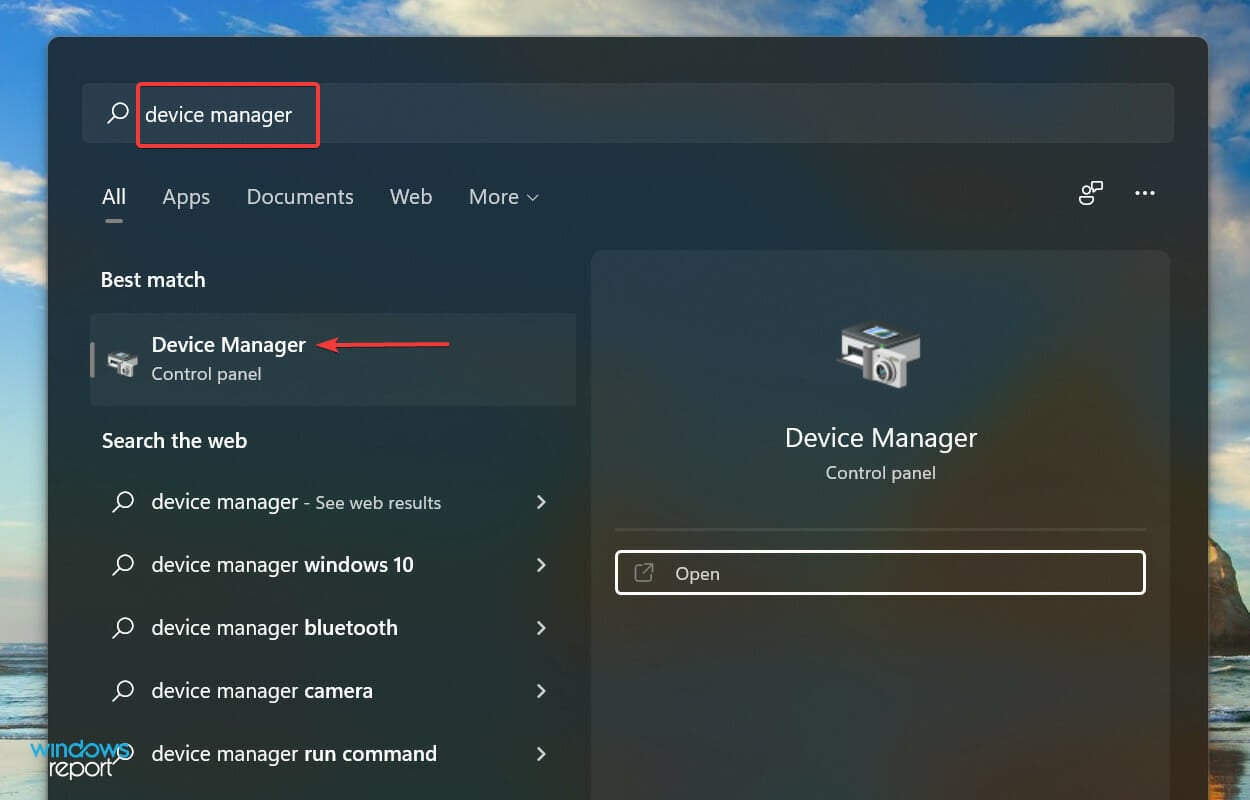
- Tryck på Windows + S för att starta sökmenyn , ange Enhetshanteraren i textfältet högst upp och klicka på det relevanta sökresultatet.
- Dubbelklicka på posten Diskenheter för att expandera och visa den problematiska SSD:n.

- Högerklicka på SSD:n som inte känns igen och välj Uppdatera drivrutin från snabbmenyn.

- Välj sedan Sök automatiskt efter drivrutiner från de två alternativen i fönstret Uppdatera drivrutiner .

- Din dator kommer nu att söka efter den bästa tillgängliga drivrutinen på systemet och installera den för SSD.
Föråldrade drivrutiner är kända för att orsaka flera problem med enheten, SSD. Att uppdatera drivrutinen förbättrar enhetens prestanda förutom att introducera nya funktioner och eliminera tidigare kända fel.
Men en av nackdelarna med att använda Enhetshanteraren för att installera drivrutinen manuellt är att den bara skannar de drivrutiner som är lagrade i systemet. Så uppdateringsprocessen kanske inte går igenom om du inte har laddat ner en nyare version.
Du kan alltid använda en pålitlig tredjepartsapp om hela processen låter som för mycket besvär. Vi rekommenderar att du använder Outbyte Driver Updater, ett dedikerat verktyg som automatiskt skannar de tillgängliga källorna efter den senaste versionen och håller de installerade drivrutinerna uppdaterade.

Outbyte drivrutinsuppdatering
Undvik allvarliga PC-problem och håll alla dina enhetsdrivrutiner uppdaterade med Outbyte Driver Updater.Ovanstående metoder kommer att eliminera alla problem som leder till att Windows 11 inte känner igen SSD:n. Genom att nå den här delen av artikeln kommer antingen felet att förstöras, eller så har du upptäckt att SSD:n är felaktig.
Om du märker att hårddisken saknas efter uppdatering av Windows 11, lär du dig hur du åtgärdar problemet.
Tveka inte att berätta vilken fix som fungerade eller var SSD:n defekt i kommentarsfältet nedan.


Läs sidan för affiliate avslöjande för att ta reda på hur du kan hjälpa Windows Report utan ansträngning och utan att spendera några pengar. Read more


Improve this guide


User forum
0 messages