Försvinner Outlooks lösenordsprompt? 5 enkla sätt att fixa det


 4 min. read
  Updated on
Key notes
- Problemet med ”outlook-lösenordsprompt försvinner” är vanligt och lösningarna nedan är ganska enkla och effektiva.
- Vi stötte också på ett fel när outlook behöver ett lösenord men dialogrutan försvinner som har samma lösning.
- Dessutom kan att rensa behörighetshanteraren enkelt lösa den här typen av problem med Outlook.

Microsoft Outlook erbjuder vanligtvis smidig prestanda, men ibland misslyckas det. Många användare ber om hjälp när lösenordsuppmaningen försvinner eller inte visas alls.
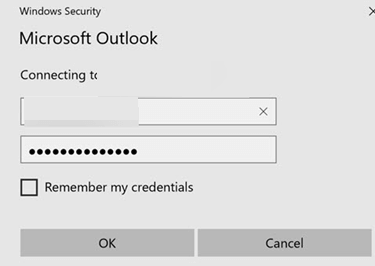
Outlook kan uppmana dig att ange e-postlösenordet igen för ett konto som är etablerat inom. Meddelandet Behöver lösenord tar så småningom informationsfältet längst ner i Outlook-fönstret. Du klickar för att ange ditt lösenord, men lösenordsdialogrutan försvinner snabbt.
Försök inte starta om datorn. Detta löser tydligen problemet, men bara till nästa dag. Att ta bort Outlook-profilen fungerar inte heller när Outlook-lösenordsprompten försvinner.
Dessa lösningar kan hjälpa dig med de flesta problem med outlook behöver lösenord men ingen prompt visas, så fortsätt läsa eftersom den här artikeln kanske kan hjälpa dig.
Vad ska man göra om outlook behöver lösenord men ingen prompt visas?
1. Enkel Outlook+Word-lösenordsprompt som försvinner
- Stäng Outlook .
- Öppna Word och välj ett tomt dokument .
- Klicka sedan på Arkiv > Konto > Logga ut .
- Stäng Word .
- Öppna Outlook igen.
- Du bör nu få användarnamn och lösenord .
Före allt annat, tillämpa ovanstående trick. Det är enklare och snabbare att göra än resten av korrigeringarna nedan.
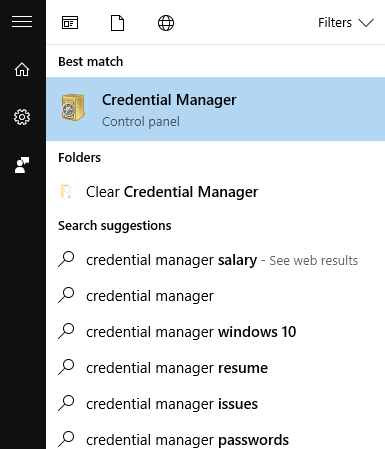
2. Rensa Credential Manager
- Stäng Outlook .
- Från Start-menyn väljer du Kontrollpanelen .
- Klicka på Användarkonton .
- Klicka sedan på Credential Manager .
- Klicka på Detaljer i avsnittet Windows-referenser och allmänna inloggningsuppgifter .
- Klicka på Ta bort från valvet .
- Klicka på Ja i varningsrutan.
- Upprepa dessa steg för alla lagrade referenser som refererar till Office 365- eller ms.outlook-e-postadresserna .
- Stäng fönstret Kontrollpanelen .
- Öppna sedan Outlook igen.
När du använder ett Office 365-konto kan ditt problem bero på felaktigt formaterade autentiseringsuppgifter som lagrats i Windows Credential Manager.
3. Ta bort arbetsplatskontot
- Stäng ner Outlook .
- Håll ned Windows + I-tangenterna samtidigt för att öppna fönstret Inställningar .
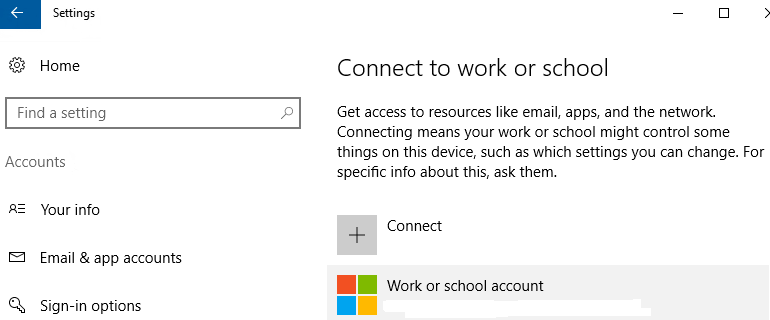
- Gå till Konton > Få tillgång till arbete eller skola .
- Klicka på Koppla från .
- Starta Outlook igen.
- Det bör nu fråga efter autentiseringsuppgifter och ansluta framgångsrikt, utan att ytterligare synkronisering behövs.
Obs ! Du kan senare koppla dina arbetsplatskonton från samma sökväg: Inställning > Konton > Få tillgång till arbete eller skola .
Om du har problem med att öppna appen Inställning, ta en titt på den här artikeln för att lösa problemet.
4. Lägg till ett DWORD med värdet 1
Du kan också lägga till en DWORD som heter DisableADALatopWAMOverride med värdet 1 till registret på den här sökvägen: HKEY_CURRENT_USERSoftwareMicrosoftOffice16.0CommonIdentity .
Ditt nästa steg är att starta om din dator. Öppna Outlook och kontrollera om problemet kvarstår. Om den gör det, ta bort registerposten du skapade tidigare och utför en andra omstart.
5. Kontrollera potentiella fel med referenserna
- Öppna Inställningar i Windows 10.
- Klicka på System > Delade upplevelser .
- Om kontosektionen visar något fel med autentiseringsuppgifterna, är det dags att mata in rätt autentiseringsuppgifter.
- Äntligen, öppna Outlook och saker och ting borde fungera korrekt nu.
Obs ! Se till att Outlook och alla andra Office-program är stängda innan du tillämpar stegen ovan.
Oroa dig inte längre när du klickar på dialogrutan för att ange lösenordet bara för att blinka i mindre än en sekund innan det försvinner. Lösningarna som nämns här bör lösa problemet med att lösenordsprompten försvinner, och Outlook-prestandan kommer att förbättras.
Detta är inte det enda problemet, och många rapporterade att Outlook fortsätter att fråga efter lösenord, så du kanske vill kolla den guiden också.
var den här artikeln hjälpsam? Om du behöver ytterligare hjälp, tveka inte att kontakta oss via kommentarsfältet nedan. Vi är alltid öppna för dina frågor.


Läs sidan för affiliate avslöjande för att ta reda på hur du kan hjälpa Windows Report utan ansträngning och utan att spendera några pengar. Read more


Improve this guide




User forum
0 messages