Aktivitetsfältet i Windows 11 är tomt: 6 metoder för att fixa det


 4 min. read
  Updated on
Key notes
- Många användare startar sin dator för att hitta Windows 11:s aktivitetsfält tomt och oanvändbart på grund av Windows Explorer-processen eller skadade filer.
- Börja med att starta om explorer.exe-processen i Aktivitetshanteraren, fortsätt sedan till Windows-skanningar som fixar dina filer.
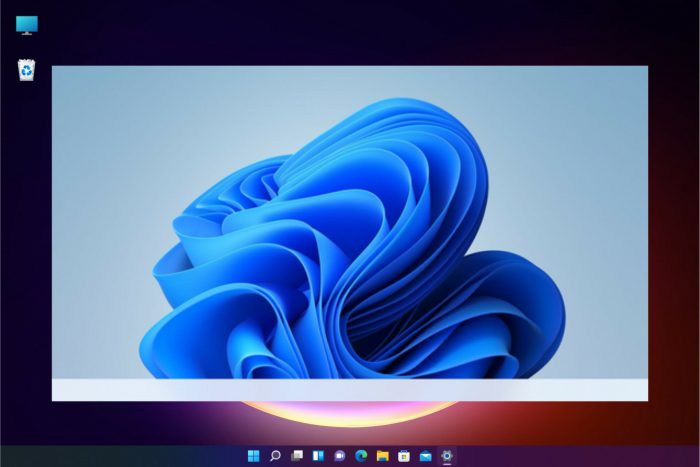
Windows 11 är här, men det betyder inte att felen försvann över en natt. Efter en uppdatering eller till och med en enkel omstart tittade många användare på aktivitetsfältet bara för att hitta det tomt och oanvändbart.
Microsoft har utfärdat en lösning för detta problem, men det är fortfarande en fråga om att åtgärda detta innan du gör mer skada. Vi lade till några lösningar som fungerade för våra läsare, så läs nedan och prova dem nu.
Varför är mitt aktivitetsfält tomt i Windows 11?
Att döma av den lösning som tillhandahålls av Microsoft, som du hittar i vår första lösning nedan, orsakades det här problemet av en mindre komponent. Men det finns också andra orsaker:
- IrisService – Det är en fil som är en del av Windows Spotlight-tjänsten som används för att ge dig några tips, förslag och kampanjer på låsskärmsfönstret. Du kan inaktivera det helt och hållet såväl som andra icke-nödvändiga tjänster.
- Windows Explorer-process – Det är en process som hanterar och erbjuder det grafiska användargränssnittet (GUI) som du använder för att interagera med majoriteten av Windows funktioner. Så du kan förvänta dig att detta är boven till att aktivitetsfältet i Windows 11 är ett tomt problem.
- oförmåga att docka språkfältet till aktivitetsfältet.
- Windows-uppdateringar – Även om uppdateringar ger nya spännande funktioner och buggfixar, kan de orsaka andra buggar. Detta kan vara fallet med den tomma aktivitetsfältssituationen, och allt du behöver göra är att avinstallera den senaste uppdateringen.
Med detta sagt, låt oss hoppa in i listan med lösningar nedan.
Hur fixar jag det tomma aktivitetsfältet i Windows 11?
1. Gör en ändring i registret
2. Starta om Windows Explorer
- Tryck på Ctrl + Alt + Del för att komma åt Aktivitetshanteraren .
- Klicka på Utforskaren i Windows och välj Starta om .
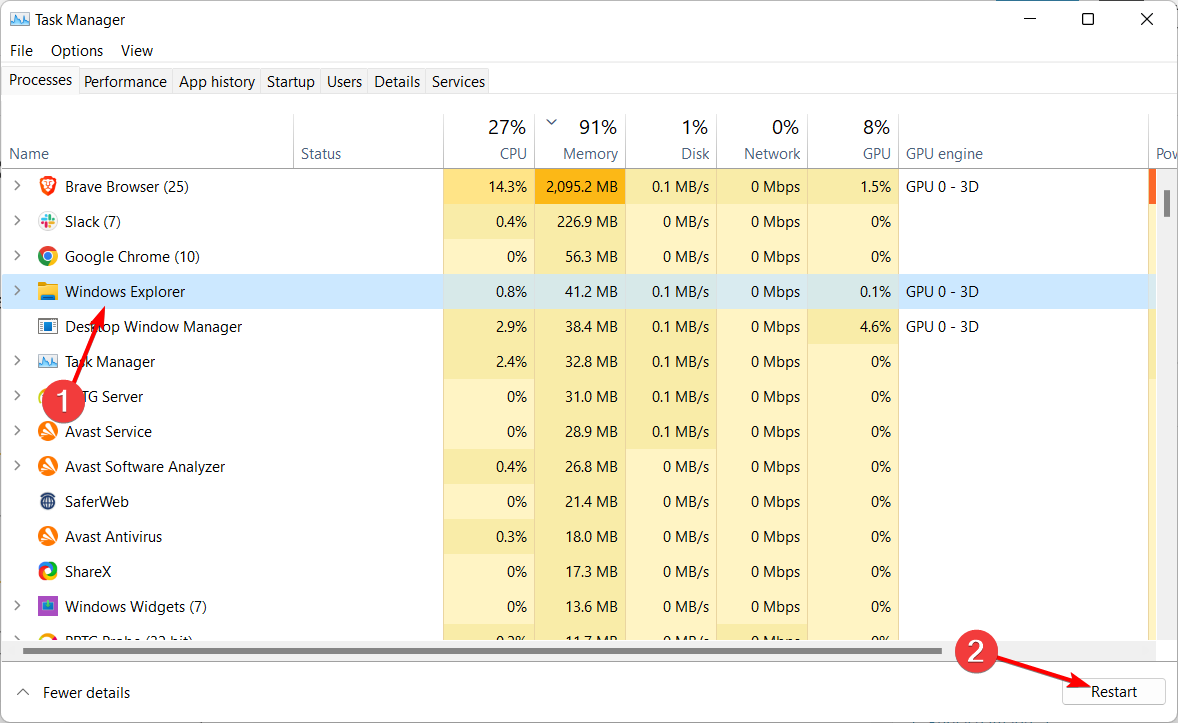
- När det är gjort, kontrollera om Windows 11 aktivitetsfältet inte fungerar problemet kvarstår.
3. Kör SFC och DISM
- Tryck på Windows , ange cmd i sökfältet och klicka sedan på Kör som administratör .
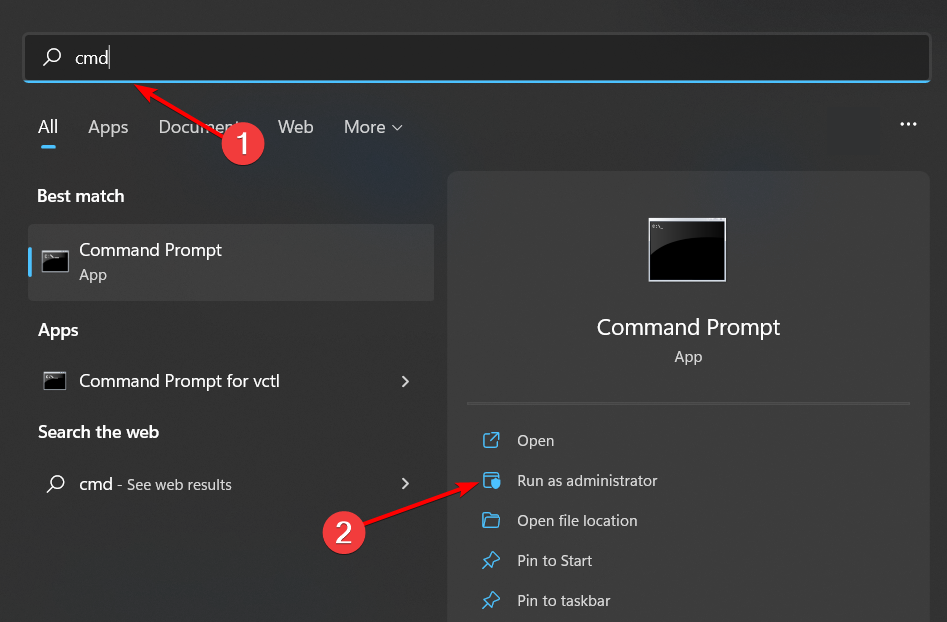
- Skriv följande kommando, tryck sedan på Enter och vänta tills skanningen är klar:
sfc /scannow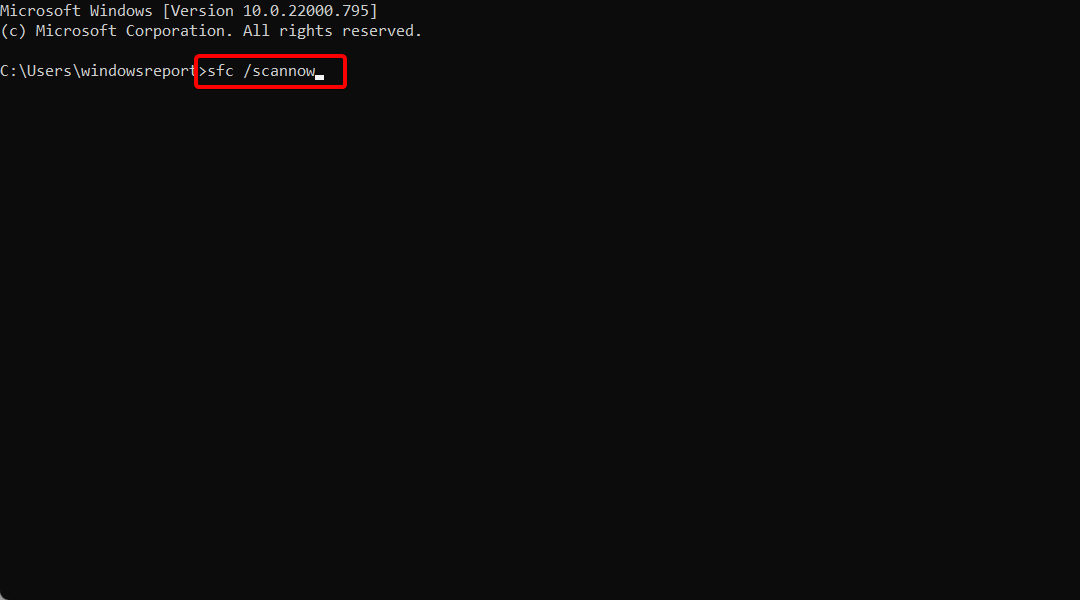
- När SFC-skanningen är över skriver du följande kommando och trycker på Retur . Starta om din dator när DISM-sökningen har avslutats:
DISM /Online /Cleanup-image /Restorehealth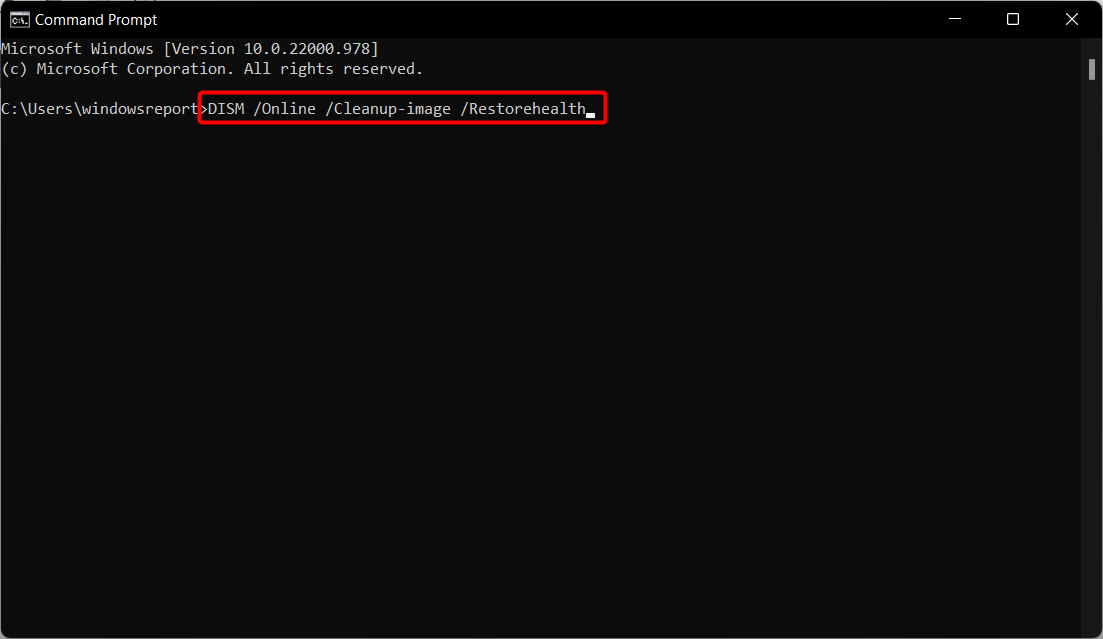
När skanningen är klar kontrollerar du om problemet kvarstår.
Alternativt kan du använda ett verktyg som är specialiserat på systemfilintegritet för att hitta skadade eller korrupta filer som verktyget kommer att reparera.
4. Avinstallera de senaste uppdateringarna
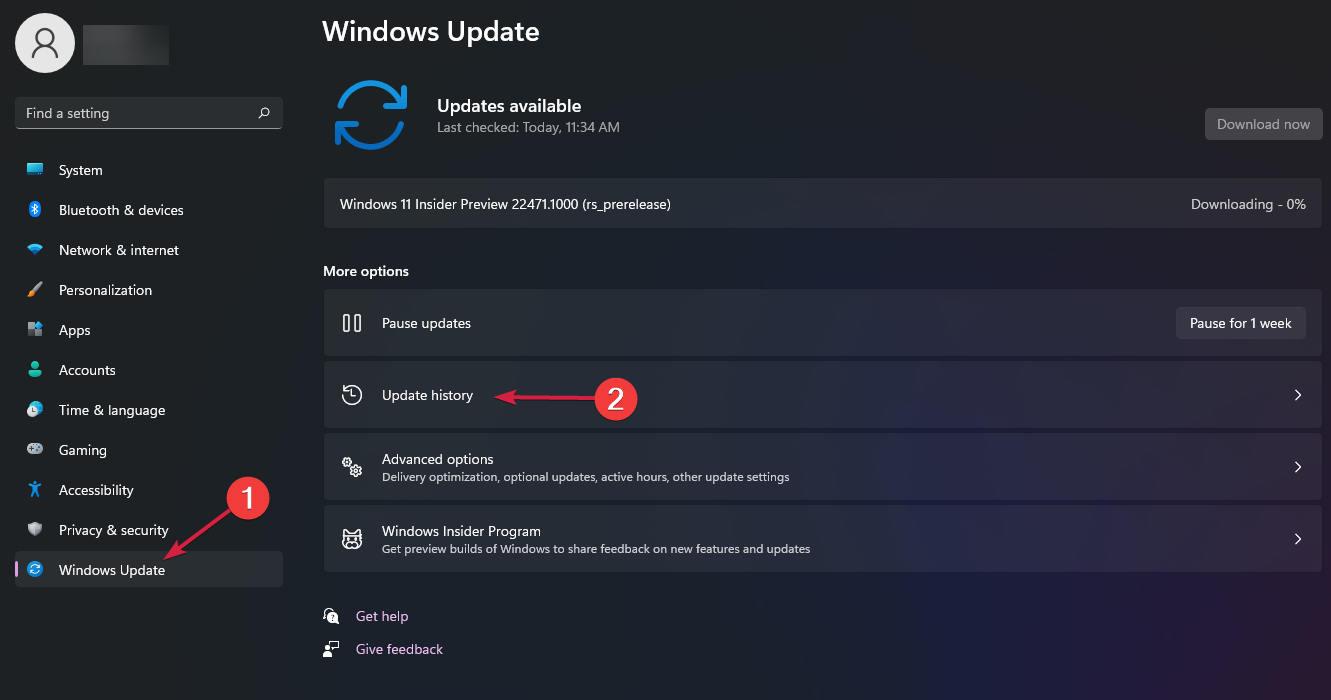
- Tryck på Windows- tangenten + I för att starta appen Inställningar , klicka på Windows Update från den vänstra rutan och välj Uppdateringshistorik från höger.
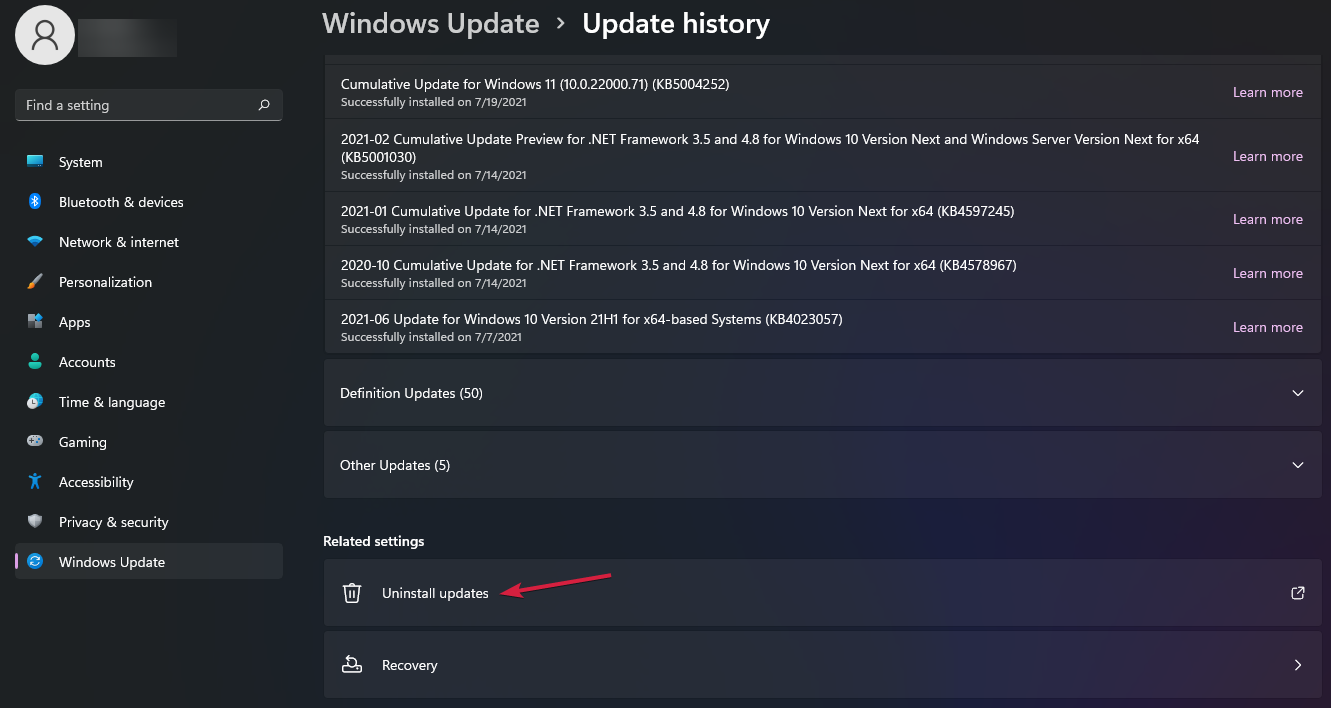
- Rulla ned och klicka på Avinstallera uppdateringar .
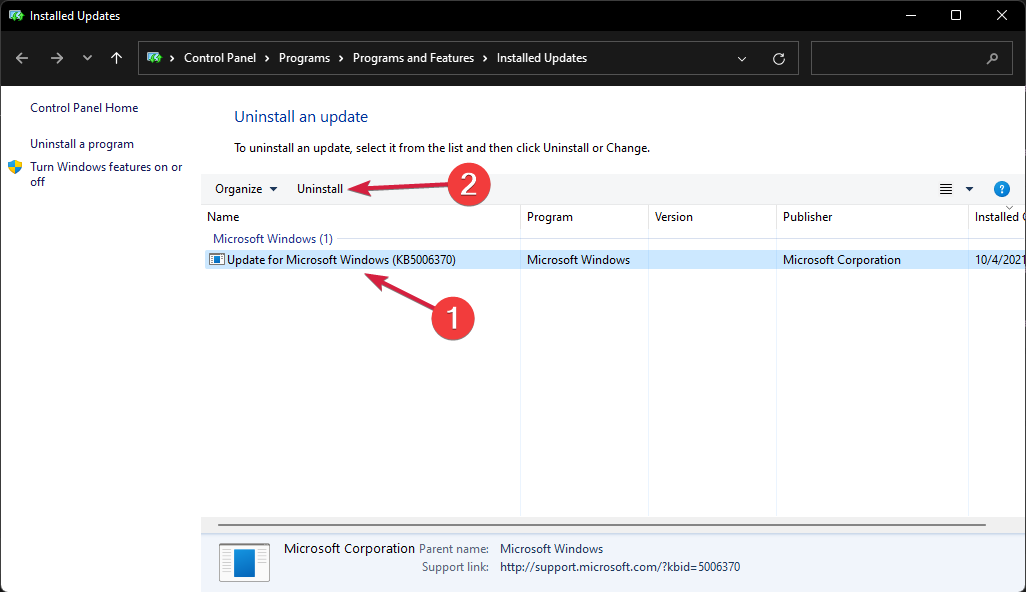
- Välj sedan uppdateringen som orsakade det här problemet, vilket förmodligen kommer att vara den sista, och klicka sedan på Avinstallera . Klicka slutligen på OK för att bekräfta ditt val.
5. Ändra inställningarna för tid och datum
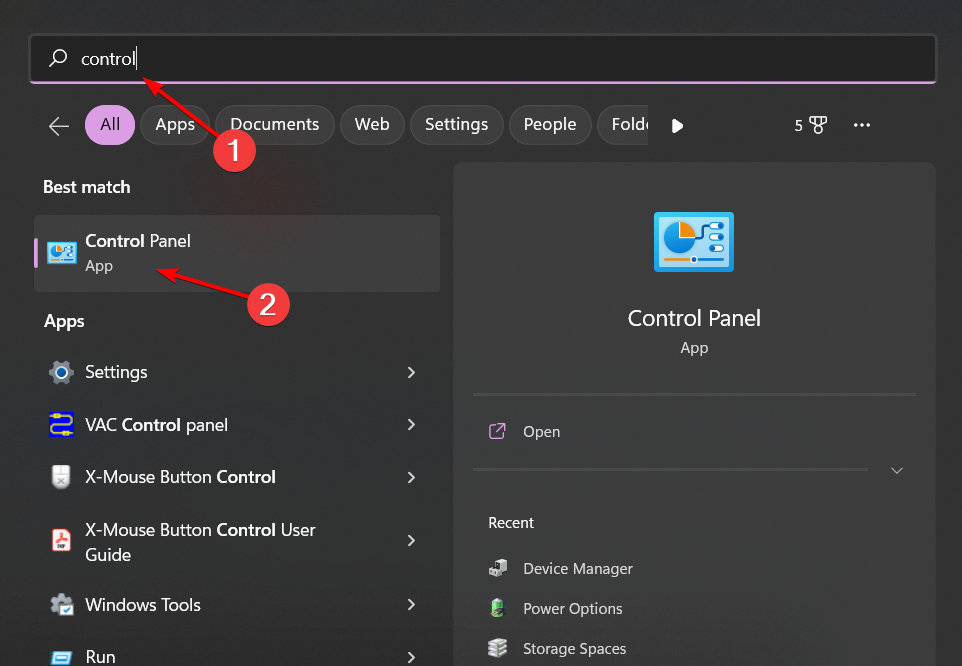
- Tryck på Windows- tangenten, skriv sedan kontroll och klicka på det översta resultatet.
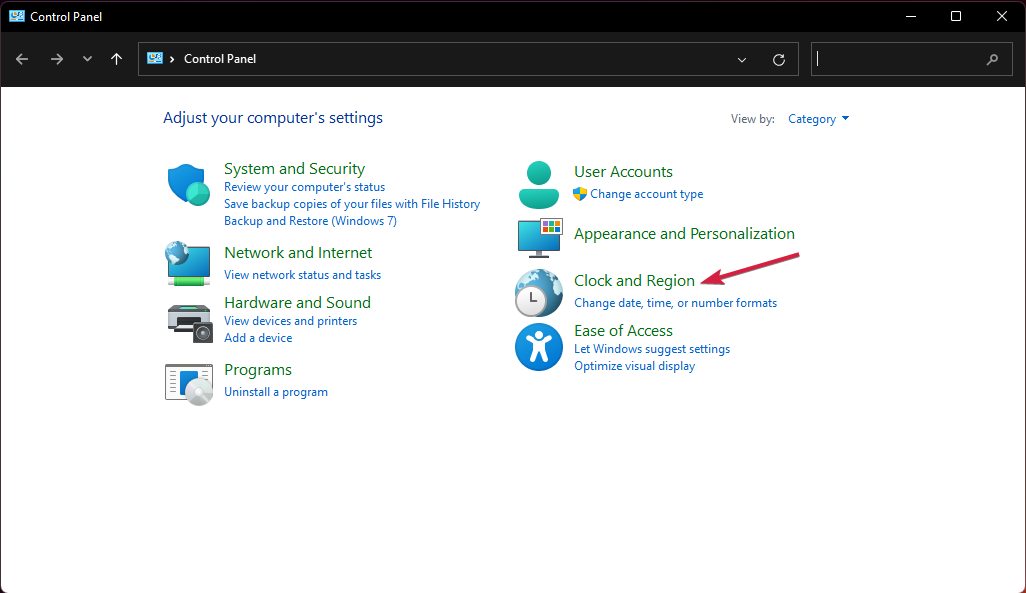
- Välj Klocka och region .
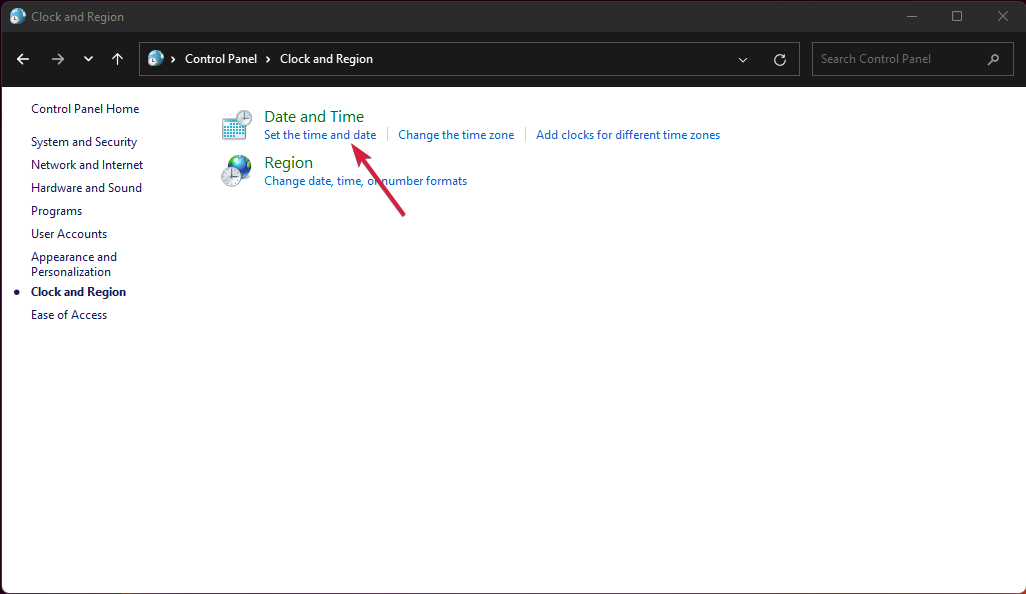
- Klicka på knappen Ställ in tid och datum .
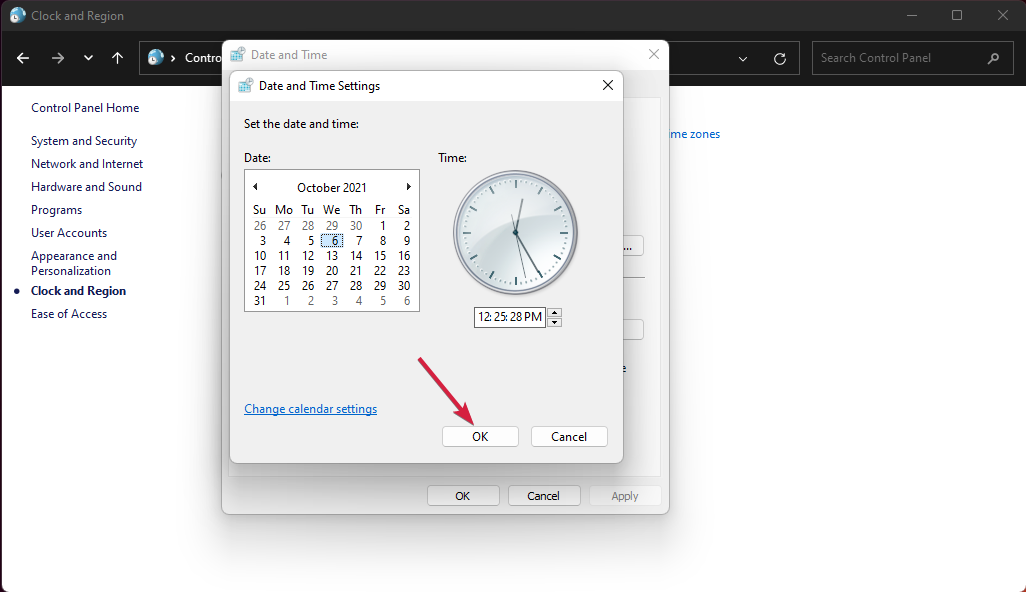
- Klicka på knappen Ändra datum- och tidsinställningar .
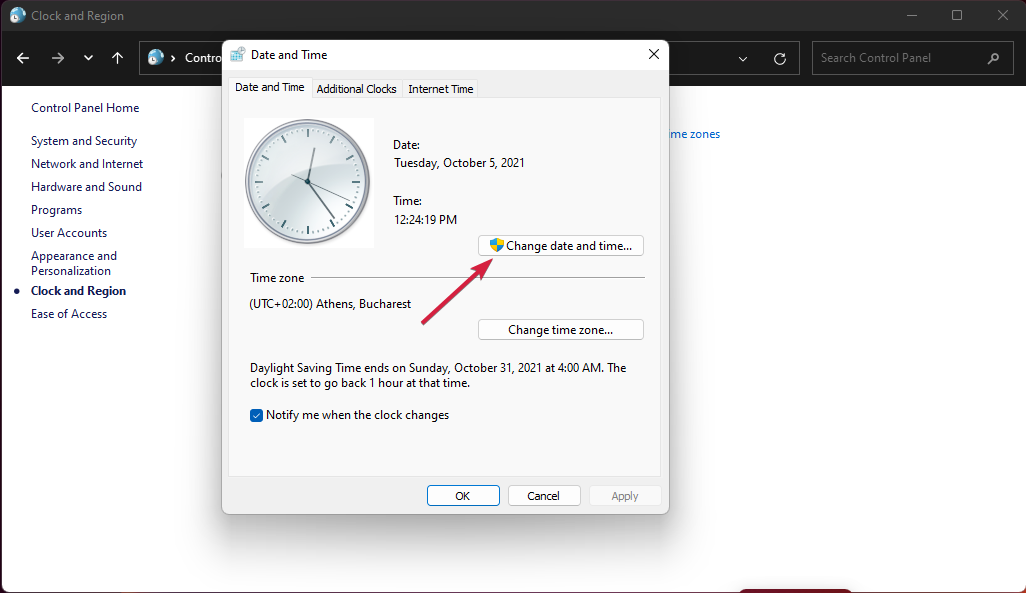
- Välj ett datum i framtiden och klicka sedan på OK .
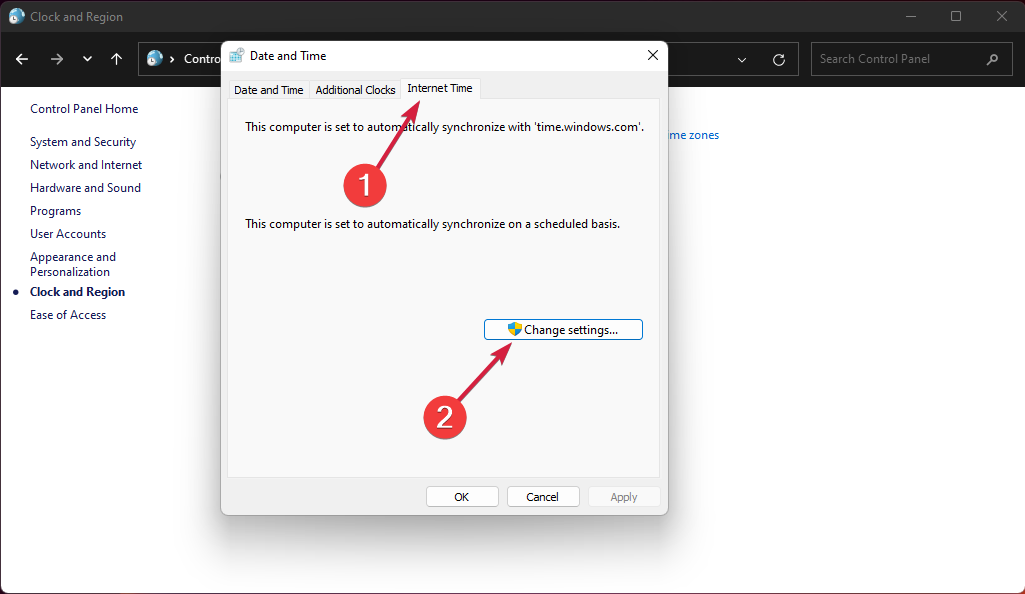
- Växla till fliken Internettid och klicka på knappen Ändra inställningar .
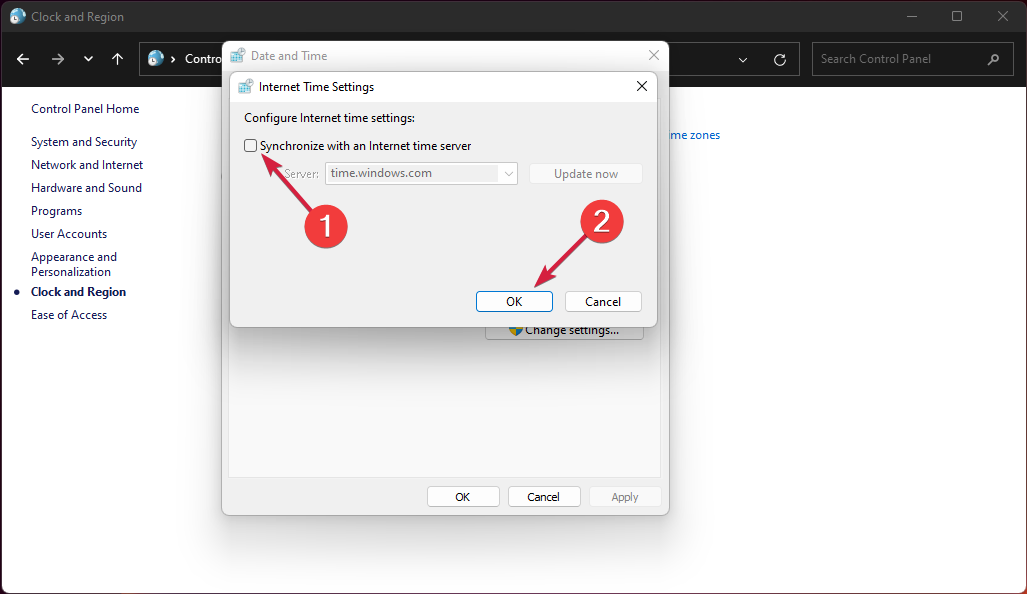
- Stäng av alternativet Synkronisera med en Internettidsserver och klicka sedan på OK.
6. Använd PowerShell
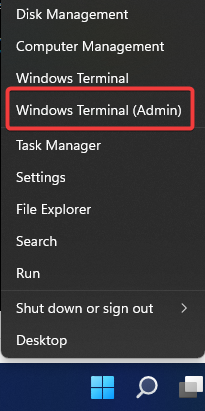
- Tryck på Windows- tangenten + X och välj Windows Terminal (Admin) .
- Kör nu följande kommando:
Get-AppXPackage -AllUsers | Foreach {Add-AppxPackage -DisableDevelopmentMode -Register “$($_.InstallLocation)AppXManifest.xml”}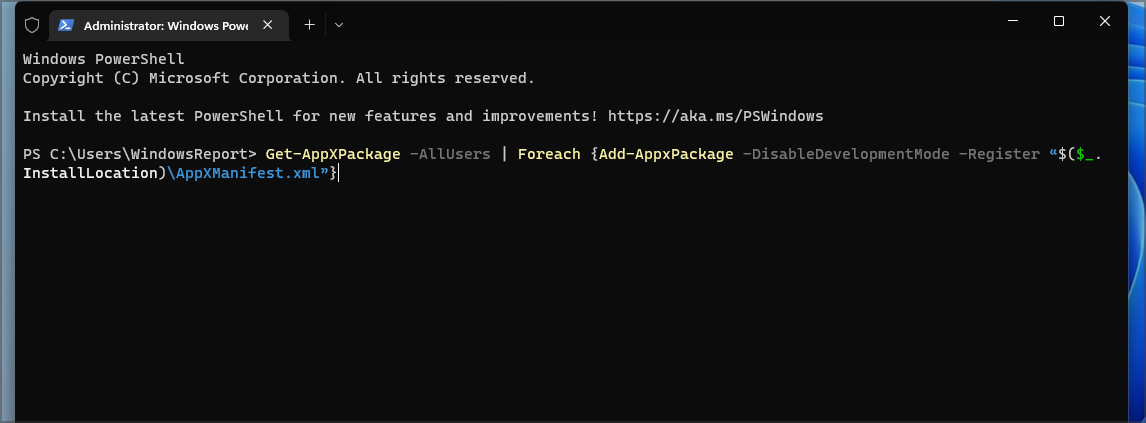
- När kommandot har körts startar du om din dator.
Vi hoppas att vår guide hjälpte dig att fixa problemet med tomma aktivitetsfält i Windows 11, och nu använder du ditt operativsystem under normala förhållanden. För mer information, följ vår guide om hur du fixar tomma ikoner i aktivitetsfältet i Windows 11.
Om du har andra förslag eller behöver mer information, tveka inte att gå till den dedikerade kommentarsektionen nedan för att lämna oss en rad om det.


Läs sidan för affiliate avslöjande för att ta reda på hur du kan hjälpa Windows Report utan ansträngning och utan att spendera några pengar. Read more


Improve this guide



User forum
0 messages