Coursera-inloggningsguide: Kom åt ditt konto på dator och mobil


 5 min. read
  Published on
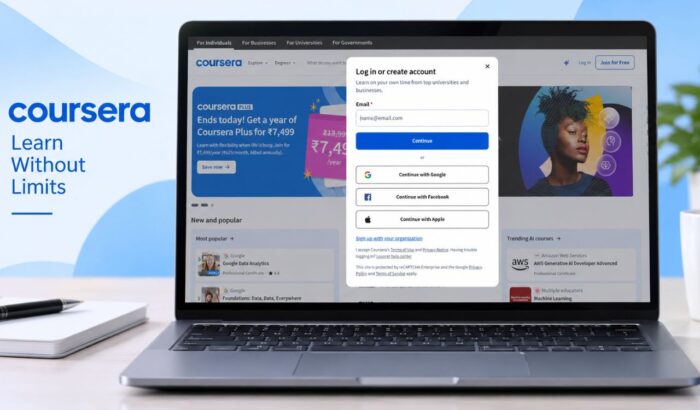
Att logga in på ditt Coursera-konto är enkelt och tar dig tillbaka till dina kurser, certifikat, uppgifter och dina studieframsteg. Oavsett om du använder en ny enhet eller återvänder till en gammal kurs tar inloggningen bara några steg. I den här guiden lär du dig allt om att logga in på ditt Coursera-konto.
Så här loggar du in på ditt Coursera-konto på datorn
Coursera-inloggning via en webbläsare
- Öppna den officiella Coursera-webbplatsen.
- Klicka på Login längst upp till höger.
- Ange den e-postadress som är kopplad till ditt Coursera-konto.
- Välj Continue.
- Ange ditt lösenord när du uppmanas.
- Följ eventuella ytterligare verifieringssteg som visas på skärmen.
- När du har verifierats bör Coursera ta dig till ditt konto.
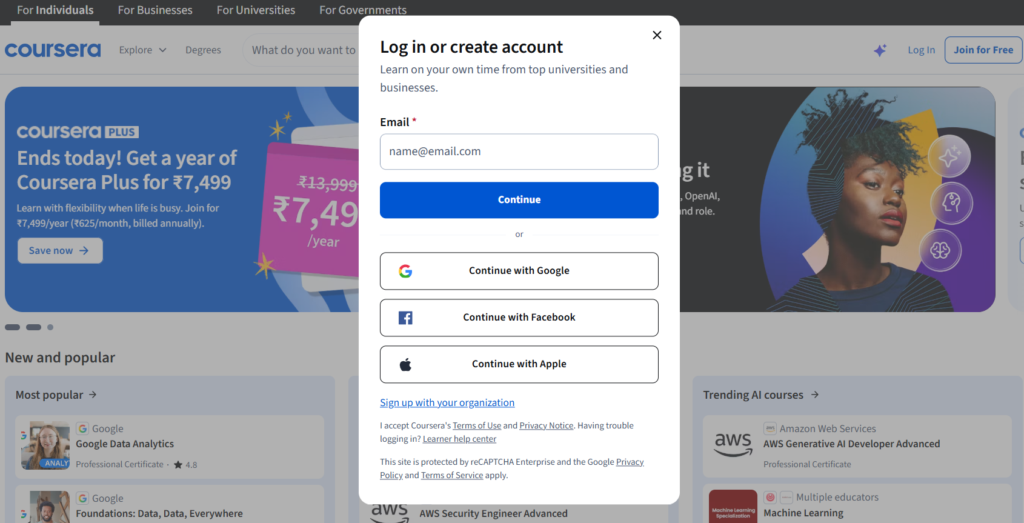
Om du ursprungligen skapade ditt konto med Google, Facebook eller Apple väljer du det motsvarande alternativet i stället. Att använda samma inloggningsmetod kan hjälpa dig att komma åt rätt konto.
Säkerhetstips: Kontrollera att du loggar in via den officiella Coursera-webbplatsen innan du anger ditt lösenord.
Vad gör du om du har glömt ditt Coursera-lösenord?
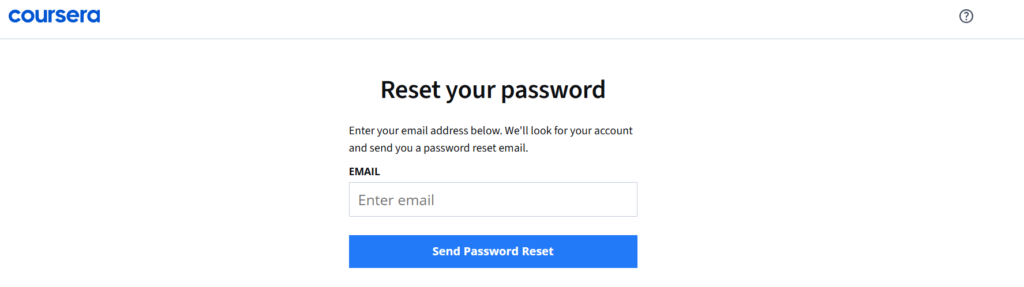
- På inloggningssidan väljer du alternativet Forgot password? eller lösenordsåterställning.
- Kontrollera din e-post efter meddelandet om lösenordsåterställning från Coursera.
- Öppna länken i e-postmeddelandet.
- Följ instruktionerna på skärmen för att skapa ett nytt lösenord.
- Gå tillbaka till Coursera-inloggningssidan och logga in med ditt nya lösenord.
Alternativt kan du gå direkt till Coursera officiella sida för återställning av lösenord och ange de uppgifter som efterfrågas på skärmen. Om du fortfarande inte kan logga in på ditt konto kan du besöka Coursera hjälpcenter för felsökning av kontot.
Så här loggar du in på ditt Coursera-konto på mobilen
Coursera erbjuder mobilappar för lärande på smarta telefoner och surfplattor. Plattformen stöder mobil åtkomst till kurser, och Coursera erbjuder även mobilappsåtkomst för sina utbildningstjänster.
Alternativ 1: Coursera mobilapp
- Ladda ned den officiella Coursera-appen från enhetens appbutik.
- Öppna appen.
- Välj Log In eller motsvarande inloggningsalternativ.
- Ange den e-postadress som är kopplad till ditt Coursera-konto.
- Ange ditt lösenord.
- Slutför eventuell verifiering som Coursera begär.
- Vänta tills dina kurser och kontoinformation har laddats.
Om du registrerade dig via Google, Apple eller Facebook använder du det motsvarande inloggningsalternativet i stället. Coursera nuvarande inloggningssida stöder alla tre metoderna.
Alternativ 2: Mobil webbläsare
Du kan också komma åt Coursera utan att installera appen.
- Öppna Chrome, Safari eller en annan webbläsare på din telefon.
- Besök Courseras officiella webbplats.
- Välj Log In.
- Ange e-postadressen för ditt konto.
- Välj Continue.
- Ange ditt lösenord.
- Slutför eventuella verifieringssteg.
- Öppna din kurs från ditt kontos instrumentpanel.
Det här alternativet kan vara användbart när du använder en annan telefon eller inte vill installera appen.
Coursera-inloggning för organisationer
Coursera erbjuder även organisationsbaserad åtkomst. Den aktuella inloggningssidan innehåller alternativet Sign up with your organization. Om ditt universitet eller din arbetsgivare erbjuder Coursera-åtkomst följer du organisationens instruktioner. Din institution kan använda sin egen inloggningsprocess eller ett system för enkel inloggning.
Vad du ska göra när Coursera-inloggningen inte fungerar
Inloggningsproblem kan uppstå av flera anledningar, bland annat felaktiga inloggningsuppgifter eller att du använder fel inloggningsmetod.
- Fel lösenord: Använd alternativet för lösenordsåterställning och följ instruktionerna för återställning.
- Fel inloggningsmetod: Prova Google, Apple eller Facebook om du ursprungligen registrerade dig via någon av dem.
- Fel e-postadress: Kontrollera vilken e-postadress du använde när du skapade ditt Coursera-konto.
- Webbläsarproblem: Prova en annan webbläsare eller rensa webbläsarens cacheminne innan du loggar in igen.
- Organisationskonto: Kontakta ditt universitet eller din arbetsgivare om deras inloggningssystem inte fungerar.
- Kan du fortfarande inte logga in: Besök Coursera Learner Help Center för felsökning och kontosupport.
Vanliga frågor om Coursera-inloggning
1. Kan jag logga in på Coursera från min telefon?
Ja. Du kan använda Coursera-mobilappen eller komma åt plattformen via en mobil webbläsare.
2. Kan jag logga in utan lösenord?
Ja, om du ursprungligen skapade eller länkade ditt konto med Google, Facebook eller Apple. Välj motsvarande inloggningsalternativ på Coursera-inloggningssidan.
3. Varför hittar jag inte mina Coursera-kurser efter inloggningen?
Du kan ha angett en annan e-postadress eller använt en annan inloggningsmetod. Prova att logga ut och logga in med den inloggningsmetod du ursprungligen använde för kontot.
4. Kan jag använda Coursera på flera enheter?
Ja. Ditt Coursera-konto kan nås på alla enheter som stöds. Dina kurser och dina studieframsteg är kopplade till ditt konto snarare än till en enskild enhet.
5. Vad ska jag göra om inloggningen till Coursera fortsätter att misslyckas?
Kontrollera först din e-postadress och ditt lösenord. Prova sedan en annan webbläsare eller inloggningsmetod. Om problemet kvarstår rekommenderar Coursera att du använder Learner Help Center för konto- och inloggningssupport.


Läs sidan för affiliate avslöjande för att ta reda på hur du kan hjälpa Windows Report utan ansträngning och utan att spendera några pengar. Read more


Improve this guide




User forum
0 messages