Så här växlar du mellan Gmail-konton och loggar in som en annan användare


 5 min. read
  Published on
Google låter dig vara inloggad på flera konton samtidigt, vilket gör det enkelt att växla mellan Gmail-inkorgar, och i den här guiden visar vi hur du loggar in på Gmail som en annan användare.
Hur loggar jag in på Gmail som en annan användare?
1. Använd din webbläsare
Om Gmail automatiskt öppnar den aktuella inkorgen kan du lägga till ett annat konto från profilmenyn.
- Öppna Gmail i webbläsaren.
- Klicka på din profilbild eller initial i det övre högra hörnet.
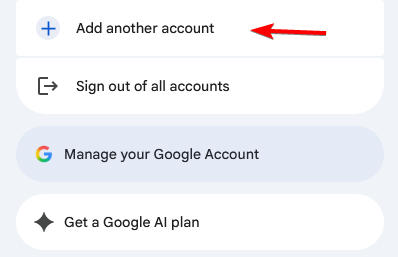
- Välj Lägg till ett annat konto.
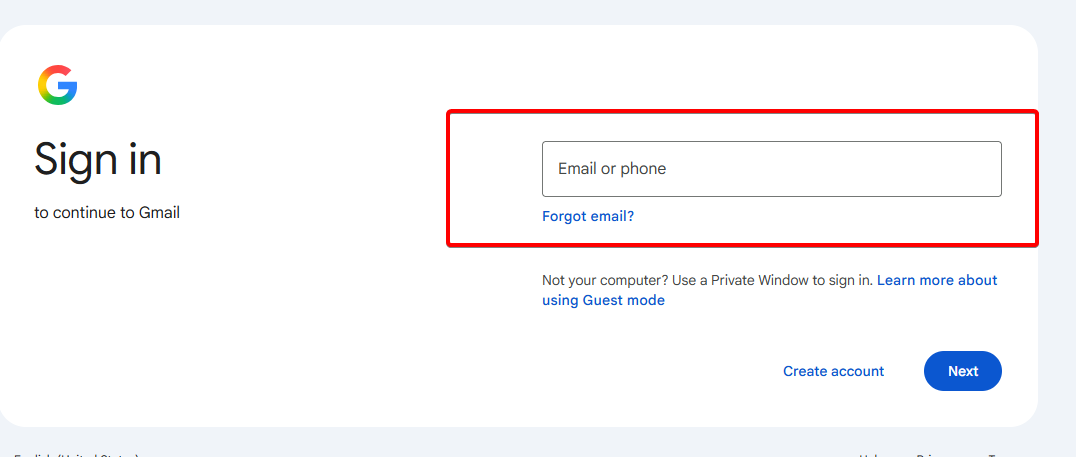
- Ange Gmail-adressen eller telefonnumret för det andra kontot.
- Klicka på Nästa.
- Ange lösenordet för det Google-kontot.
- Slutför eventuell ytterligare verifiering om Google begär det.
- Gmail öppnar inkorgen för kontot du just lade till.
Google låter dig vara inloggad på flera konton samtidigt, så du behöver inte logga ut varje gång du vill kontrollera en annan inkorg.
Om du inte har något annat konto kan du läsa hur du skapar ett Gmail-konto.
2. Använd ett annat konto från Gmails inloggningssida
Du kan också se flera sparade Google-konton när du öppnar Gmails inloggningssida.
- Öppna Gmails inloggningssida.
- Välj Använd ett annat konto om kontot du behöver inte visas.
- Ange den andra användarens e-postadress eller telefonnummer.
- Klicka på Nästa.
- Ange lösenordet.
- Slutför tvåstegsverifieringen om den är aktiverad.
Välj Använd ett annat konto när Gmail visar en annan sparad användare på inloggningssidan.
3. På Android
Gmail-appen stöder också flera Google-konton på Android.
- Öppna Gmail-appen.
- Tryck på din profilbild i det övre högra hörnet.
- Välj Lägg till ett annat konto.
- Välj Google.
- Ange e-postadressen för det andra Gmail-kontot.
- Ange lösenordet.
- Slutför eventuella verifieringssteg.
- Återgå till Gmail och tryck på din profilbild för att växla mellan konton.
Om kontot använder tvåstegsverifiering kan Google be dig bekräfta din identitet innan inloggningen slutförs.
4. På iPhone eller iPad
Du kan också lägga till och växla mellan Gmail-konton i appen för iPhone och iPad.
- Öppna Gmail-appen.
- Öppna kontomenyn.
- Välj det aktuella kontot.
- Välj Lägg till konto om det andra kontot inte redan finns med i listan.
- Logga in med det andra Google-kontot.
- Återgå till kontomenyn när du vill växla inkorg.
Med Gmail-appen kan du ha flera konton tillgängliga och snabbt växla mellan olika inkorgar.
Så här växlar du mellan Gmail-konton
När du har lagt till flera Gmail-konton tar det bara några sekunder att växla mellan dem.
- Öppna Gmail.
- Klicka på din profilbild i det övre högra hörnet.
- Hitta det Gmail-konto du vill använda.
- Klicka på kontot.
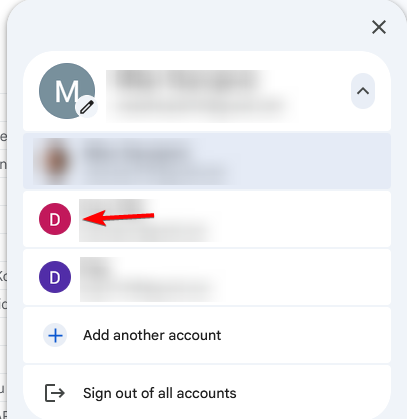
Gmail öppnar det kontot utan att du behöver logga ut från dina andra konton. Varje konto har sin egen inkorg, meddelanden, kontakter och kontoinställningar.
Så här loggar du ut och loggar in som en helt annan användare
Om du inte vill ha flera konton anslutna till samma webbläsarsession loggar du ut innan du använder en annan Gmail-inloggning.
- Öppna Gmail.
- Klicka på din profilbild.
- Välj Sign out eller Sign out of all accounts.
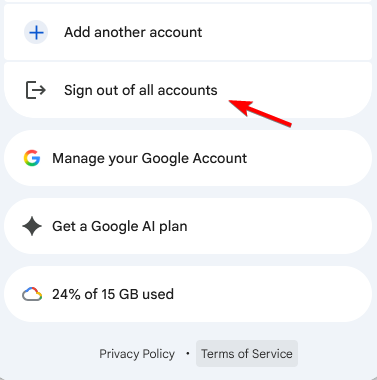
- Gå tillbaka till Gmail-inloggningssidan.
- Välj det konto du vill använda eller klicka på Use another account.
- Ange den nya Gmail-adressen och lösenordet.
Det här alternativet fungerar bra när en annan person tillfälligt behöver komma åt Gmail från din dator.
Gmail gör det enkelt att lägga till en annan användare eller växla mellan befintliga konton. Om du behöver mer hjälp kan du läsa hur du loggar in på Gmail, skapar ett Google-konto eller loggar ut från Gmail.
Vanliga frågor
Hur loggar jag in på Gmail med en annan användare?
Öppna Gmail, klicka på din profilbild, välj Add another account och ange e-postadressen och lösenordet för det andra Google-kontot.
Kan jag ha två Gmail-konton inloggade samtidigt?
Ja. Gmail låter dig logga in på flera Google-konton och växla mellan dem från din profilmeny.
Hur växlar jag mellan Gmail-konton utan att logga ut?
Klicka på din profilbild i Gmail och välj ett annat konto i listan. Gmail öppnar den valda inkorgen.
Varför visas inte mitt andra Gmail-konto?
Kontot kanske inte har lagts till i din aktuella webbläsare eller Gmail-app. Välj Add another account och logga in med dess inloggningsuppgifter.
Hur tar jag bort en annan användare från Gmail?
Öppna din Google-kontomeny och logga ut vid behov. Du kan sedan ta bort det sparade kontot från kontoväljaren. På mobilen kan du även hantera konton via Gmail-appen eller enhetens inställningar.


Läs sidan för affiliate avslöjande för att ta reda på hur du kan hjälpa Windows Report utan ansträngning och utan att spendera några pengar. Read more


Improve this guide



User forum
0 messages