Datorn startar inte efter BIOS-uppdatering: 6 sätt att åtgärda misslyckad uppdatering


 6 min. read
  Updated on
Key notes
- En avbrottsuppdatering av BIOS kan utlösa en trasig startoperation.
- Uppstart i felsäkert läge kan fungera i många fall, men du behöver en ren installation i extrema situationer.
Du har hittat den här artikeln eftersom din dator inte startar efter en BIOS-uppdatering. Här är allt du behöver veta.
Även om det är svårt att orsaka kritiska PC-fel utan fysisk skada, är det faktiskt helt möjligt.
Ett ord: BIOSuppdatering. BIOS-uppdatering är en grogrund för kritiska systemfel, och några av dem kan resultera i ett startstopp.
Dessutom inkluderar det värsta scenariot att det dödar ditt moderkort, vilket är ett resultat som ingen vill ha.
Varför startar inte min dator efter BIOS-uppdatering?
Det finns flera anledningar till varför BIOS-uppdateringen hindrar Windows från att starta. Några få inkluderar:
- Versionsproblem – Användare har märkt att när BIOS flashas med en version som inte stöds kan det förstöra uppstartsprocessen eller hamna i ett verifierings-ID-fel.
- Tredjepartsappar – Om du har använt programvara från tredje part som inte stöds för att utföra denna procedur, kan det också avbryta startprocessen.
- Installationsavbrott – Man riskerar också få uppstartsproblem om en BIOS-uppdatering har avbrutits.
Alla tre kan medföra mycket problem och påverka din dator. Så idag ska vi försöka visa dig några lösningar i hopp om att åtminstone en av dem ska hjälpa dig att rädda eller rädda din dator.
Lösningarna fungerar om din dator inte startar efter en BIOS-ändring och kommer att vara till hjälp för flera tillverkare, inklusive HP, Dell och ASUS.
Hur kan jag fixa en dator som inte startar efter BIOS-uppdatering?
1. Återställ CMOS
- Stäng av din dator helt.
- Koppla ur nätsladden och ta bort batteriet om det är en bärbar dator.
- Håll ned strömbrytaren i 60 sekunder för att ladda ur datorn helt.
- Öppna PC-fodralet och rör vid en metallyta för att ladda ur din statiska elektricitet.
- Ta bort CMOS-batteriet; det ska vara ett 3V standard platt armbandsursbatteri.
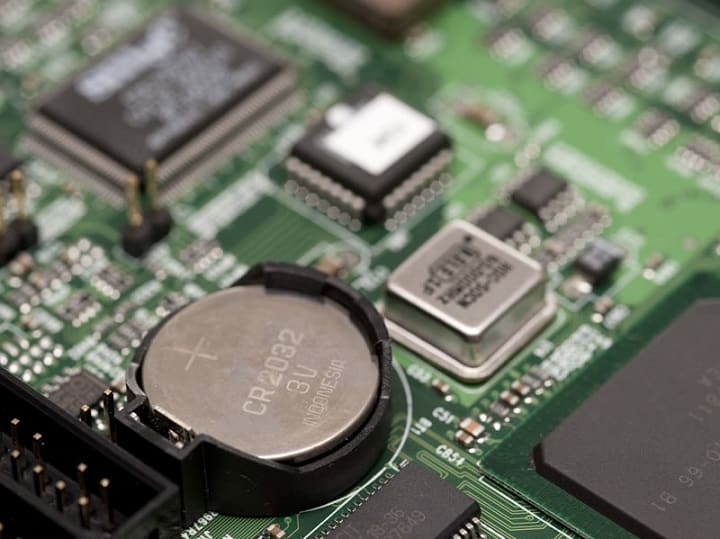
- Vänta några minuter och placera den försiktigt igen.
- Slå på datorn och leta efter ändringar.
Å andra sidan, om du inte kan nå och komma åt CMOS-batteriet kan du återställa BIOS-inställningarna genom att tillfälligt ta bort moderkortets bygelstift och återansluta dem.
Dessutom, när du startar igen, ställ in rätt BIOS-tid i Boot-inställningarna. Utan det kommer du inte att kunna starta upp i Windows 10.
2. Testa att starta i felsäkert läge
- Anslut eller sätt in en startbar enhet (USB-flashminne eller DVD) och starta om din dator.
- Gå till startmenyn genom att trycka på F8-tangenten under omstart (detta kan variera beroende på fabrikat).
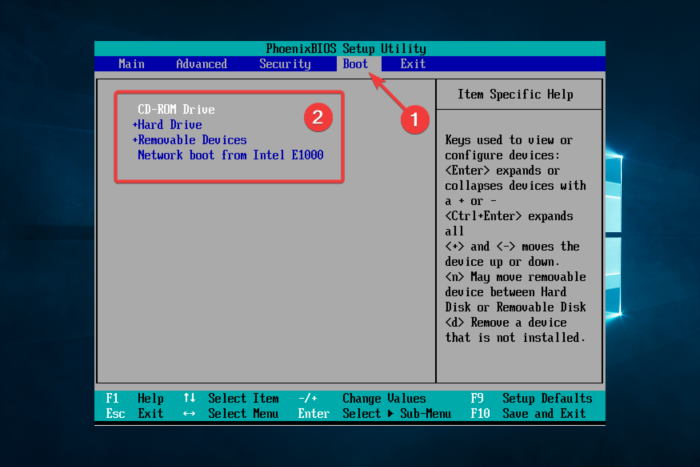
- Använd piltangenterna, navigera till Boot-sektionen och ändra startordningen för att starta med den startbara enheten.
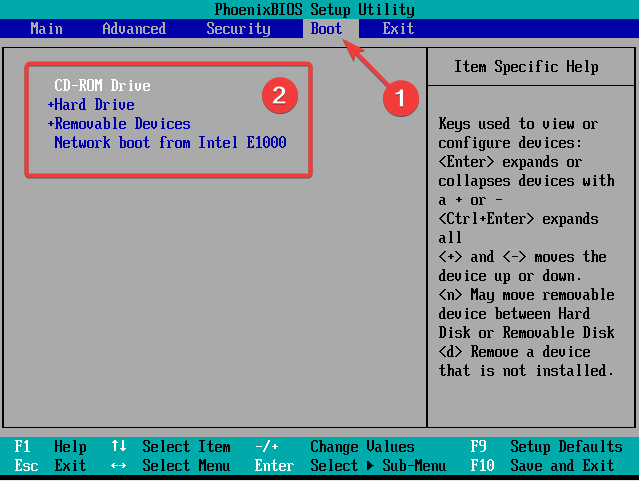
- Laddningsprocessen för installationsfilen bör börja.
- Välj dina preferenser och tryck på knappen Nästa.
- Välj Reparera din dator i det nedre vänstra hörnet i följande dialogruta.
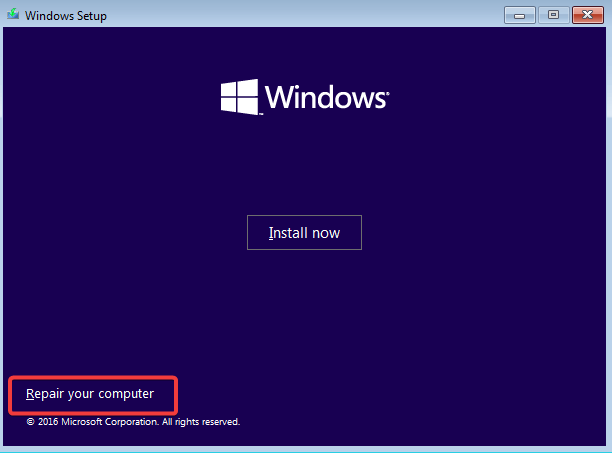
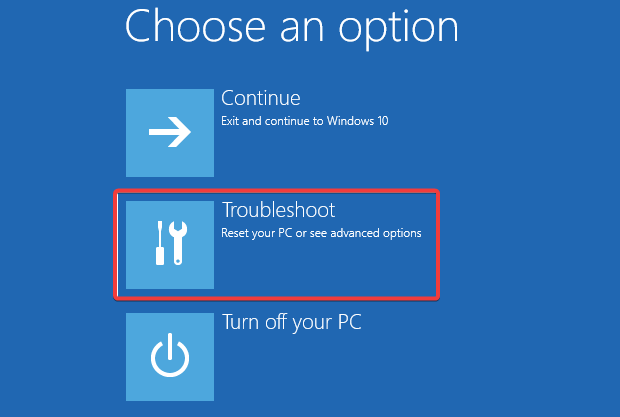
- Öppna Felsökning och välj Avancerade alternativ.
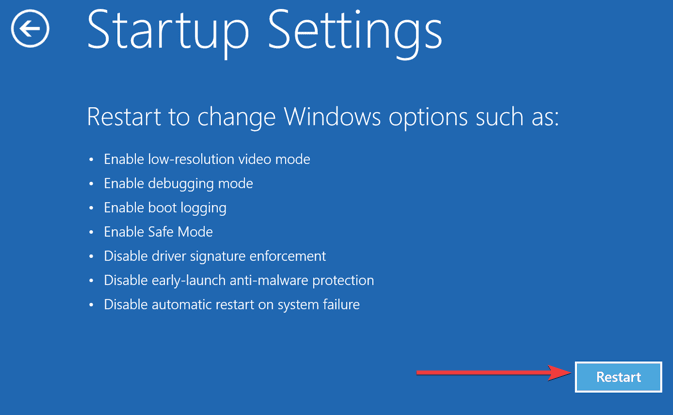
- Välj Startinställningar och välj Starta om.
- När din dator har startat om, tryck på F4, F5 eller F6 för att starta i olika felsäkert läge.
- När/om systemet startar i Windows 10 äntligen kan du starta om din dator och starta systemet på ett standardsätt.
Många användare rapporterade att felsäkert läge på något sätt “tvingade” systemet att starta och löste det avbrott som orsakades av flashfelet.
Om du vill veta hur du skapar ett Windows 10-installationsmedium, följ stegen i den här enkla guiden.
3. Justera BIOS-inställningarna
Nu beror detta mycket på din dators konfiguration och moderkortsmodell. Vi rekommenderar dig att googla ditt moderkort och leta efter de föredragna inställningarna för det ändamålet.
Att förklara vad du behöver ändra är överflödigt eftersom alternativen är ganska olika.
Om du inte är 100% säker, ge dig inte i kast med BIOS-inställningarna. Istället bör du kontakta den officiella supporten eller förklara ditt problem för kunniga personer eller PC-entusiaster.
Det är det säkraste alternativet för att justera BIOS-inställningarna och få full funktionalitet.
4. Flasha BIOS igen
Du flashade BIOS en gång, och helvetet bröt loss. Det verkar löjligt att göra det igen, men det kan lösa dina problem. Du har nämligen förmodligen installerat fel version eller avbröt flashen och dödade ditt moderkort.
Lyckligtvis löste vissa användare som lyckades komma över den första startskärmen (och fastnade i Windows 10-animation) problemet genom att flasha BIOS igen med rätt version.
Ändå råder vi dig att inte stressa och att ta varje steg försiktigt. För att hjälpa dig ta itu med detta rekommenderar vi att du läser artikeln nedan med en grundlig förklaring av blinkande.
Se till att kolla upp det innan du börjar att flasha.
5. Installera om systemet
Vissa användare rapporterar att problemet kunnat lösas genom att installera om systemet helt. Det verkar dock som att den misslyckade flashningen påverkar hårddisken på något sätt, vilket tvingar dig att börja om från början.
Ominstallationsproceduren för Windows 10 är inte så komplicerad som den var på vissa äldre Windows-utgåvor förr i tiden.
Men för en nybörjare kan det leda till svårigheter. För att undvika det, se till att läsa de fullständiga instruktionerna som sammanställs i artikeln nedan.
6. Byt ut moderkortet
Slutligen, om inget av de föregående stegen hjälpte dig, är vi ledsna att informera dig om att du behöver ett annat moderkort.
Som en sidnot, kan du be om en reparation som också är ett alternativ, men oddsen är inte till din fördel.
Det borde avsluta detta. Om du har några frågor eller alternativa lösningar, se till att dela dem med oss. Du kan göra det i kommentarsfältet nedan.


Läs sidan för affiliate avslöjande för att ta reda på hur du kan hjälpa Windows Report utan ansträngning och utan att spendera några pengar. Read more


Improve this guide


User forum
0 messages