Så här åtgärdar du BitLocker som fastnat under dekryptering i Windows 11


 6 min. read
  Published on
Om BitLocker verkar ha fastnat under dekrypteringsprocessen behöver du inte få panik. Dekryptering kräver att Windows läser, dekrypterar och skriver tillbaka varje enskilt datablock på enheten. På stora mekaniska hårddiskar (HDD:er) eller sekundära enheter kan den här processen ta flera timmar, helt normalt. Men om slutförandeprocenten inte har ändrats på flera timmar, eller om enhetsaktiviteten i Aktivitetshanteraren har sjunkit till noll, följer du dessa steg för att åtgärda problemet.
Vad du ska göra när BitLocker har fastnat under dekrypteringen i Windows 11
1. Kontrollera om BitLocker verkligen har fastnat
Innan du ändrar något kontrollerar du om BitLocker fortfarande gör framsteg.
- Tryck på Windows + X.
- Välj Terminal (Admin).
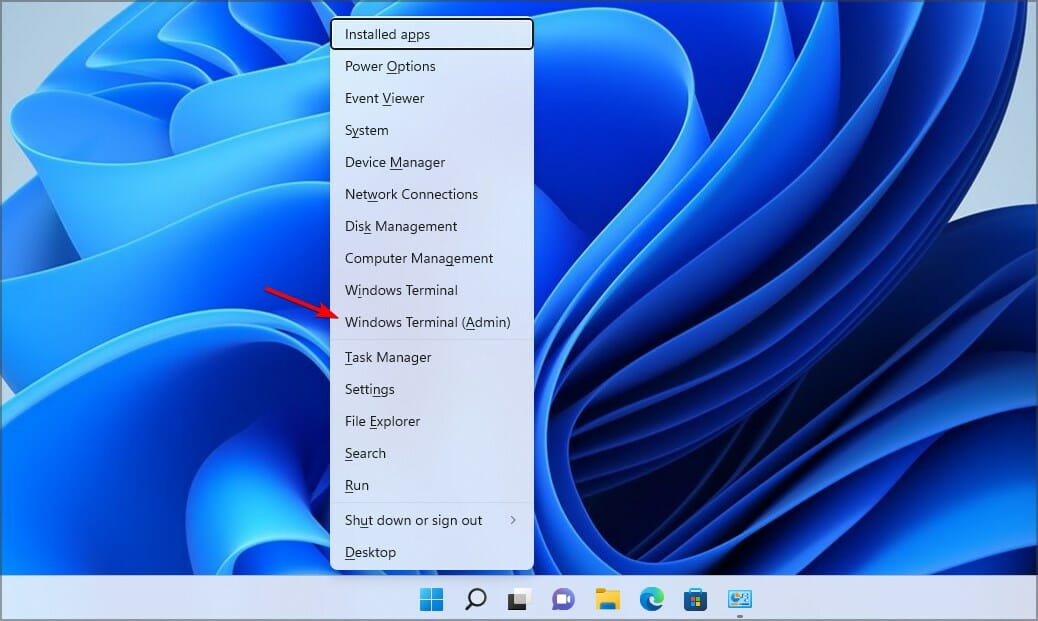
- Klicka på Ja när du uppmanas.
- Skriv:
manage-bde -status C: - Tryck sedan på Enter.
- Kontrollera Konverteringsstatus och Procent krypterat.
- Vänta några minuter och kör kommandot igen.
Om procentandelen ändras fungerar BitLocker fortfarande. Låt processen fortsätta i stället för att avbryta den.
2. Starta om Windows 11-datorn
En vanlig omstart kan ibland åtgärda ett tillfälligt problem som påverkar BitLocker.
- Spara ditt arbete.
- Öppna Start.
- Klicka på Ström.
- Välj Starta om.

- Logga in på Windows igen.
- Kontrollera BitLocker-statusen igen.
Undvik att upprepade gånger tvinga datorn att stängas av medan enheten dekrypteras.
3. Pausa och återuppta BitLocker
Om procentandelen inte har ändrats på länge kan du prova att pausa processen och sedan starta den igen.
- Tryck på Windows + X.
- Välj Terminal (Admin).
- Klicka på Ja.
- Skriv:
manage-bde -pause C: - Tryck sedan på Enter.
- Vänta tills kommandot har slutförts.
- Skriv:
manage-bde -resume C: - Tryck sedan på Enter
- Kontrollera förloppet igen med:
manage-bde -status C:
Om den BitLocker-skyddade enheten använder en annan enhetsbeteckning ersätter du C: med den enhetsbeteckningen.
4. Sök efter fel på enheten
Ett filsystemsproblem kan ibland störa BitLocker.
- Öppna Terminal (Admin).
- Skriv:
chkdsk C: /f - Tryck på Enter.
- Om Windows frågar om du vill schemalägga diskkontrollen skriver du J.
- Starta om datorn.
- Låt Windows slutföra diskkontrollen.
- När Windows har startat kontrollerar du BitLocker igen.
5. Kontrollera Loggboken
Windows kan ha registrerat ett fel som förklarar varför dekrypteringen avbröts.
- Tryck på Windows + X.
- Välj Loggboken.
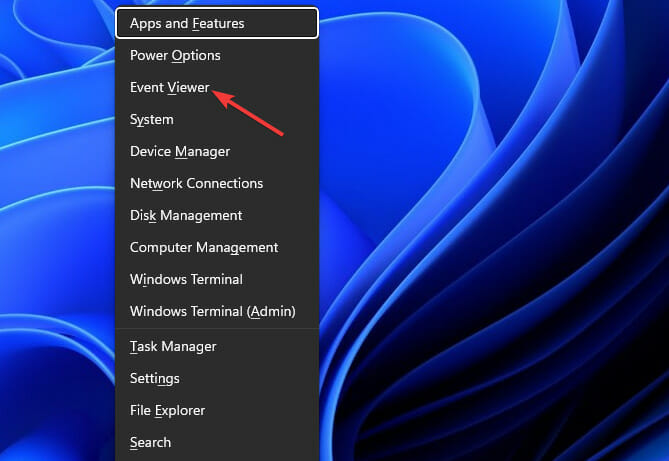
- Öppna Program- och tjänsteloggar.
- Gå till Microsoft > Windows > BitLocker-API.
- Leta efter senaste varningar eller fel.
- Kontrollera även Windows-loggar > System efter disk- eller NTFS-fel.
Detta kan hjälpa till att avgöra om problemet faktiskt är BitLocker eller ett underliggande lagringsproblem.
6. Kontrollera om du nyligen ändrade storleken på enheten
Om du ändrade storleken på eller ändrade BitLocker-partitionen medan dekrypteringen pågick kan det ha samband med problemet.
- Tryck på Windows + X.
- Välj Diskhantering.

- Hitta den berörda enheten.
- Kontrollera dess aktuella partitionsstorlek.
- Fundera på om du ändrade partitionen innan BitLocker fastnade.
Ändra inte storleken på eller ta bort partitionen slumpmässigt. Säkerhetskopiera viktiga filer innan du gör några partitionsändringar.
Vad händer om BitLocker har fastnat på 99 %?
Ett värde på 99 % betyder inte automatiskt att processen har misslyckats. Kontrollera först statusen två gånger med lite tid mellan kontrollerna. Om procentandelen aldrig ändras kan du prova pausa > återuppta och sedan kontrollera enheten efter fel. TheWindowsClub rekommenderar dessa steg innan du överväger mer drastiska åtgärder.
Vad händer om BitLocker har fastnat efter omstart av Windows 11?
En omstart avbryter inte en pågående BitLocker-dekryptering. När Windows har laddats öppnar du Terminal (Admin) och kör:
manage-bde -status C:Om den fortfarande visar att dekryptering pågår använder du:
manage-bde -pause C:Återuppta den sedan med:
manage-bde -resume C:Vad händer om du av misstag startade BitLocker-dekryptering?
Om du av misstag valde Stäng av BitLocker behöver du inte få panik. Dekryptering är en process snarare än en omedelbar omkoppling, så Windows kan fortsätta att fungera under en tid.
- Kontrollera först statusen med följande kommando:
manage-bde -status C:
Om du vill låta dekrypteringen slutföras låter du den fortsätta och övervakar förloppet. Microsoft dokumenterar manage-bde -off som kommandot som startar enhetsdekryptering och stänger av BitLocker.
Bör du tvångsstoppa BitLocker?
Det är bättre att undvika att upprepade gånger tvinga av datorn medan dekrypteringen pågår. Kontrollera statusen först och använd sedan de kommandon för paus och återuppta som stöds när det är lämpligt. Om enheten visar upprepade filsystem- eller lagringsfel bör du säkerhetskopiera viktiga data innan du försöker med mer avancerade reparationer.
Sista utvägen: dekryptera och kryptera enheten igen
Om BitLocker upprepade gånger stannar vid exakt samma punkt rekommenderar the WindowsClub en ny krypteringscykel som en sista utväg. Innan du gör det bör du säkerhetskopiera viktiga filer.
- Öppna Terminal (Admin).
- Kontrollera enhetens status.
- Om det är lämpligt startar du dekrypteringen med:
manage-bde -off C: - Vänta tills enheten är helt dekrypterad.
- Bekräfta statusen med:
manage-bde -status C: - Först när dekrypteringen är klar bör du överväga att aktivera BitLocker igen.
Microsoft påpekar att manage-bde -off dekrypterar enheten och tar bort dess BitLocker-nyckelskydd när dekrypteringen är klar.
Om du har andra BitLocker-problem har vi även guider för att åtgärda problem med BitLocker-dekryptering, hantera dekryptering av ransomware i Windows, lösa fall där BitLocker-nycklar fastnar i en inläsningscykel, felsöka Förbereder BitLocker-återställning och åtgärda BitLocker-fel i Windows 11.
Vanliga frågor om BitLocker som fastnat i dekrypteringsprocessen
1. Varför tar BitLocker så lång tid på sig att dekryptera?
Tiden kan variera avsevärt beroende på enheten, dess kapacitet, lagringshastighet och mängden data som bearbetas. En procentandel som ändras långsamt betyder oftast att processen fortfarande är aktiv.
2. Kan jag pausa BitLocker-dekrypteringen?
Ja. Windows 11 stöder manage-bde -pause för att pausa BitLocker-kryptering eller -dekryptering. Du kan senare fortsätta den med manage-bde -resume.
3. Kommer pausning av BitLocker att ta bort mina filer?
Att pausa BitLocker-åtgärden i sig tar inte bort dina filer. Den stoppar krypterings- eller dekrypteringsprocessen tillfälligt.
4. Behöver jag min BitLocker-återställningsnyckel?
Ha återställningsnyckeln tillgänglig innan du gör större ändringar i BitLocker eller Windows-återställning. Microsoft säger att återställningsnyckeln är en 48-siffrig kod som används för att återfå åtkomst när Windows inte kan låsa upp enheten automatiskt.
5. Bör jag aktivera BitLocker igen efter dekrypteringen?
Det beror på varför du började dekryptera enheten. Om du behöver kryptering kan du aktivera BitLocker igen när enheten har dekrypterats helt.


Läs sidan för affiliate avslöjande för att ta reda på hur du kan hjälpa Windows Report utan ansträngning och utan att spendera några pengar. Read more


Improve this guide




User forum
0 messages