Lenovo-tangentbordet fungerar inte? Prova dessa 7 universella lösningar


 5 min. read
  Published on
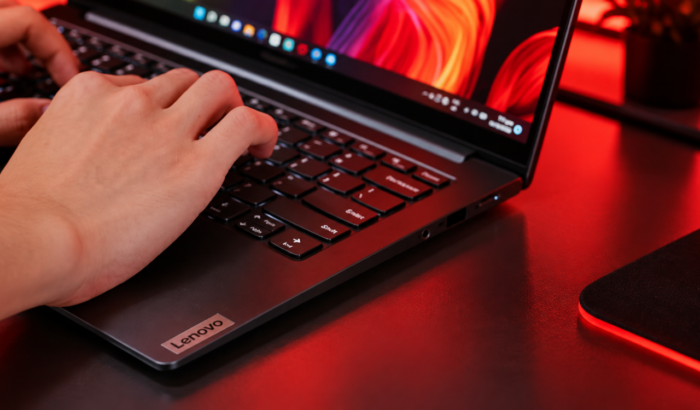
Om ditt Lenovo-tangentbord plötsligt slutar svara behöver du inte få panik eller skynda dig att byta ut det ännu. Oavsett om du använder en ThinkPad-, IdeaPad- eller Legion-bärbar dator eller ett fristående Lenovo-tangentbord för stationär dator är orsaken vanligtvis en tillfällig programvarukrasch, en skadad Windows-drivrutin eller en enkel inställningsväxel. Den här universella felsökningsguiden hjälper dig att åtgärda problemet steg för steg, med början på de snabbaste lösningarna.
Vad du ska göra när ett Lenovo-tangentbord inte fungerar alls
1. Utför en fullständig systemomstart
En enkel omstart återinitierar hårdvarukontrollanter och återställer låsta bakgrundstjänster som kan blockera tangentinmatning.
- Spara allt öppet arbete.
- Klicka på Start-menyn > Ström > Starta om
- När Windows har startat om testar du tangenterna i Anteckningar.
2. Kringgå Windows för att testa om det är ett maskinvaruproblem
Genom att starta upp i datorns BIOS testar du om de fysiska tangenterna fungerar oberoende av Windows 10 eller 11.
- Starta om datorn.
- Tryck upprepade gånger på F1, F2 eller Enter (beroende på din Lenovo-modell) så snart Lenovo-logotypen visas.
- Om tangentbordet fungerar i BIOS vet du att maskinvaran är felfri. I stället är det en Windows-drivrutin eller ett problem med programvaruinställningar som orsakar problemet.
- Om tangentbordet inte fungerar i BIOS rör det sig troligen om ett fysiskt anslutningsproblem eller ett maskinvarufel.
3. Aktivera tangentbordet på skärmen
Om du är utelåst eller behöver skriva in lösenord medan du felsöker använder du det virtuella tangentbordet.
- Windows 11: Gå till Inställningar > Tillgänglighet > Tangentbord och aktivera Tangentbord på skärmen.
- Windows 10: Gå till Inställningar > Hjälpmedel > Tangentbord och aktivera Använd tangentbordet på skärmen.
4. Åtgärda funktionstangent- och snabbtangentslås
Om det går att skriva vanlig text men tangenterna i den översta raden beter sig konstigt har en låsinställning aktiverats.
- Tryck på Fn + Esc för att stänga av eller slå på Fn Lock.
- Öppna appen Lenovo Vantage (om den är installerad) och navigera till Device > Input & Accessories.
- Kontrollera att Hotkey Mode är inställt enligt dina önskemål (så att standardfunktionerna F1 – F12 aktiveras i stället för särskilda mediakontroller).
5. Uppdatera eller installera om tangentbordsdrivrutinen
Med Enhetshanteraren kan du återställa anslutningen mellan Windows och maskinvaran.
- Högerklicka på Start och välj Enhetshanteraren.
- Expandera avsnittet Tangentbord.
- Högerklicka på ditt tangentbord (ofta listat som Standard PS/2-tangentbord eller Lenovo Keyboard) och välj Uppdatera drivrutin > Sök automatiskt efter drivrutiner.
- Om ingen uppdatering hittas högerklickar du på tangentbordet igen och väljer Avinstallera enhet.
- Starta om datorn.
- Slutligen identifierar och installerar Windows automatiskt en ren kopia av drivrutinen vid omstart.
6. Kör officiella Lenovo-firmwareuppdateringar (praktiskt för specifika tangentbordsmodeller)
Lenovo släpper regelbundet firmwarekorrigeringar för specifika fel i tangentbordets styrenhet.
- Besök Lenovos supportwebbplats och identifiera ditt serienummer eller välj din modell.
- Navigera till Drivrutiner och programvara.
- Leta efter väntande uppdateringar för BIOS, Embedded Controller Firmware eller Hotkey och installera dem.
7. Kontrollera fysiska anslutningar och hårdvara
Om programvaruåtgärderna inte fungerar kontrollerar du den fysiska anslutningen.
- För externa tangentbord: Koppla ur USB-kabeln och anslut den igen direkt till en port på datorn (undvik att använda USB-hubbar utan egen strömförsörjning).
- För bärbara datorer: Leta efter fastnade tangenter, smulor eller vätskespill. Rengör runt de tangenter som inte svarar med tryckluft.
- Testa ett reservtangentbord: Anslut ett extra USB-tangentbord. Om reservtangentbordet fungerar bra medan ditt ordinarie tangentbord inte fungerar i någon app kan den fysiska Lenovo-tangentbordsdelen behöva repareras eller bytas ut.
Sammanfattning
Dessa universella lösningar täcker de flesta tangentbordsproblem på Lenovo-datorer med Windows. Börja med anslutningar och Fn Lock och gå sedan vidare till drivrutiner, uppdateringar och hårdvarukontroller. Om tangentbordet fortfarande inte fungerar efter dessa steg kan Lenovos support hjälpa dig att identifiera modellspecifika drivrutiner och reparationsalternativ. Som en påminnelse har vi också en separat guide för att åtgärda tangentbordet på Lenovo IdeaPad 320 när det inte fungerar.
Vanliga frågor om Lenovo-tangentbord som inte fungerar
1. Varför fungerar inte mitt Lenovo-tangentbord efter en uppdatering?
En ändring i Windows, en drivrutin, firmware eller Lenovo-programvara kan ibland påverka tangentbordets funktion. Kontrollera Windows Update, Lenovos supportsida och Enhetshanteraren efter nyare drivrutiner.
2. Varför är det bara funktionstangenterna på min Lenovo som inte fungerar?
Tangentbordet kan helt enkelt använda en annan Fn Lock-inställning. Testa Fn + Esc och testa tangenterna F1 till F12 igen. Vissa modeller kräver i stället att Hotkey Mode ändras via BIOS eller Lenovo Vantage.
3. Varför fungerar inte mitt externa Lenovo-tangentbord?
Kontrollera USB-anslutningen först och prova sedan en annan USB-port. För trådlösa modeller ansluter du mottagaren igen eller kontrollerar tangentbordets batterier och den trådlösa anslutningen.
4. Vad gör jag om bara en eller två tangenter på Lenovo-tangentbordet slutar fungera?
Testa dessa tangenter utanför det berörda programmet. Om de inte fungerar någonstans kontrollerar du tangentbordet efter smuts eller fysiska skador. En hårdvarureparation kan behövas om rengöring inte hjälper.
5. När bör du överväga ett hårdvaruproblem?
Om tangentbordet inte fungerar vare sig i Windows eller utanför Windows är programvaran troligen inte huvudorsaken. Att prova ett annat tangentbord kan hjälpa dig att avgöra om problemet kommer från själva Lenovo-tangentbordet.
Artikelns utvalda bildkälla: Unsplash/@back2gaming


Läs sidan för affiliate avslöjande för att ta reda på hur du kan hjälpa Windows Report utan ansträngning och utan att spendera några pengar. Read more


Improve this guide




User forum
0 messages