AT&T-appen fungerar inte? 7 enkla sätt att fixa det


 6 min. read
 Published on
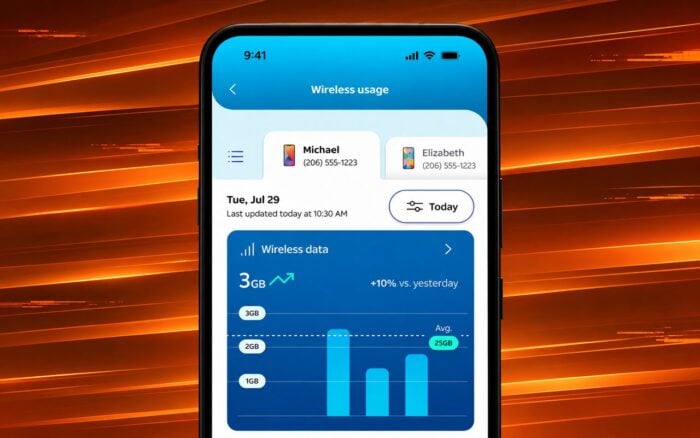
Om AT&T-appen inte fungerar kan problemet bero på en föråldrad app, skadad cache, nätverksproblem eller felaktiga inloggningsuppgifter. Du kan oftast åtgärda det genom att starta om appen, kontrollera anslutningen, uppdatera appen eller installera om den.
Så här åtgärdar du problemet när AT&T-appen inte fungerar
1. Stäng AT&T-appen helt och öppna den igen
Om AT&T-appen fryser, kraschar eller fastnar på laddningsskärmen stänger du den helt och öppnar den igen.
På Android:
- Öppna Inställningar.
- Välj Appar och leta reda på AT&T.
- Tryck på Tvinga stopp.
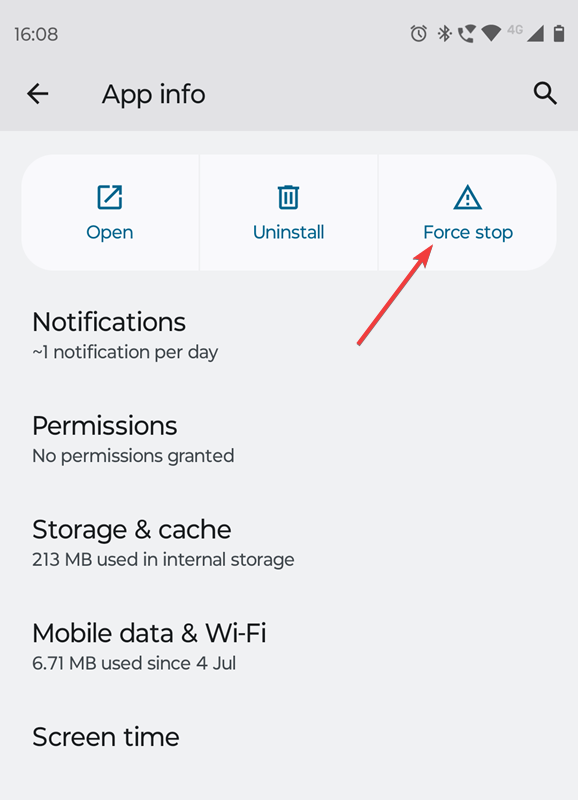
- Öppna appen igen och kontrollera om den fungerar.
På iPhone:
- Svep uppåt från skärmens nederkant och pausa, eller dubbelklicka på hemknappen på äldre modeller.
- Leta reda på AT&T-appen.
- Svep uppåt på appens förhandsvisning för att stänga den.
- Öppna appen igen.
Om problemet kvarstår startar du om telefonen.
2. Kontrollera din internetanslutning
AT&T-appen kräver en fungerande internetanslutning för att läsa in kontoinformation, faktureringsuppgifter och andra tjänster.
- Öppna telefonens webbläsare och besök en webbplats.
- Växla från Wi-Fi till mobildata, eller tvärtom.

- Slå på Flygplansläge i 10 sekunder och stäng sedan av det.
- Inaktivera ditt VPN tillfälligt om du använder ett.
- Öppna AT&T-appen igen.
Om appen fungerar på ett nätverk men inte ett annat felsöker du den anslutning som inte fungerar.
3. Uppdatera AT&T-appen
En föråldrad version av AT&T-appen kan orsaka krascher, inloggningsproblem och laddningsfel.
På Android:
- Öppna Google Play Store.
- Sök efter AT&T.
- Tryck på Uppdatera om en uppdatering är tillgänglig.
- Öppna appen igen.
På iPhone:
- Öppna App Store.
- Tryck på din profilbild.
- Leta reda på AT&T-appen under tillgängliga uppdateringar.
- Tryck på Uppdatera.
Kontrollera även om det finns systemuppdateringar för Android eller iOS om appen fortfarande inte fungerar korrekt.
4. Rensa AT&T-appens cache
Skadade temporära filer kan hindra appen från att öppnas eller från att läsa in kontoinformation korrekt.
På Android:
- Öppna Inställningar.
- Gå till Appar > AT&T.
- Välj Lagring eller Lagring och cache.
- Tryck på Rensa cache.
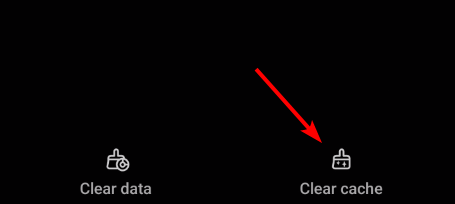
- Starta om appen.
Om det inte hjälper att rensa cachen trycker du på Rensa lagring eller Rensa data. Detta återställer appen och tar bort dess lokalt sparade information, så du måste logga in igen.
På iPhone:
iOS har ingen separat funktion för att rensa cachen för de flesta appar. Du kan ta bort och installera om AT&T-appen för att ta bort dess lokala data.
5. Åtgärda inloggningsproblem med AT&T-appen
Om AT&T-appen inte låter dig logga in kontrollerar du dina kontouppgifter.
- Öppna AT&T-appen.
- Ange rätt användar-ID och lösenord för AT&T.
- Ta bort eventuella inaktuella inloggningsuppgifter som sparats på telefonen.
- Använd alternativet för lösenordsåterställning om du inte kommer åt ditt konto.
- Logga in igen med dina uppdaterade inloggningsuppgifter.
Om du hanterar flera AT&T-konton bör du kontrollera att du använder det ID som är kopplat till rätt konto.
Du kan också följa den officiella felsökningsguiden för AT&T-inloggning för att återställa ditt konto.
6. Kontrollera om AT&T har en driftstörning
Ibland kan problem med AT&T:s tjänster göra att appen inte kan läsa in information eller slutföra vissa begäranden.
- Besök AT&T:s driftstörningskontroll.
- Ange den begärda konto- eller platsinformationen.
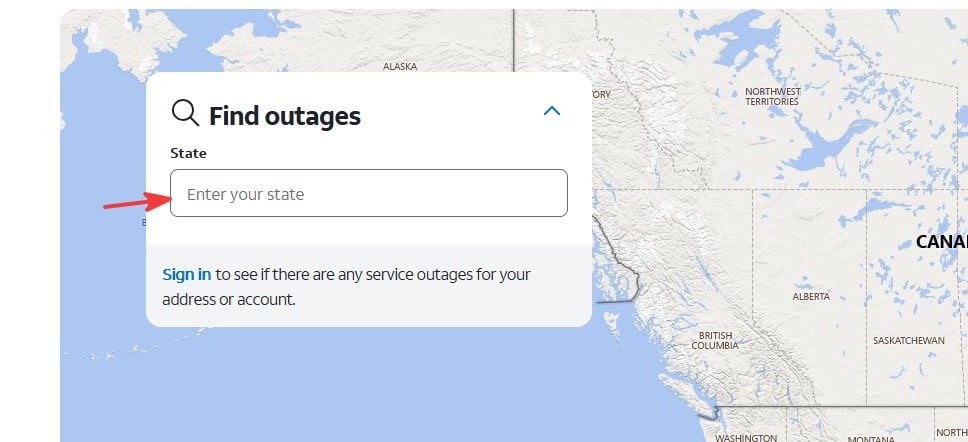
- Kontrollera om några driftstörningar har rapporterats.
- Följ AT&T:s anvisningar om en driftstörning påverkar din tjänst.
En driftstörning i mobilnätet eller internet betyder inte nödvändigtvis att själva appen ligger nere. Om AT&T rapporterar en driftstörning i ditt område kan du kontrollera om appen fungerar via en annan internetanslutning.
7. Avinstallera och installera om AT&T-appen
Om AT&T-appen fortsätter att krascha, visar en tom skärm eller inte vill öppna kan en ominstallation lösa problem med skadade appfiler.
- Hitta AT&T-appen på din telefon.
- Tryck och håll ned dess ikon.
- Välj Uninstall på Android eller Remove App > Delete App på iPhone.
- Starta om telefonen.
- Öppna Google Play Store eller App Store.
- Ladda ned och installera den senaste AT&T-appen.
- Logga in och kontrollera om den fungerar.
AT&T rekommenderar också att du installerar om appen om problemet inte försvinner när du startar om enheten.
AT&T-appen kan sluta fungera på grund av tillfälliga programvarufel, inaktuella appversioner, skadade cachefiler, instabila internetanslutningar eller fel vid kontoverifiering. Serverproblem kan också påverka inloggning och kontofunktioner.
Om du upplever ytterligare anslutningsproblem kan du läsa hur du åtgärdar AT&T Wi-Fi-problem eller löser IPTV-problem hos AT&T. Om anslutningen blir ovanligt långsam kan du även undersöka AT&T-strypning och långsamma datahastigheter.
Vanliga frågor
Varför fortsätter AT&T-appen att krascha?
AT&T-appen kan krascha på grund av skadade temporära filer, en föråldrad version eller kompatibilitetsproblem med operativsystemet. Uppdatera appen, rensa appens cacheminne och starta om telefonen.
Varför fastnar AT&T-appen på laddningsskärmen?
En svag internetanslutning, ett tillfälligt appfel eller ett serverproblem kan göra att AT&T-appen fastnar vid inläsningen. Byt nätverk, tvångsavsluta appen och försök igen.
Varför kan jag inte logga in på AT&T-appen?
Felaktiga inloggningsuppgifter, föråldrade sparade lösenord eller autentiseringsproblem kan förhindra inloggning. Återställ lösenordet om det behövs och kontrollera att du använder rätt AT&T-konto-ID.
Kan jag komma åt mitt AT&T-konto utan appen?
Ja. Du kan logga in via AT&T:s webbplats för att hantera kontofunktioner som stöds, kontrollera dina fakturor, göra betalningar och granska dina tjänster.


Läs sidan för affiliate avslöjande för att ta reda på hur du kan hjälpa Windows Report utan ansträngning och utan att spendera några pengar. Read more


Improve this guide



User forum
0 messages